
Een kaart maken met meerdere achtergrondlagen
Laatst bijgewerkt: 21-11-2025U kunt meerdere achtergrondlagen gebruiken in een kaartdiagram. Dit stelt u in staat om basiskaarten met lagen te maken voor uw kaartdiagramgegevens.
Sommige WMS-bronnen bevatten lagen met transparantie. Met deze bronnen kunt u de WMS-achtergrondlaag boven op een basiskaart of andere lagen leggen. Afbeeldingen kunnen ook over andere achtergrondlagen worden gelegd. Dit stelt u in staat om complexere basiskaarten voor uw gegevens te maken.
Of een WMS-transparantielaag ondersteuning biedt voor transparantie hangt af van de WMS-bron.
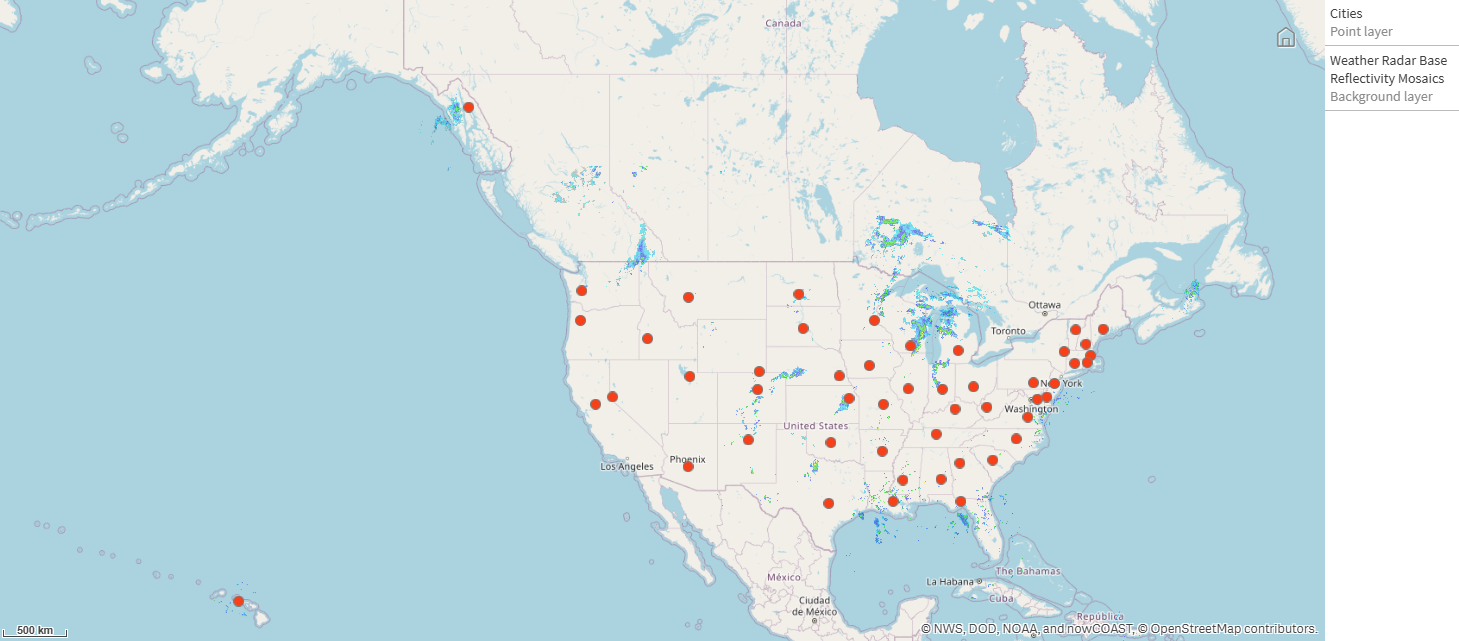
In dit kaartvoorbeeld wordt een aangepaste TMS gebruikt in een achtergrondlaag. Een WMS achtergrondlaag wordt bovenop geplaatst, met gebruik van een WMS-eindpunt uit de National Ocean and Atmospheric Administration. De WMS laag toont weerradargegevens.
Kaartdiagram met een puntlaag die over TMS en WMS achtergrondlagen is gelegd.
Gegevensverzameling
In dit voorbeeld wordt een enkele tabel, Cities, voor gegevens gebruikt, met een externe TMS en WMS-gegevens van externe bronnen. U kunt de twee tabellen in uw app importeren met de webbestandsconnector.
Hoe ik dit heb samengesteld
In dit voorbeeld worden lagen toegevoegd zodat ze op elkaar liggen in de uiteindelijke volgorde. Als u deze lagen in een andere volgorde toevoegt, kunt u de lagen aanklikken en verslepen in Lagen om ze in de juiste volgorde te leggen.
Doe het volgende:
- Voeg de tabel Cities aan uw app toe. U kunt de tabel kopiëren en plakken met handmatige invoer of u kunt de tabel in uw app importeren met de webbestandsconnector.
- Ga naar een werkblad en voeg een kaartdiagram toe.
- Ga naar Kaartinstellingen en stel Basiskaart in op Geen.
Voeg een achtergrondlaag toe en doe het volgende:
In Gegevens doet u het volgende:
- Selecteer TMS als Indeling.
- Voor URL, voer https://a.tile.openstreetmap.org/${z}/${x}/${y}.png in.
- Voer © OpenStreetMap contributors in als Toekenning.
Ga naar Options > General, en doe het volgende:
- Stel Legenda tonen in op Geen.
Ga naar Options > Presentation, en doe het volgende:
- Stel Ondoorzichtigheid in op 0.5.
Voeg een achtergrondlaag toe en doe het volgende:
Voer voor Label, Mozaïeken van basisreflectiviteit van weerradar in.
- SelecteerWMS als Indeling en klik op WMS-instelling. Doe het volgende:
- Voer voor WMS-server-URL, https://nowcoast.noaa.gov/geoserver/observations/weather_radar/ows in.
- Selecteer 1.3.0 als Versie.
- Klik op WMS laden.
- Stel in Stap 2 (Instellingen) de volgende instellingen in:
- Stel CRS in op EPSG:3857.
- Schakel de Transparant-instelling in.
- Selecteer alle opties onder Weerradar basisreflectiviteitsmozaïeken.
- Klik op Opslaan.
- Voer voor Naamsvermelding in: NWS, DOD, NOAA en nowCOAST.
Voeg een puntlaag toe en doe het volgende:
- Voeg Cities toe als de dimensie in Gegevens.
- In Locatie doet u het volgende:
- Stel Zoekniveau voor locaties in op Aangepast.
- Stel Land in op ‘USA’.
- Ga naar Kleuren en stel Kleuren in op Aangepast en stel Kleur in op f93f17.
- Stel in Grootte & Vorm de Bubbelgrootte in op 9.