
Última actualización: 21/11/2025
Los desarrolladores de apps agregan visualizaciones y otros elementos a las hojas de una app. Los consumidores de apps interactúan con la hoja para analizar los datos. Los desarrolladores de apps y consumidores de apps pueden interactuar con Insight Advisor para generar visualizaciones utilizando consultas en lenguaje natural.
Haga clic en Hojas en el panel de activos para seleccionar y abrir una hoja.
Desarrolle hojas en modo de edición. Interactúe con las hojas en el modo de análisis. Explore sus datos con Insight Advisor en Insight Advisor.
Barra de herramientas
La barra de herramientas contiene opciones para crear y navegar por su hoja y aplicación. Dentro de la barra de herramientas, la barra de selecciones contiene opciones para hacer selecciones en sus datos y borrar esas selecciones y buscar datos. La herramienta de selecciones también muestra todas las selecciones que se han realizado. Los siguientes botones están disponibles en la barra de herramientas:
-
Activos: abre o cierra el panel de activos.
-
Hojas: abre el panel de activos en Hojas.
-
Marcadores: abre el panel de activos en Marcadores.
-
Insight Advisor: permite abrir o cerrar Insight Advisor.
-
Búsqueda inteligente (
 ): busque en todo el conjunto de datos de su app.
 -
Botones de selección:
-
Paso atrás(
 ): retrocede en la selección actual.
 -
Paso adelante(
 ): avanza un paso en la selección actual.
 -
Borrar todas las selecciones (
 ): permite borrar todas las selecciones.
-
-
Herramienta de selecciones (
 ): permite abrir o cerrar la herramienta de selecciones
 -
Editar hoja: abre o cierra el modo de edición. Si la hoja no puede editarse, haga clic en Duplicar para editar un duplicado de la hoja.
Editar
Haga clic en Editar hoja para editar una hoja.
Vista de hoja en el modo de edición
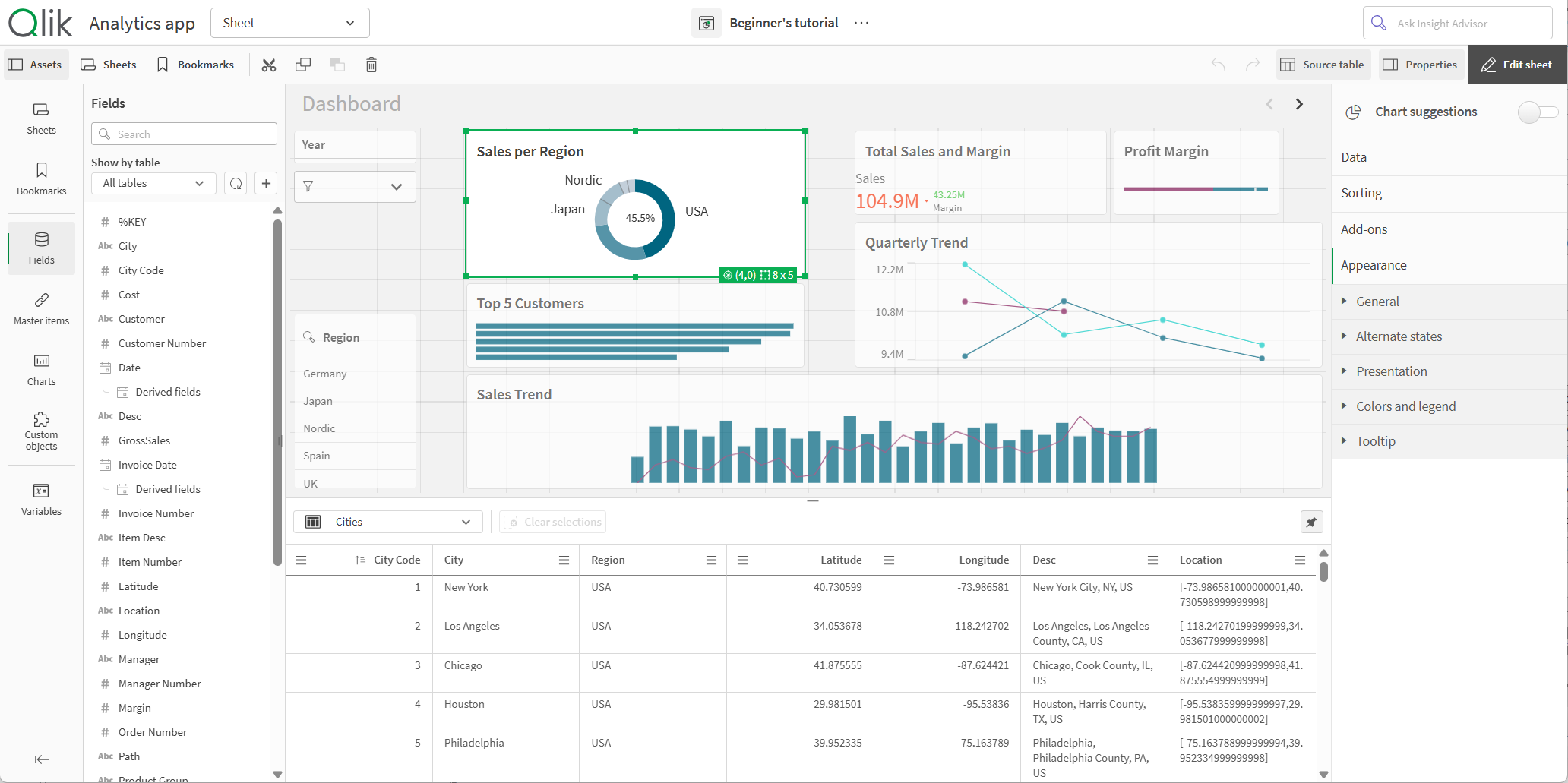
Puede hacer lo siguiente:
-
Haga clic en Hojas para agregar una nueva hoja o para navegar a una hoja.
-
Haga clic en Activos para abrir el panel de activos. Agregue activos a su hoja. Por ejemplo, puede agregar una visualización a una hoja.
Para la creación asistida de visualizaciones, haga clic en Use assisted explore para usar Insight Advisor. Vea:Crear visualizaciones con Insight Advisor
-
Haga clic en Propiedades para abrir el panel de propiedades. Configure las propiedades de una hoja o visualización. Por ejemplo, puede agregar dimensiones y medidas a una visualización. Vea: Panel de propiedades
Panel de activos en modo de edición
En el modo de edición, el panel de activos contiene:
-
Hojas: permite ver y editar hojas en la aplicación.
-
Marcadores: permite ver y editar marcadores en la aplicación.
-
Campos: agregue datos a las visualizaciones desde los campos disponibles.
-
Elementos maestros: agregue datos a las visualizaciones desde elementos maestros disponibles.
-
Gráficos: agregue visualizaciones a la hoja.
-
Objetos personalizados: agregue objetos personalizados a la hoja.
-
Enlaces de navegación de aplicaciones: agregue enlaces para crear aplicaciones bajo demanda.
-
Vistas dinámicas: conecte una aplicación base a una aplicación de plantilla para usar visualizaciones maestras de esa aplicación como gráficos dinámicos en sus hojas.
Es posible que no todos los activos estén disponibles, según su configuración de Qlik Sense.
El panel de activos en modo de edición
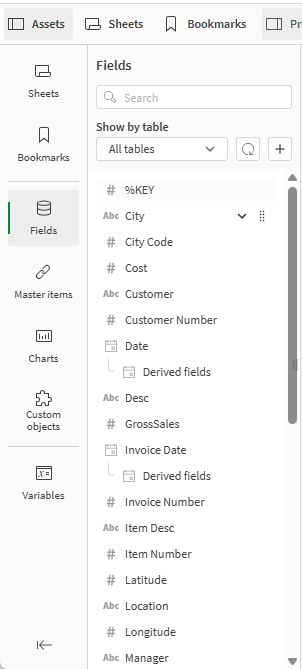
Hojas
Hojas contiene todas las hojas disponibles para el usuario en una aplicación. Haga clic en Crear nueva hoja para agregar otra hoja a la aplicación.
Marcadores
Marcadores contiene todos los marcadores disponibles para un usuario en una aplicación. Haga clic en Crear nuevo marcador para agregar otro marcador a la aplicación.
Campos
Los campos representan los datos que están disponibles en su app. Arrastre un campo a una hoja para crear visualizaciones con sugerencias de gráficos. Arrastre un campo a una visualización para agregarlo a la visualización.
Además, haga clic con el botón derecho en los campos para hacer lo siguiente:
-
Crear una nueva dimensión maestra. Vea: Crear una dimensión maestra desde un campo
-
Crear una nueva medida maestra. Vea: Crear una medida maestra desde un campo
-
Crear una medida de calendario. Vea: Crear medidas de calendario
-
Ver las configuraciones de campo. Vea: Siempre un valor seleccionado
Dependiendo de sus permisos en el espacio en el que se encuentra la aplicación, puede volver a cargar los datos de la aplicación y agregar nuevos datos desde Activos Recarge los datos de la app desde Activos haciendo clic en  . Agregue fuentes de datos adicionales a la app haciendo clic en
  y seleccionando Catálogo de datos o Archivos y otras fuentes.
Fecha y hora
Todos los campos de fecha van marcados con  y pueden expandirse para usar los atributos de fecha y hora del campo. Los atributos de fecha y hora se crean automáticamente cuando utiliza el Gestor de datos. Si utilizó el script de carga para cargar los datos, necesita crear los atributos de fecha y hora usando campos derivados.
Datos de mapa
Todos los campos reconocidos como geopuntos en las visualizaciones de mapas van marcados con  .
.
Vea: Cargar sus propios datos de mapa
Elementos maestros
Cree dimensiones, medidas y visualizaciones como elementos maestros para poder reutilizarlas luego en su app.
Vea:
Gráficos
Arrastre gráficos a su hoja para crear visualizaciones.
Vea: Get started with visualizations
Objetos personalizados
Mejore sus apps con unas visualizaciones de diseño personalizado.
Vea: Crear una visualización usando un objeto personalizado
Enlaces de navegación a la app
Cree apps bajo demanda utilizando enlaces de navegación de app. Las apps bajo demanda cargan un subconjunto de los datos que una app de selección carga de forma agregada.
Vistas dinámicas
Cree vistas dinámicas para consultar y visualizar subconjuntos que le interesen de grandes conjuntos de datos, en gráficos que se pueden actualizar dinámicamente a medida que se realizan las selecciones.
Vea: Administrar datos con vistas dinámicas
Variables
Haga clic en  para abrir el cuadro de diálogo de las variables.
Vea: El diálogo Variables
Buscar
Busque activos utilizando el campo de búsqueda. Según escribimos en el campo de búsqueda, van apareciendo todos los elementos que tengan un nombre o una etiqueta que contenga la cadena de búsqueda.
Vea: Buscar en el panel de activos
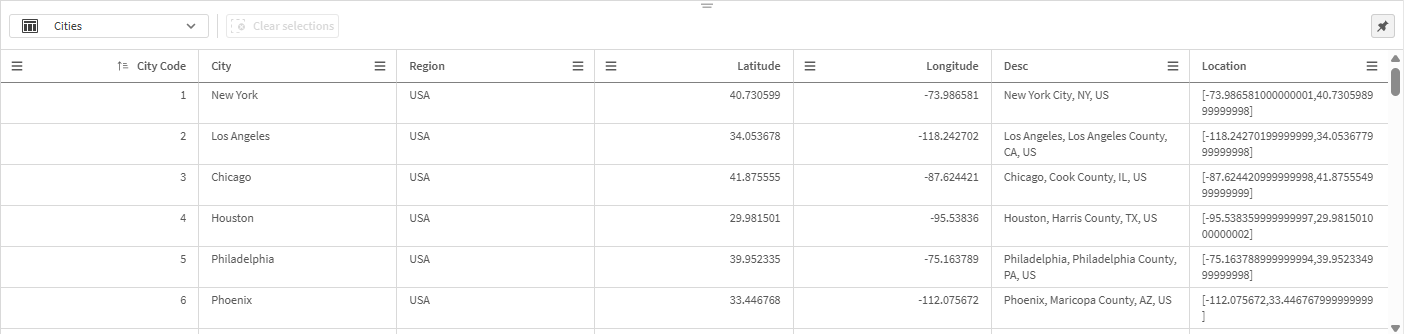
Tabla de origen
Puede obtener una vista previa de los datos en el visor de tablas de origen. Esto le permite ver campos y valores de la tabla seleccionada en los datos de su app. Puede seleccionar valores de la tabla para aplicar selecciones. Puede mostrar u ocultar el visor de tablas de origen haciendo clic en Tabla de origen. Puede dejarlo abierto de manera continua haciendo clic en  .
.
Visor de tablas de origen
Panel de propiedades
Configure las propiedades para una hoja o visualización en el panel de propiedades.
Haga clic en Propiedades en la barra de herramientas de una hoja para abrir el panel de propiedades. Tiene que estar en el modo de edición.
Haga clic en la hoja para ver las propiedades de la hoja. Haga clic en una visualización para ver las propiedades de la visualización.
Para hojas puede:
- Editar el título y la descripción de la hoja
- Añadir una reseña de imagen en miniatura para la hoja
-
Agregar un color de fondo o una imagen a una hoja
- Cambiar el espaciado de la cuadrícula, el tamaño de la hoja y el diseño
- Aplicar estados alternativos a la hoja
- Agregar acciones activadas cuando los usuarios navegan a la hoja
Dependiendo de la visualización que esté editando, tendrá distintas opciones. Normalmente podremos hacer lo siguiente:
- Añadir dimensiones y medidas y especificar cómo se han de mostrar
- Establecer el orden y los criterios de ordenación
- Cambiar la forma en que se muestra la visualización
- Configurar información sobre herramientas personalizada
Análisis
Interactuar con visualizaciones y datos en una hoja.
Vista de hoja en modo de análisis
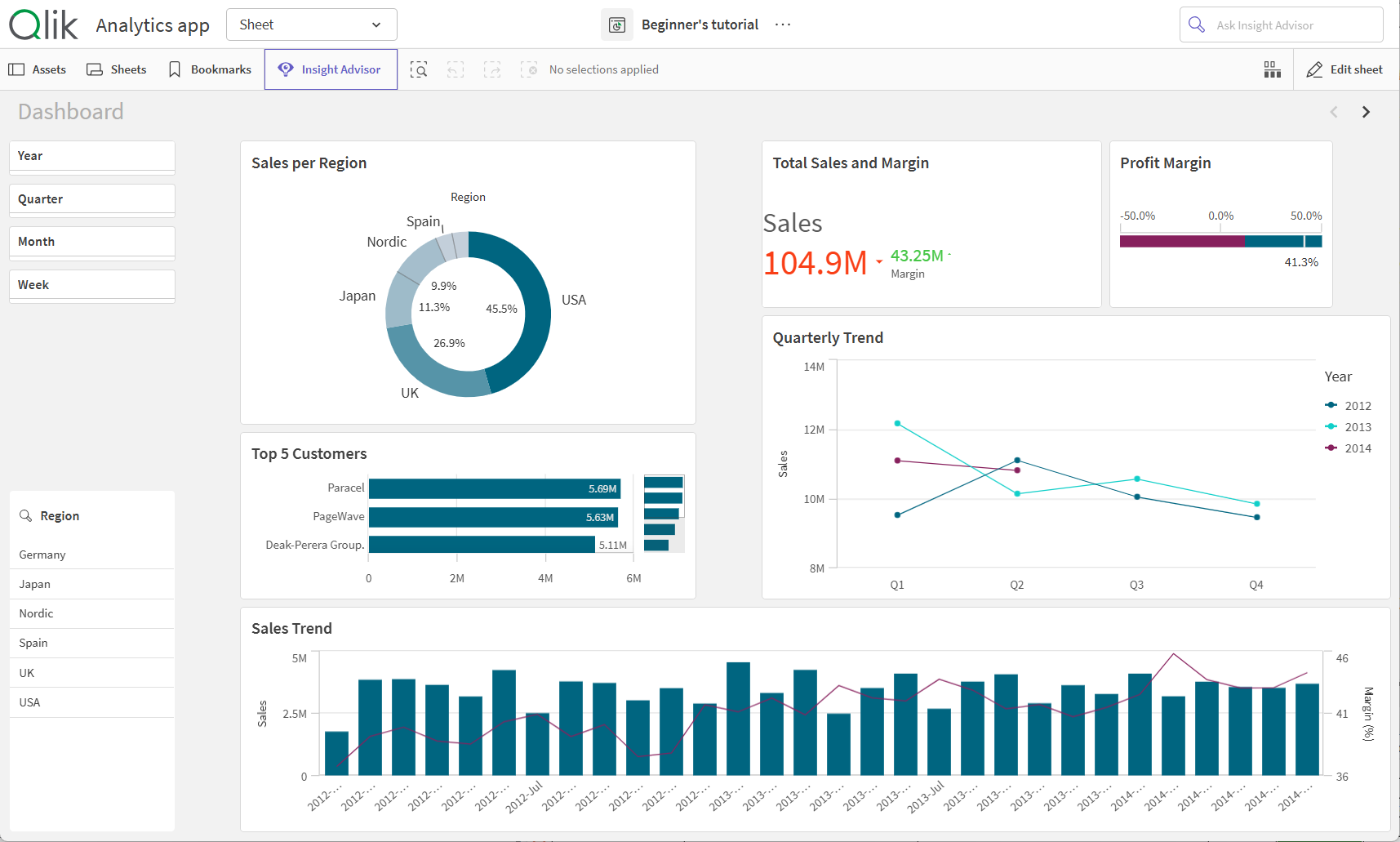
Puede hacer lo siguiente:
-
Haga clic en Activos para crear y administrar recursos activos para explorar el contenido de la aplicación. Este es un panel de activos diferente al que visualiza cuando está editando una hoja. Para más información sobre el panel de activos en modo de edición, vea Panel de activos en modo de edición.
-
Realice selecciones en una visualización para explorar conocimientos basados en selecciones. Vea: Explorar con selecciones
-
Crea marcadores basados en selecciones. Vea: Poner marcadores en las selecciones
-
Buscar en sus datos Vea: Utilizar la búsqueda inteligente
-
Haga clic en Insight Advisor para generar recomendaciones de visualizaciones utilizando lenguaje natural y opciones de configuración simples. Vea: Insight Advisor
| Un elemento en la interfaz de usuario | Acción |
|---|---|

|
Un paso atrás en las selecciones. |
|
|
Un paso adelante en las selecciones. |
|
|
Borrar todas las selecciones. |
|
|
Abrir la búsqueda inteligente para buscar en todo el conjunto de datos. Para más información, vea: Utilizar la búsqueda inteligente |
|
|
Abrir la herramienta de selecciones, que es una extensión de la barra de selecciones. |
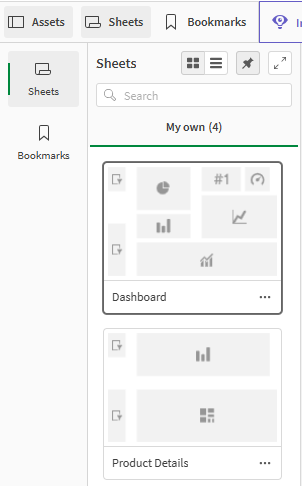
El panel de activos en el modo de análisis
En el modo de análisis, haga clic en Activos para abrir un panel donde puede crear y administrar lo siguiente:
-
Hojas: vea y navegue por las hojas de la app. Cree y agrupe hojas.
-
Marcadores: vea y navegue por los marcadores en la aplicación. Cree nuevos marcadores.
Poner marcadores en las selecciones Poner marcadores en las selecciones
Se puede cambiar el tamaño del panel de activos haciendo clic y arrastrando el borde del panel de activos. Para anclar el panel de activos abierto en modo de análisis, haga clic en .
Puede hacer que las Hojas o los Marcadores aparezcan en pantalla completa haciendo clic en  .
.
Puede ver las Hojas como una cuadrícula o una lista. Las hojas también se pueden agrupar. Para más información, vea Agrupación de hojas.
El panel de activos en el modo de análisis
Menú Opciones
Puede utilizar el menú de opciones para realizar acciones relacionadas con la visualización.
Menú de opciones junto a un gráfico
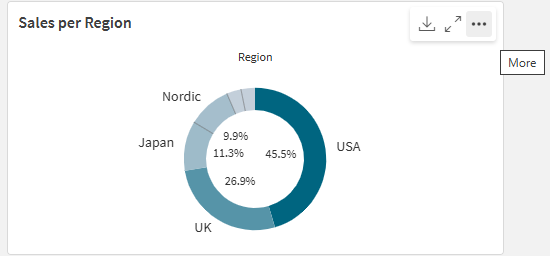
Puede abrir el menú de opciones:
- Haciendo clic con el botón derecho en un gráfico.
- Haciendo clic en el menú flotante
 .
.
Las opciones del menú serán diferentes según las siguientes situaciones:
- Tanto si edita como si analiza (visualiza) gráficos en una app.
- El tipo de gráfico.
- Los privilegios que le hayan sido asignados por su administrador.
- Ajustes personalizados para los menús de visualización que han sido configurados por el desarrollador de la app (véase Ocultar elementos en los menús de visualización).
Menú de opciones para un gráfico con menú flotante expandido
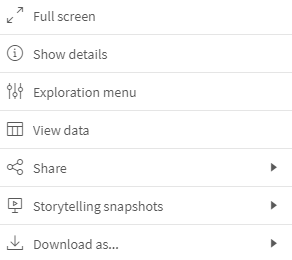
El menú se ve diferente si tiene habilitado el modo de pantalla táctil en un dispositivo compatible. Puede activar y desactivar la compatibilidad táctil haciendo clic o pulsando el botón de navegación () y usando la opción para  .
.
Opciones
Algunas de las acciones disponibles que puede ver en el menú de opciones incluyen:
| Opción | Modos de hoja | Acciones disponibles |
|---|---|---|
 Pantalla completa Pantalla completa |
Editar análisis | Expanda la visualización al modo de pantalla completa. |
 Desarrollador Desarrollador |
Editar análisis | Acceda a las opciones de desarrollador para la visualización. Para acceder a esta función, agregue /options/developer a la URL. |
 Mostrar detalles Mostrar detalles |
Análisis | Mostrar detalles: vea los campos y elementos maestros que conforman la visualización. Puede consultar sus dependencias para ver los campos que las componen y sus fuentes. Los Detalles se pueden activar o desactivar para las visualizaciones en el panel de propiedades de visualización en Aspecto > General > Mostrar detalles. |
 Menú de exploración Menú de exploración |
Análisis |
Cambie ciertas propiedades de visualización, sin hacer selecciones ni editar la hoja. Vea: Exploración visual Menú de exploración no está disponible para los análisis. |
 Ver datos Ver datos |
Análisis |
Vea los datos de una visualización en una tabla. Ver datos ofrece una opción accesible para visualizar información en gráficos que no están optimizados para la accesibilidad. Para más información sobre la accesibilidad, consulte: Ver datos no está disponible para los análisis. |
 Compartir Compartir |
Análisis | Comparta la visualización de diferentes formas, por ejemplo, como una imagen, un enlace o un objeto incrustado. |
 Capturas de la narración de datos Capturas de la narración de datos |
Análisis | Administre las capturas de narración disponibles para el gráfico. Por ejemplo, puede tomar una captura de imagen o acceder a la biblioteca de capturas. Vea: Recopilar conocimientos para historias usando capturas de imagen |
 Descargar como... Descargar como... |
Análisis | Descarga la visualización en diferentes formatos, como una imagen, un PDF o un archivo de datos. |
 Agregar a elementos maestros, Desvincular visualización Agregar a elementos maestros, Desvincular visualización |
Editar | Agregue la visualización como visualización maestra para que usted y otros desarrolladores de aplicaciones puedan reutilizarla. También puede desvincular el gráfico de una visualización maestra existente. Vea: Reutilizar visualizaciones con una visualización maestra |
 Cortar, Cortar,  Copiar, Copiar,  Pegar, Pegar y reemplazar Pegar, Pegar y reemplazar |
Editar |
Acciones estándar que permiten copiar y pegar visualizaciones entre hojas. Cortar, Copiar, Pegar y Reemplazar no están disponibles para los análisis. |
 Eliminar Eliminar |
Editar | Elimine la visualización de la hoja. |
|
Copiar estilo, Pegar estilo |
Editar | Copie el estilo personalizado de una visualización y péguelo en otra visualización. Vea: Copiar y pegar estilos de visualización |
Insight Advisor
Haga clic en Insight Advisor para acceder a la Búsqueda de Insight Advisor y Tipos de análisis de Insight Advisor. Puede hacer una pregunta en el campo de búsqueda de Insights para generar visualizaciones con la Búsqueda de Insight Advisor.
Insight Advisor
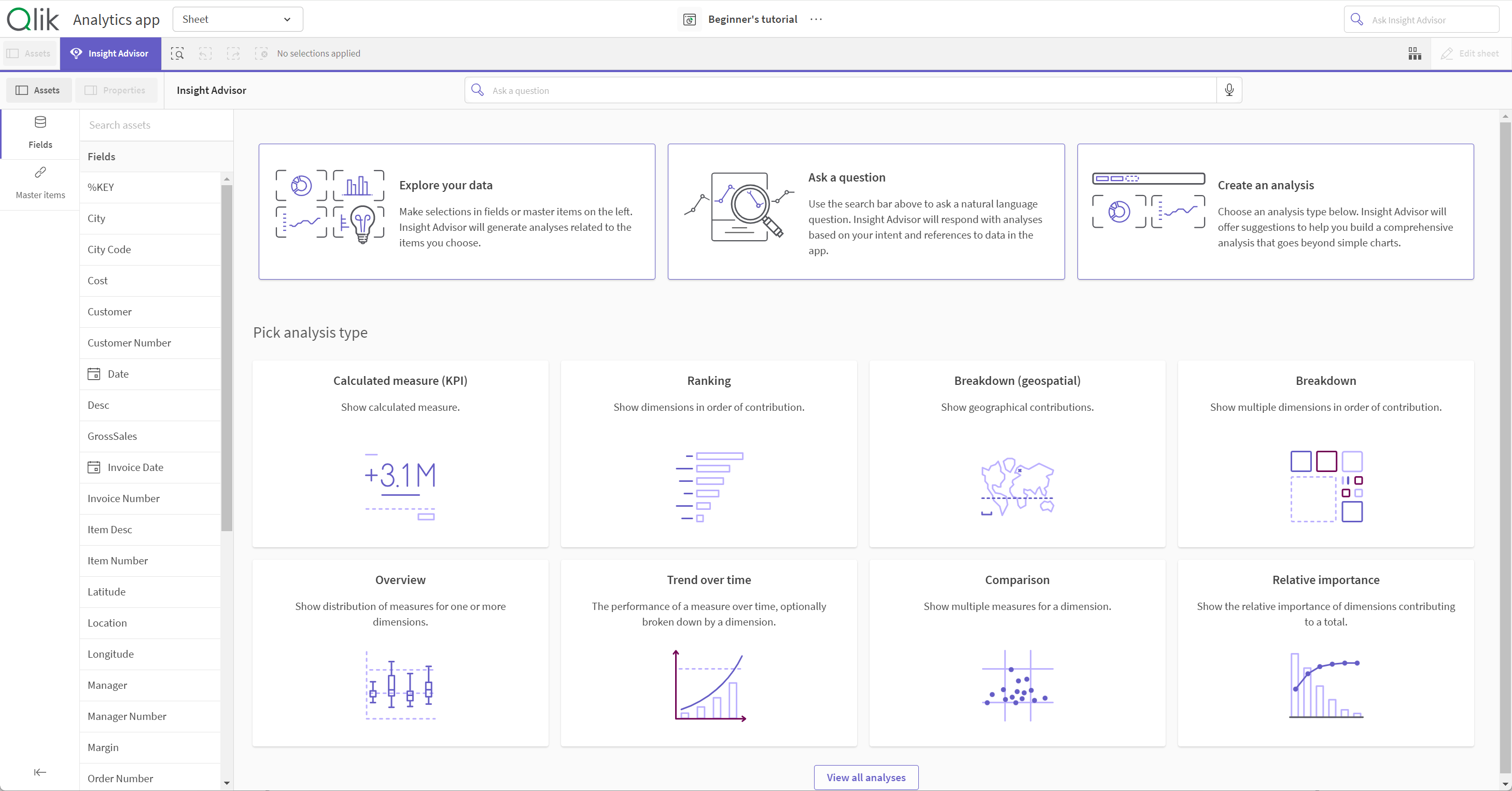
Para más información, vea Crear visualizaciones con Insight Advisor.
Gestos táctiles en la vista de hoja
| Gesto táctil | Acción |
|---|---|
| Mantener pulsado y soltar | Abre el menú abreviado |
| Mantener pulsada una visualización | Abre el menú de opciones |
| Deslizar | Se desplaza por listas y visualizaciones |
| Pinchar | Acerca o aleja las visualizaciones |
| Pulsar con dos dedos | Selecciona un intervalo en una lista, tabla o eje de un gráfico de barras |
| Deslizar dos dedos | Recorre una visualización de un gráfico de dispersión |
| Pulsar con tres dedos | Restablece el nivel de zoom de una visualización de un gráfico de dispersión |