
Ostatnia aktualizacja: 25.11.2025
Twórcy aplikacji dodają wizualizacje i inne elementy do arkuszy w aplikacji. Użytkownicy aplikacji wchodzą w interakcje z arkuszem na potrzeby analizy danych. Twórcy i użytkownicy aplikacji mogą wchodzić w interakcje z funkcją Wnioski, aby generować wizualizacje za pomocą zapytań w języku naturalnym.
Kliknij Arkusze w panelu zasobów, aby wybrać i otworzyć arkusz.
W trybie edycji opracowuje się arkusze. W trybie analizy używa się interaktywnie arkuszy. Dane możesz eksplorować przy użyciu funkcji Wnioski w Wnioski.
Pasek narzędzi
Pasek narzędzi zawiera opcje do tworzenia arkusza i aplikacji oraz poruszania się po nich. Pasek wyboru na pasku narzędzi zawiera opcje dokonywania wyborów w danych i usuwania tych wyborów oraz wyszukiwania danych. Ponadto na pasku selekcji wyświetlane są wszystkie dokonane selekcje. Na pasku narzędzi są dostępne następujące przyciski:
-
Zasoby: otwiera lub zamyka panel zasobów.
-
Arkusze: otwiera panel zasoby na Arkuszach.
-
Zakładki: otwiera panel zasobów na Zakładkach.
-
Wnioski: otwiera lub zamyka Wnioski.
-
Inteligentne wyszukiwanie (
 ): umożliwia wyszukiwanie w całym zestawie danych w aplikacji.
 -
Przyciski wyboru:
-
Krok do tyłu (
 ): krok wstecz w bieżącym wyborze.
 -
Krok do przodu (
 ): krok do przodu w bieżącym wyborze.
 -
Wyczyść wszystkie selekcje (
 ): czyszczenie wszystkich wyborów.
-
-
Narzędzie selekcji (
 ): otwieranie lub zamykanie narzędzia zaznaczania
 -
Arkusz edycji: otwiera lub zamyka tryb edycji. Jeśli arkusza nie można edytować, kliknij Duplikuj , aby edytować duplikat arkusza.
Edytuj
Kliknij Edytuj arkusz, aby edytować arkusz.
Widok arkusza w trybie edycji
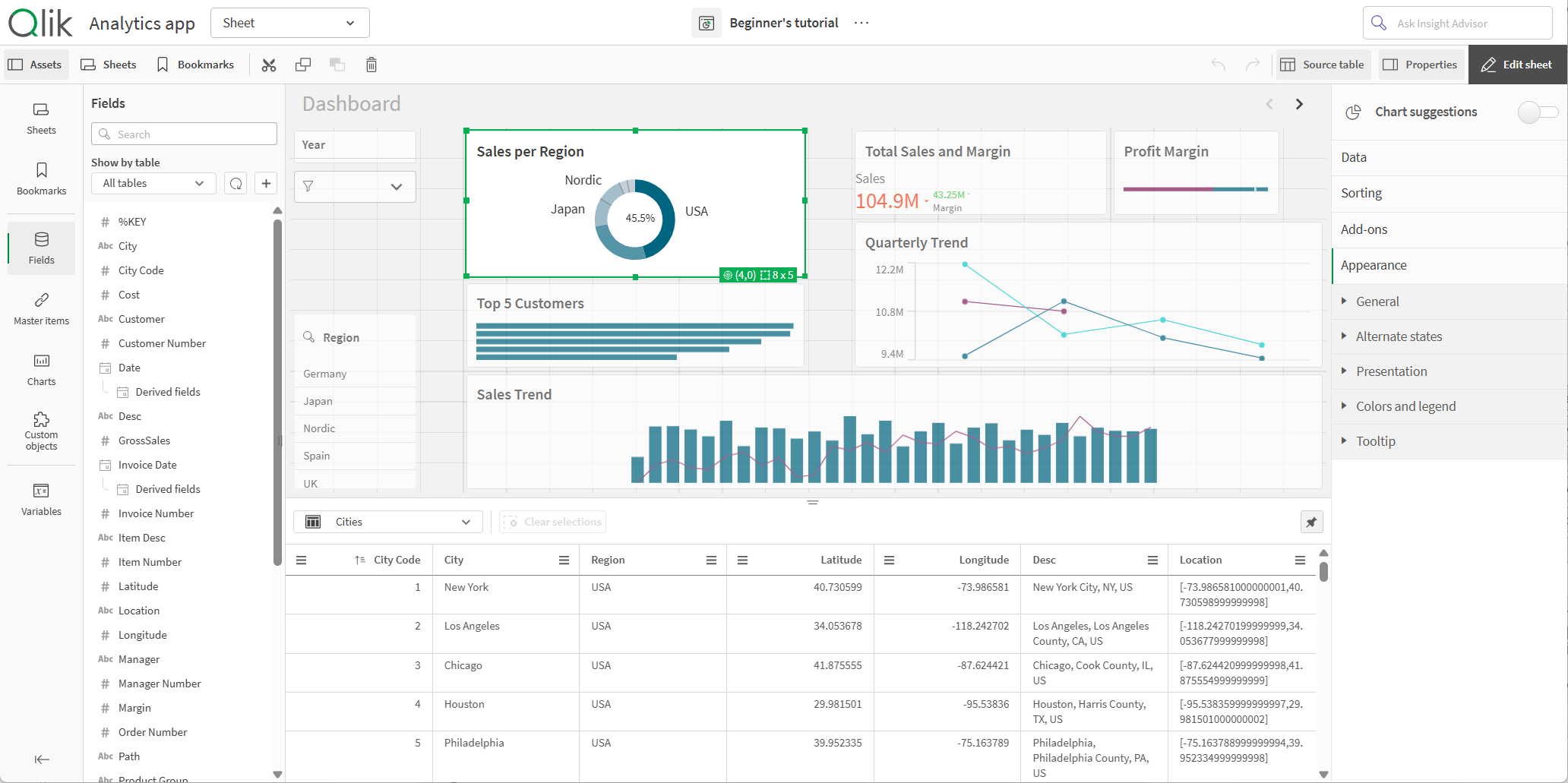
Wykonywać można następujące operacje:
-
Kliknij Arkusze, aby dodać nowy arkusz lub przejść do arkusza.
-
Kliknij Zasoby, aby otworzyć panel zasobów. Dodaj zasoby do arkusza. Na przykład możesz dodać wizualizację do arkusza.
W przypadku wspomaganego tworzenia wizualizacji kliknij opcję Użyj eksploracji ze wspomaganiem, aby używać programu Wnioski. Zobacz temat: Tworzenie wizualizacji z użyciem Wnioski
-
Kliknij Właściwości, aby otworzyć panel właściwości. Skonfiguruj właściwości arkusza lub wizualizacji. Na przykład do wizualizacji można dodać wymiary i miary. Zob.: Panel właściwości
Panel zasobów w trybie edycji
W trybie edycji panel zasobów zawiera:
-
Arkusze: wyświetlaj i edytuj arkusze w aplikacji.
-
Zakładki: wyświetlaj i edytuj zakładki w aplikacji.
-
Pola: dodaj dane do wizualizacji z dostępnych pól.
-
Elementy główne: dodaj dane do wizualizacji z dostępnych elementów głównych.
-
Wykresy: dodaj do arkusza wizualizacje.
-
Obiekty niestandardowe: dodaj obiekty niestandardowe do arkusza.
-
Łącza nawigacji aplikacji: twórz aplikacje on-demand, używając łączy nawigacyjnych aplikacji.
-
Widoki dynamiczne: połącz aplikację podstawową z szablonem aplikacji, aby używać wizualizacji głównych z tej aplikacji jako dynamicznych wykresów w arkuszach.
Dostępność zasobów zależy od konfiguracji Qlik Sense.
Panel zasobów w trybie edycji
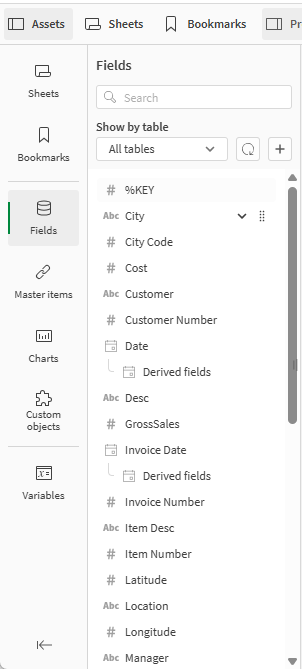
Arkusze
Arkusze zawierają wszystkie arkusze dostępne w aplikacji. Kliknij Utwórz nowy arkusz, aby dodać kolejny arkusz do aplikacji.
Zakładki
Zakładki zawierają wszystkie zakładki dostępne w aplikacji. Kliknij opcję Utwórz nową zakładkę, aby dodać kolejną zakładkę do aplikacji.
Zobacz: Oznaczanie selekcji zakładkami
Pola
Pola reprezentują dane dostępne w Twojej aplikacji. Przeciągnij pole na arkusz, aby utworzyć wizualizacje z sugestiami dotyczącymi wykresów. Przeciągnij pole na wizualizację, aby dodać je do wizualizacji.
Dodatkowo kliknij pola prawym przyciskiem myszy, aby wykonać następujące czynności:
-
Utwórz nowy wymiar główny. Zob.: Tworzenie wymiaru głównego na podstawie pola
-
Utwórz nową miarę główną. Zob.: Tworzenie miary głównej za pomocą karty Pola
-
Utwórz miarę kalendarzową. Zob.: Tworzenie miar kalendarzowych
-
Wyświetl ustawienia pól. Zob.: Zawsze jedna wartość wybrana
W zależności od uprawnień w obszarze, w którym znajduje się aplikacja, możesz przeładować dane aplikacji i dodać nowe dane z obszaru Zasoby. Przeładuj dane aplikacji z Zasobów, klikając  . Dodaj dodatkowe źródła danych do aplikacji, klikając
  i wybierając Katalog danych lub Pliki i inne źródła.
Data i godzina
Wszystkie pola daty są oznaczone  i można je rozwinąć w celu zastosowania atrybutów daty i czasu właściwych dla danego pola. Atrybuty daty i czasu są tworzone automatycznie, kiedy używasz Menedżera danych. Jeśli do załadowania danych użyto skryptu ładowania danych, atrybuty daty i czasu trzeba utworzyć za pomocą pól pochodnych.
Zobacz: Pola daty i czasu
Dane mapy
Wszystkie pola rozpoznane jako punkty geolokalizacyjne w wizualizacjach map zostają oznaczone znakiem  .
.
Zobacz: Ładowanie danych Twojej mapy
Elementy główne
Twórz wymiary, miary i wizualizacje jako elementy główne, które można ponownie wykorzystać w aplikacji.
Zobacz:
Wykresy
Przeciągnij wykresy na arkusz, aby utworzyć wizualizacje.
Zobacz: Get started with visualizations
Obiekty niestandardowe
Ulepsz swoje aplikacje za pomocą specjalnie zaprojektowanych wizualizacji.
Zobacz: Tworzenie wizualizacji z użyciem obiektu niestandardowego
Łącza nawigacji aplikacji
Twórz aplikacje on-demand, używając łączy nawigacyjnych aplikacji. Aplikacje on-demand ładują podzestaw danych, który jest ładowany w formie zagregowanej przez aplikację selekcji.
Zobacz: Budowanie aplikacji On-demand
Widoki dynamiczne
Twórz widoki dynamiczne w celu tworzenia zapytań i przeglądania odpowiednich podzbiorów dużych zestawów danych na wykresach, które można dynamicznie odświeżać wraz z dokonywaniem wyborów.
Zobacz: Zarządzanie danymi za pomocą widoków dynamicznych
Zmienne
Kliknij  , aby otworzyć okno dialogowe zmiennych.
Zobacz: Okno dialogowe zmiennych
Wyszukaj
Znajdź zasoby za pomocą pola wyszukiwania. Po rozpoczęciu wpisywania ciągu w polu wyszukiwania wyświetlone zostaną wszystkie pozycje, których nazwa lub znacznik zawiera szukany ciąg.
Zobacz: Wyszukiwanie w panelu zasobów
Tabela źródłowa
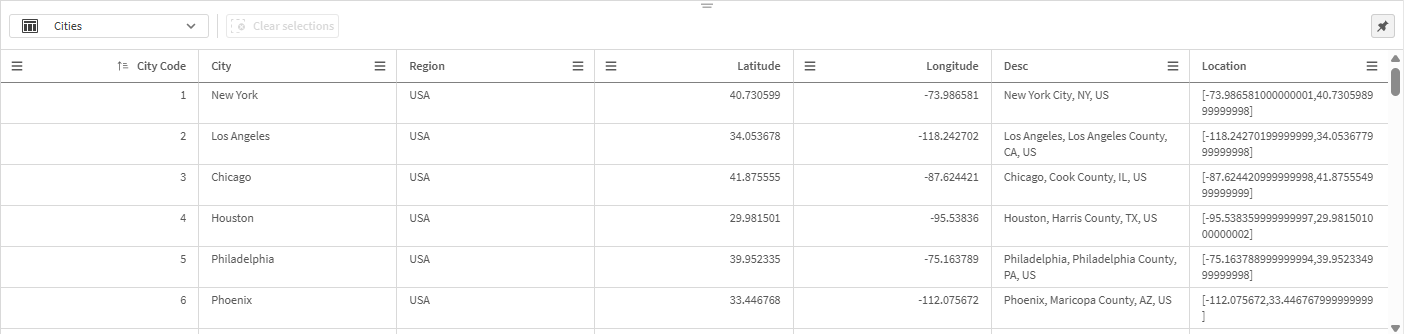
Możesz wyświetlić podgląd danych w przeglądarce tabeli źródłowej. Umożliwia to wyświetlanie pól i wartości z wybranej tabeli w danych aplikacji. Możesz wybrać wartości z tabeli, aby zastosować wybory. Przeglądarkę tabeli źródłowej można wyświetlić lub ukryć, klikając pozycję Tabela źródłowa. Aby ją przypiąć jako otwartą, kliknij  .
.
Przeglądarka tabeli źródłowej
Panel właściwości
Skonfiguruj właściwości arkusza lub wizualizacji w panelu właściwości.
Kliknij Właściwości na pasku narzędzi arkusza, aby otworzyć panel właściwości. Musisz być w trybie edycji.
Kliknij arkusz, aby wyświetlić właściwości arkusza. Kliknij wizualizację, aby wyświetlić jej właściwości.
W przypadku arkuszy możesz:
- Edytować tytuł i opis arkusza
- Dodać miniaturę do arkusza
-
Dodawać kolor tła lub grafiki do arkusza
- Zmienić odstępy siatki, rozmiar i układ arkusza
- Zastosować alternatywne stany do arkusza
- Dodać akcje uruchamiane po przejściu użytkowników do arkusza
W zależności od edytowanej wizualizacji dostępne są różne opcje. Zwykle można wykonywać następujące operacje:
- dodawanie wymiarów i miar oraz określanie sposobów ich wyświetlania;
- ustawianie kolejności i kryteriów sortowania;
- zmiana sposobu wyświetlania wizualizacji;
- Konfigurowanie etykietek niestandardowych
Analiza
Korzystaj interaktywnie z wizualizacji i danych w arkuszu.
Widok arkusza w trybie analizy.
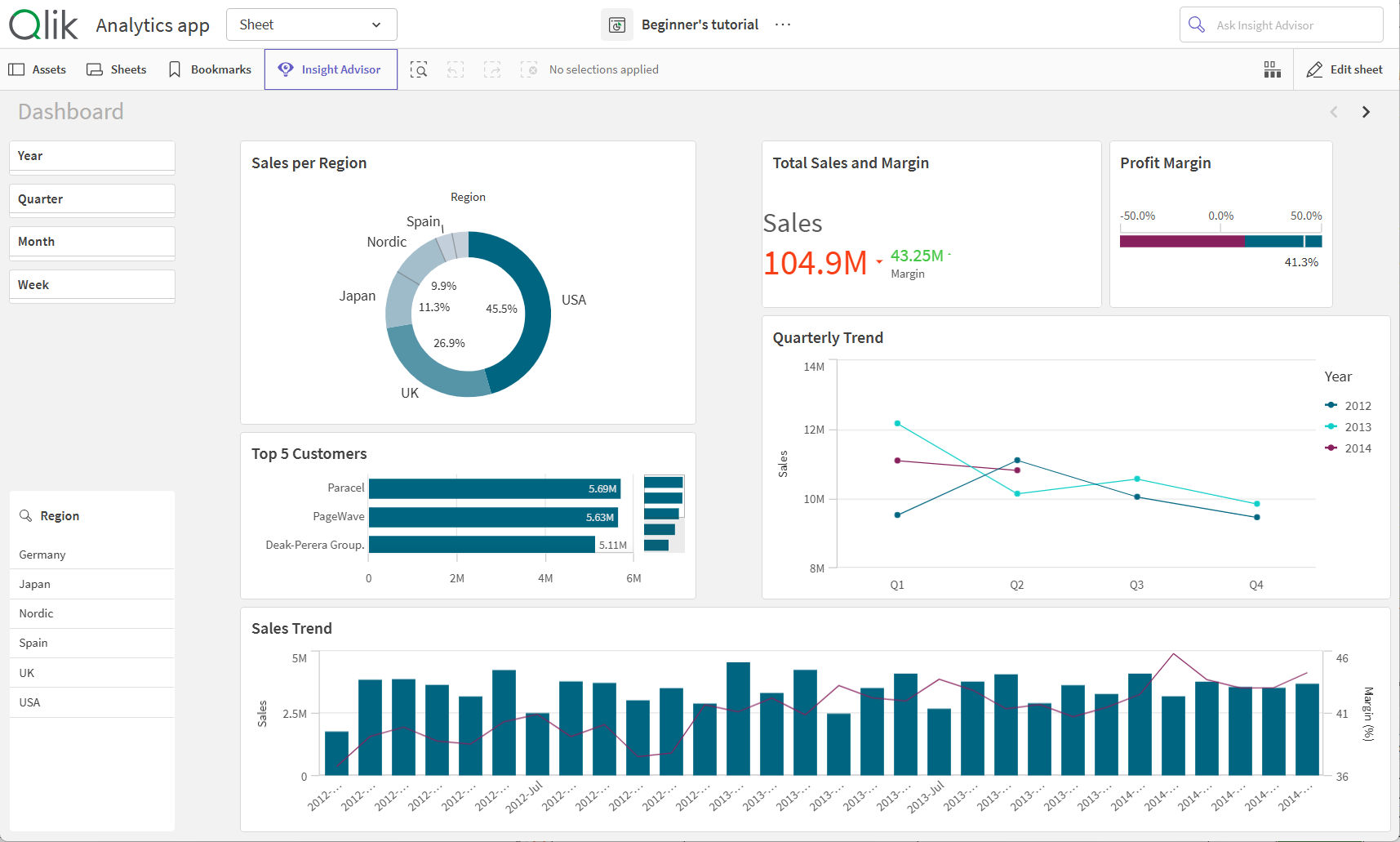
Wykonywać można następujące operacje:
-
Kliknij Zasoby, aby tworzyć zasoby i zarządzać nimi w celu eksplorowania zawartości aplikacji. Jest to inny panel zasobów niż ten, który widać podczas edytowania arkusza. Aby uzyskać więcej informacji na temat panelu zasobów w trybie edycji, zobacz Panel zasobów w trybie edycji.
-
Dokonaj wyborów w wizualizacji, aby zbadać wnioski w oparciu o wybory. Zob.: Eksploracja za pomocą selekcji
-
Utwórz zakładki na podstawie wyborów. Zob.: Oznaczanie selekcji zakładkami
-
Wyszukaj swoje dane. Zob.: Korzystanie z wyszukiwania inteligentnego
-
Kliknij Wnioski, aby wygenerować rekomendacje dla wizualizacji z wykorzystaniem języka naturalnego i prostych opcji konfiguracyjnych. Zobacz: Wnioski
| Element interfejsu użytkownika | Działanie |
|---|---|

|
Krok wstecz w dokonywaniu wyborów. |
|
|
Krok naprzód w dokonywaniu selekcji. |
|
|
Wyczyść wszystkie selekcje. |
|
|
Otwórz inteligentne wyszukiwanie w celu przeszukiwania całego zestawu danych. Więcej informacji zawiera temat: Korzystanie z wyszukiwania inteligentnego |
|
|
Otwórz narzędzie selekcji, stanowiące rozszerzenie paska selekcji. |
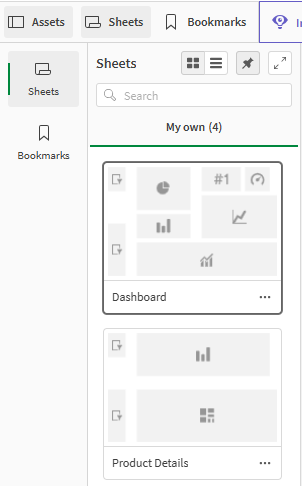
Panel zasobów w trybie analizy
W trybie analizy kliknij Zasoby, aby otworzyć panel, w którym możesz tworzyć następujące elementy i nimi zarządzać:
-
Arkusze: wyświetlaj arkusze i nawiguj po nich w aplikacji. Twórz i grupuj arkusze.
-
Zakładki: przeglądaj zakładki i poruszaj się po nich w aplikacji. Utwórz nowe zakładki.
Oznaczanie selekcji zakładkami Oznaczanie selekcji zakładkami
Rozmiar panelu zasobów można zmienić, klikając i przeciągając jego obramowanie. Aby przypiąć panel zasobów otwarty w trybie analizy, kliknij .
Klikając  , możesz włączyć tryb pełnoekranowy Arkuszy lub Zakładek.
Arkusze możesz wyświetlać jako siatkę lub listę. Arkusze można także grupować. Więcej informacji zawiera temat Grupowanie arkuszy.
Panel zasobów w trybie analizy
Menu opcji
Do wykonywania czynności związanych z wizualizacją możesz używać menu opcji.
Menu opcji przy wykresie
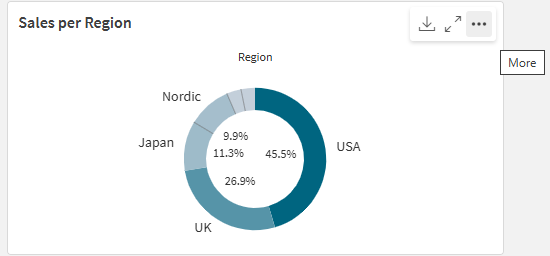
Menu opcji można otworzyć za pomocą:
- Kliknięcie wykresu prawym przyciskiem myszy.
- Kliknięcia menu
 aktywowanego najechaniem myszy.
Opcje menu będą się różnić w zależności od następujących okoliczności:
- Tego, czy edytujesz, czy analizujesz (przeglądasz) wykresy w aplikacji.
- Typ wykresu.
- Uprawnienia przypisane Ci przez administratora.
- Niestandardowe ustawienia menu wizualizacji, które zostały skonfigurowane przez twórcę aplikacji (patrz Ukrywanie elementów w menu wizualizacji).
Menu opcji wykresu z rozwiniętym menu aktywowanym kursorem
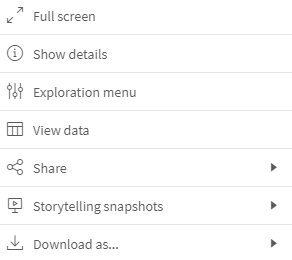
Menu wygląda inaczej, jeśli na obsługiwanym urządzeniu włączony jest tryb ekranu dotykowego. Obsługę ekranu dotykowego można przełączać, klikając lub naciskając przycisk nawigacji () i używając przełącznika dla  .
.
Opcje
W menu opcji są dostępne między innymi następujące działania:
| Opcja | Tryby arkusza | Dostępne działania |
|---|---|---|
 Pełny ekran Pełny ekran |
Edycja, analiza | Rozwiń wizualizację do trybu pełnoekranowego. |
 Programista Programista |
Edycja, analiza | Uzyskaj dostęp do opcji programistycznych wizualizacji. Aby uzyskać dostęp do tej funkcji, dodaj /options/developer do adresu URL. |
 Pokaż szczegóły Pokaż szczegóły |
Analiza | Pokaż szczegóły: zobacz pola i elementy główne, które składają się na wizualizację. Możesz przeglądać ich zależności, aby zobaczyć składające się na nie pola i ich źródła. Szczegóły można włączać i wyłączać dla wizualizacji w panelu właściwości wizualizacji w obszarze Wygląd > Ogólne > Pokaż szczegóły. |
 Menu Eksploracja Menu Eksploracja |
Analiza |
Służy do modyfikowania właściwości wizualizacji bez dokonywania wyborów ani edytowania arkusza. Zob.: Eksploracja wizualna Menu Eksploracja nie jest dostępne dla analiz. |
 Wyświetl dane Wyświetl dane |
Analiza |
Wyświetl dane używane do wizualizacji w tabeli. Wyświetl dane oferuje dostępną opcję przeglądania informacji na wykresach, które nie są zoptymalizowane pod kątem dostępności. Więcej informacji o ułatwieniach dostępu zawiera temat: Wyświetl dane nie jest dostępne dla analiz. |
 Udostępnij Udostępnij |
Analiza | Udostępnij wizualizację na różne sposoby, na przykład jako grafikę, łącze lub osadzony obiekt. |
 Migawki narracji Migawki narracji |
Analiza | Zarządzaj migawkami narracji dostępnymi dla wykresu. Możesz na przykład Zrobić migawkę lub uzyskać dostęp do Biblioteki migawek. Zob.: Łączenie wniosków w narrację z użyciem migawek |
 Pobierz jako... Pobierz jako... |
Analiza | Pobierz wizualizację w różnych formatach, takich jak grafika, PDF lub plik danych. |
 Dodaj do elementów głównych, Odłącz wizualizację Dodaj do elementów głównych, Odłącz wizualizację |
Edytuj | Dodaj wizualizację jako wizualizację główną, aby mogła być ponownie używana przez Ciebie i innych twórców aplikacji. Możesz także odłączyć wykres od istniejącej wizualizacji głównej. Zobacz temat: Ponowne używanie wizualizacji z wizualizacją główną |
 Wytnij, Wytnij,  Kopiuj, Kopiuj,  Wklej, Wklej i zastąp Wklej, Wklej i zastąp |
Edytuj |
Standardowe działania umożliwiające kopiowanie i wklejanie wizualizacji pomiędzy arkuszami. Wytnij, Kopiuj, Wklej oraz Wklej i zastąp nie są dostępne dla analiz. |
 Usuń Usuń |
Edytuj | Usuń wizualizację z arkusza. |
|
Kopiuj styl, Wklej styl |
Edytuj | Skopiuj niestandardowy styl wizualizacji i wklej go do innej wizualizacji. Zobacz temat: Kopiowanie i wklejanie stylu wizualizacji |
Wnioski
Kliknij Wnioski, aby uzyskać dostęp do funkcji Wyszukiwanie Wnioski i Typy analiz funkcji Insight Advisor. Możesz zadać pytanie w polu wyszukiwania Wniosków, aby wygenerować wizualizacje za pomocą funkcji wyszukiwania w Wnioski.
Wnioski
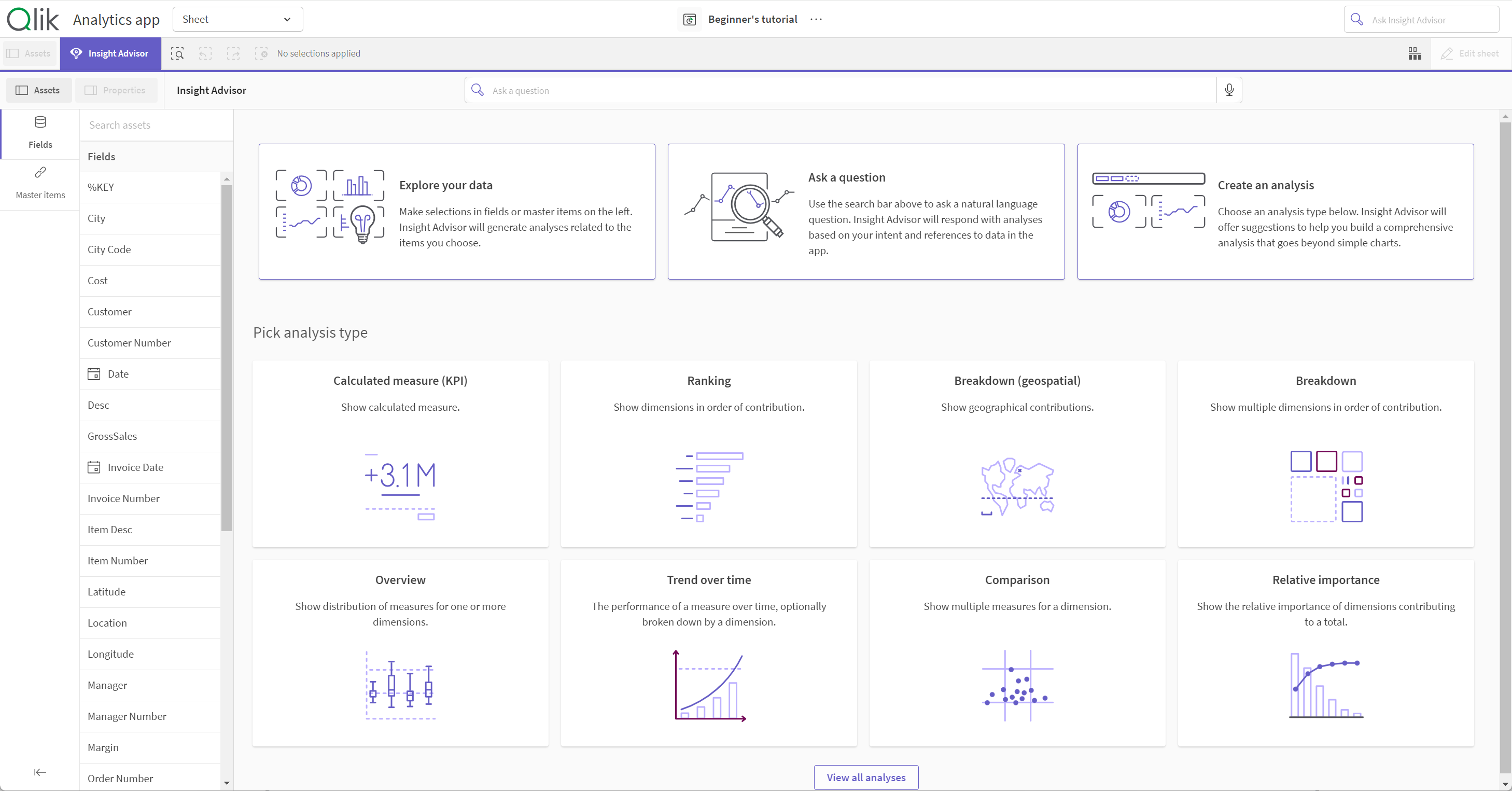
Więcej informacji zawiera temat Tworzenie wizualizacji z użyciem Wnioski.
Gesty dotknięcia w widoku arkusza
| Gest dotknięcia | Działanie |
|---|---|
| Długie dotknięcie i zwolnienie | Otwarcie menu skrótów |
| Długie dotknięcie wizualizacji | Otwarcie menu opcji |
| Przesunięcie | Przewijanie list i wizualizacji |
| Uszczypnięcie | Powiększanie lub pomniejszanie widoku wizualizacji |
| Naciśnięcie dwoma palcami | Wybranie interwału na liście, w tabeli lub na osi wykresu słupkowego |
| Przesunięcie dwoma palcami | Przesuwanie wizualizacji wykresu punktowego |
| Naciśnięcie trzema palcami | Wyzerowanie poziomu powiększenia wizualizacji wykresu punktowego |