
Migrar los activos de tiempo de ejecución
Última actualización: 2026-10-14La migración de activos en tiempo de ejecución transfiere tareas y planes del inquilino de origen al inquilino de destino.
Este paso puede migrar una tarea junto con el artefacto asociado, o migrar la tarea solo cuando el artefacto ya existe en el inquilino de destino.
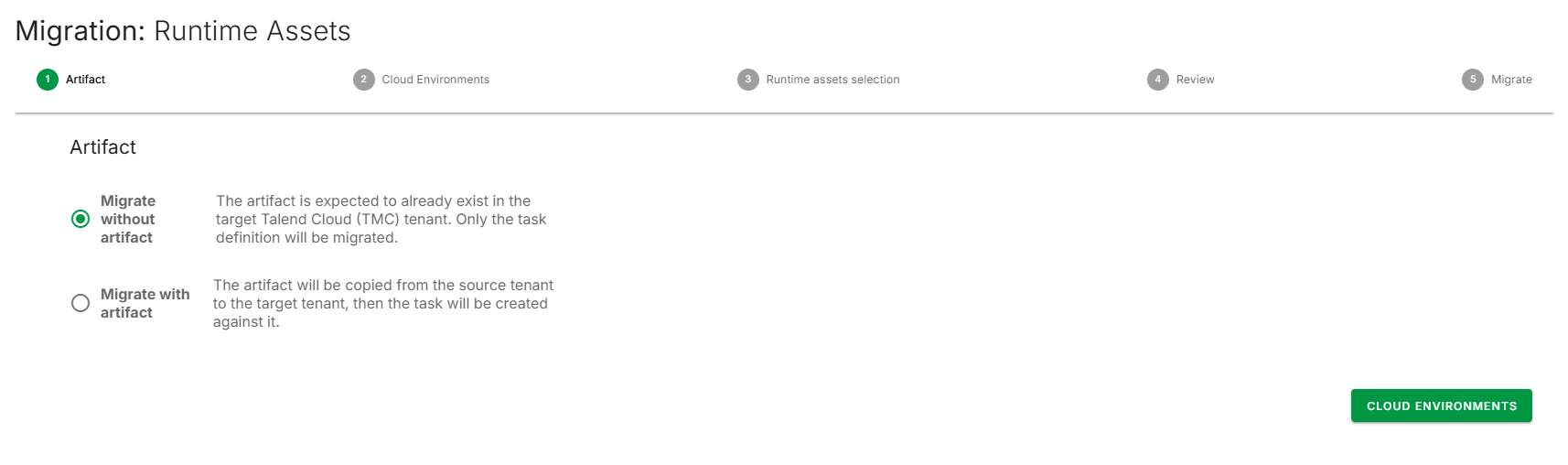
Selección del tipo de migración de artefactos
- Migrar con artefacto: El artefacto asociado a la tarea se migra. Esta es una migración de tipo lift-and-shift, por lo que no se realizan cambios en el artefacto resultante.
- Migrar sin artefacto: El artefacto asociado a la tarea no se migra. Un artefacto con el mismo nombre que el artefacto de tarea de origen ya debe existir en el inquilino de destino.
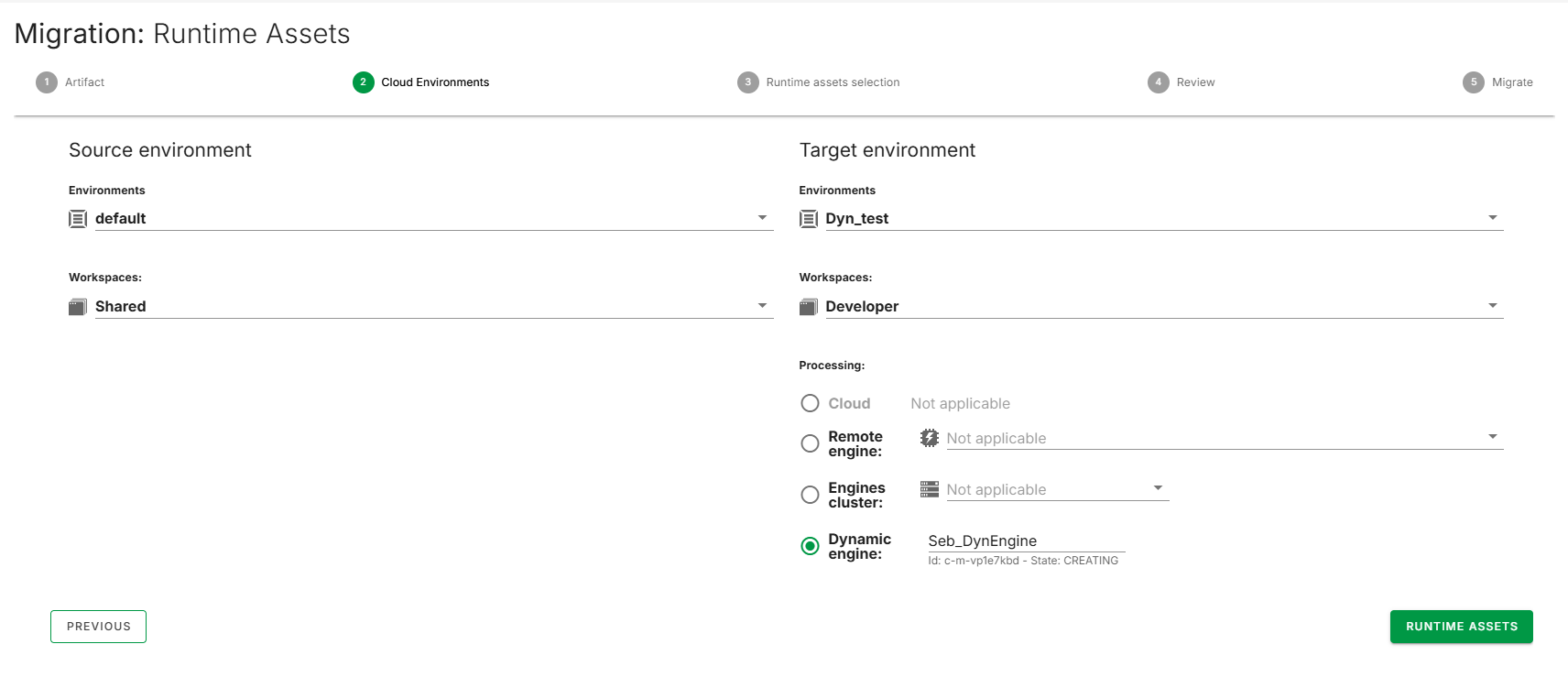
Seleccionar los entornos, espacios y motores
- En la columna de origen, seleccione el entorno y el espacio desde los que migrar los activos.
- En la columna de destino, seleccione el entorno y el espacio a los que migrar los activos.
Una vez seleccionado el espacio de destino, se muestra la sección de procesamiento.
- En la sección de procesamiento, seleccione el motor en el que migrar los nuevos activos.
Seleccionar tareas y planes
Se muestran dos vistas de árbol: el árbol de origen a la izquierda y el árbol de destino a la derecha.
- Expanda el árbol de origen para ver las tareas y planes disponibles.
- Seleccione los activos para migrar marcando las casillas de verificación correspondientes.
- Haga clic en el botón de flecha derecha para mover los activos seleccionados al árbol de destino.
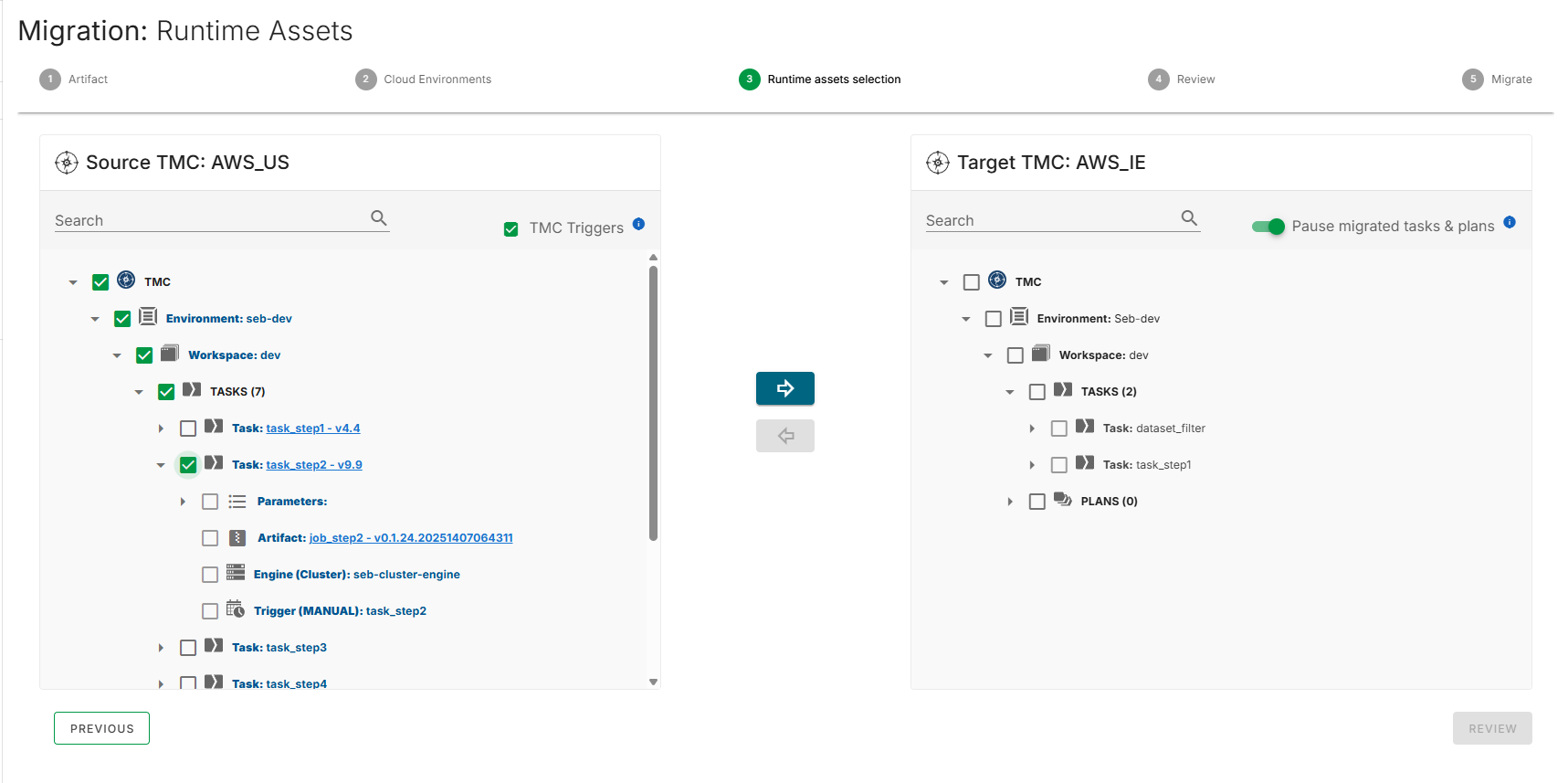
Para excluir los desencadenadores de la migración, desactive la casilla Desencadenadores TMC en la parte superior del árbol de origen.
Los desencadenadores migrados están en pausa de forma predeterminada. Para migrar un disparador sin pausarlo, haga clic en el botón naranja de pausa junto a la tarea en el árbol de destino. A continuación, se muestra un botón de reproducción verde.
Para migrar todos los desencadenadores en el mismo estado que el inquilino de origen, deshabilite la Pausar tareas y planes migrados opción.
Para eliminar un activo del árbol de destino, seleccione el activo y haga clic en el botón de flecha izquierda.
Revisando la selección
- Haga clic en Revisar para ver un resumen de los activos seleccionados.
- Revisa los recuentos en la pantalla de revisión:
- Tareas totales
- Total Planes
- Opcionalmente, introduzca un comentario en el campo Comentario.
- Verifique la estructura de árbol TMC de destino en el panel derecho.
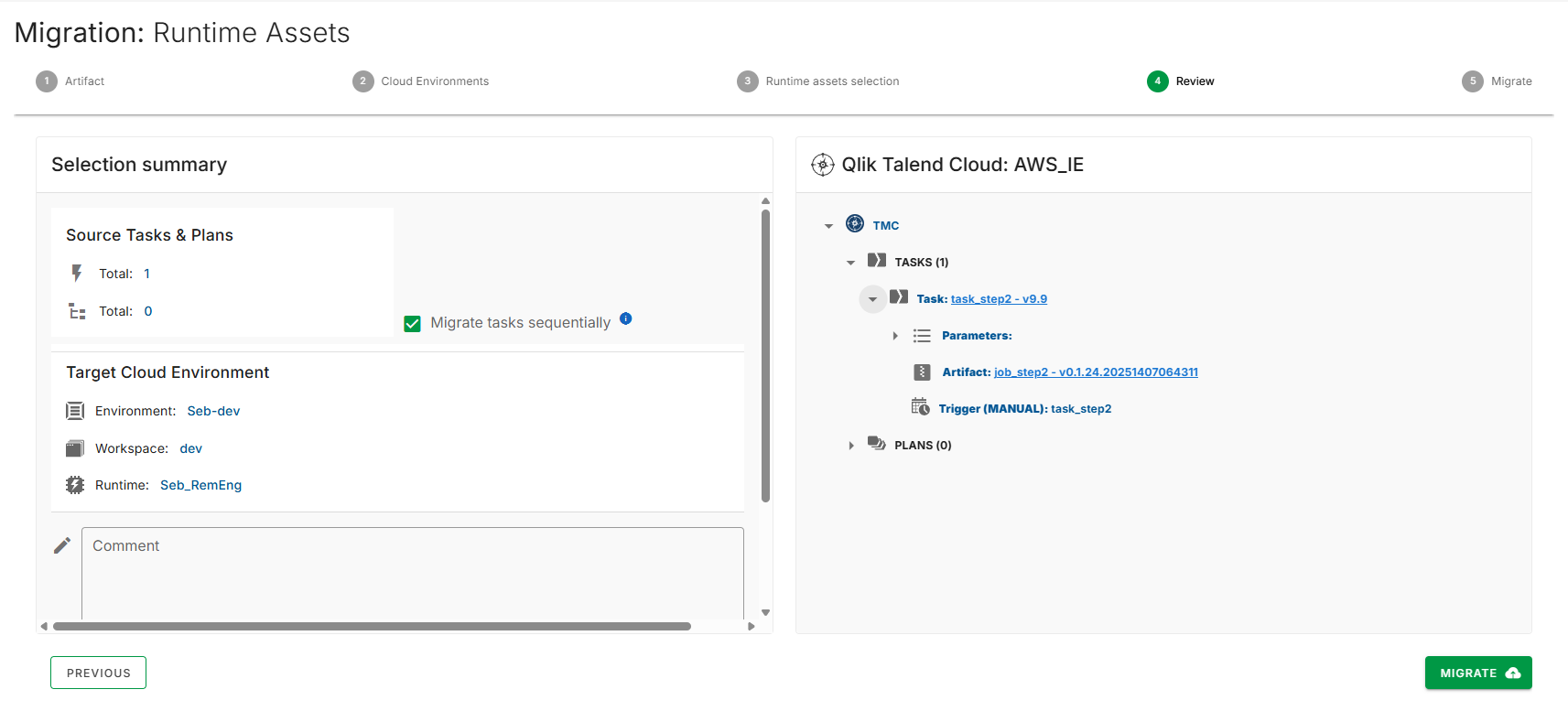
Las tareas y los planes se migran secuencialmente por defecto, uno a uno. Para migrar todas las tareas y planes simultáneamente, desactive la opción Migrar tareas secuencialmente.
Por defecto, Region Mover no actualiza el artefacto a la última versión. Para actualizar el artefacto a la última versión encontrada en el inquilino de origen, seleccione Actualizar automáticamente la tarea con la última versión del artefacto.
Asegúrese de que haya suficiente espacio disponible en la unidad donde está instalado QTCMT.
La migración de tareas concurrentes descarga todos los artefactos al mismo tiempo, lo que puede requerir varios gigabytes de espacio dependiendo del número y tamaño de los artefactos.
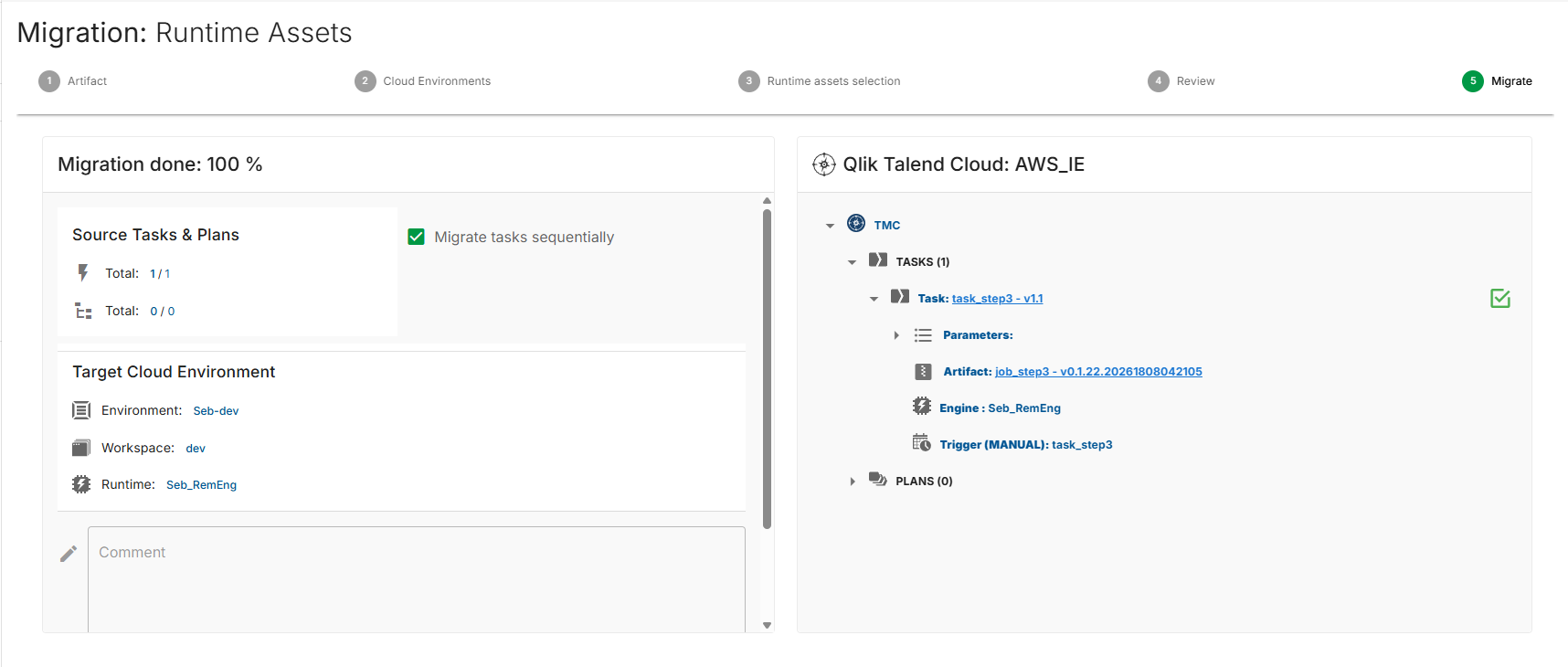
Ejecutando la migración
Haz clic en Migrar para iniciar la migración.
La pantalla de progreso de la migración muestra actualizaciones de estado en tiempo real para cada activo.
- Casilla de verificación verde marcada: Migrado correctamente.
- Caja de información azul: Migrado correctamente con información adicional. Pase el ratón sobre el icono para mostrar los detalles.
- Triángulo de exclamación ámbar: La tarea se migró correctamente, pero el desencadenador o los parámetros no se pudieron migrar. Pase el ratón sobre el icono para mostrar el mensaje.
- Círculo rojo de exclamación: La migración falló. Pase el ratón sobre el icono para mostrar el mensaje de error.
Comportamiento de migración
- Tareas: Si la tarea ya existe en el inquilino de destino, la tarea, los parámetros y los desencadenadores se sobrescriben con los valores de origen. Un artefacto existente con el mismo nombre no se sobrescribe.
- Planes: Los planes de ejecución, las relaciones de tareas asociadas y los pasos del plan se migran.