
Migrowanie zasobów środowiska wykonawczego
Ostatnia aktualizacja: 2026-10-14Migracja zasobów środowiska wykonawczego przenosi zadania i plany ze źródłowej dzierżawy do docelowej dzierżawy.
Ten krok może migrować zadanie wraz z powiązanym artefaktem, lub migrować zadanie tylko wtedy, gdy artefakt już istnieje w docelowej dzierżawie.
Wybór typu migracji artefaktów
- Migracja z artefaktem: Artefakt powiązany z zadaniem jest migrowany. Jest to migracja typu lift-and-shift, więc żadne zmiany nie są wprowadzane do powstałego artefaktu.
- Migruj bez artefaktu: Artefakt powiązany z zadaniem nie jest migrowany. Artefakt o tej samej nazwie co artefakt zadania źródłowego musi już istnieć w docelowej dzierżawie.

Wybieranie środowisk, przestrzeni i silników
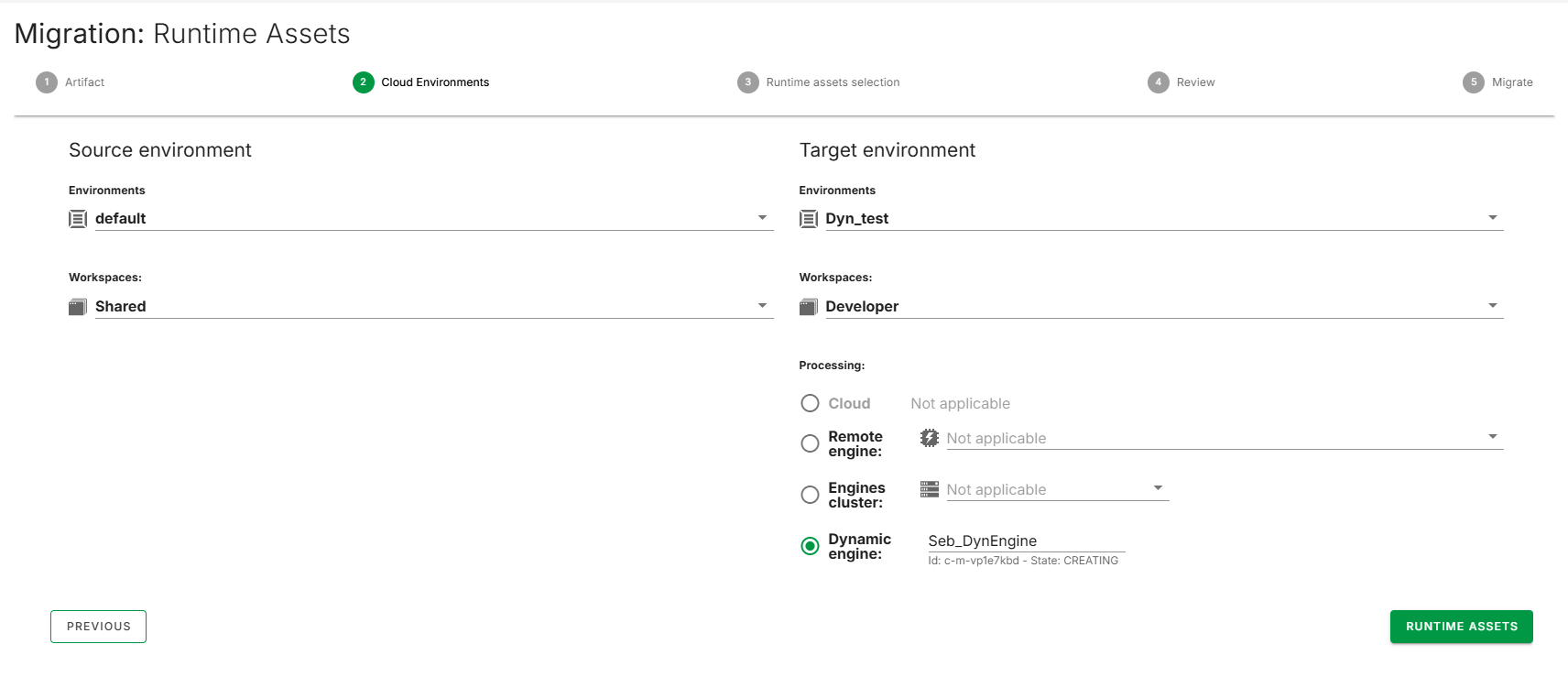
- W kolumnie źródłowej, wybierz środowisko i przestrzeń, z której migrować zasoby.
- W kolumnie docelowej wybierz środowisko i przestrzeń, do których mają zostać zmigrowane zasoby.
Po wybraniu przestrzeni docelowej wyświetlana jest sekcja przetwarzania.
- W sekcji przetwarzania, wybierz silnik do migracji nowych zasobów.
Wybieranie zadań i planów
Wyświetlane są dwa widoki drzewa: drzewo źródłowe po lewej i drzewo docelowe po prawej.
- Rozwiń drzewo źródłowe, aby wyświetlić dostępne zadania i plany.
- Wybierz zasoby do migracji, zaznaczając odpowiednie pola wyboru.
- Kliknij przycisk ze strzałką w prawo, aby przenieść wybrane zasoby do drzewa docelowego.
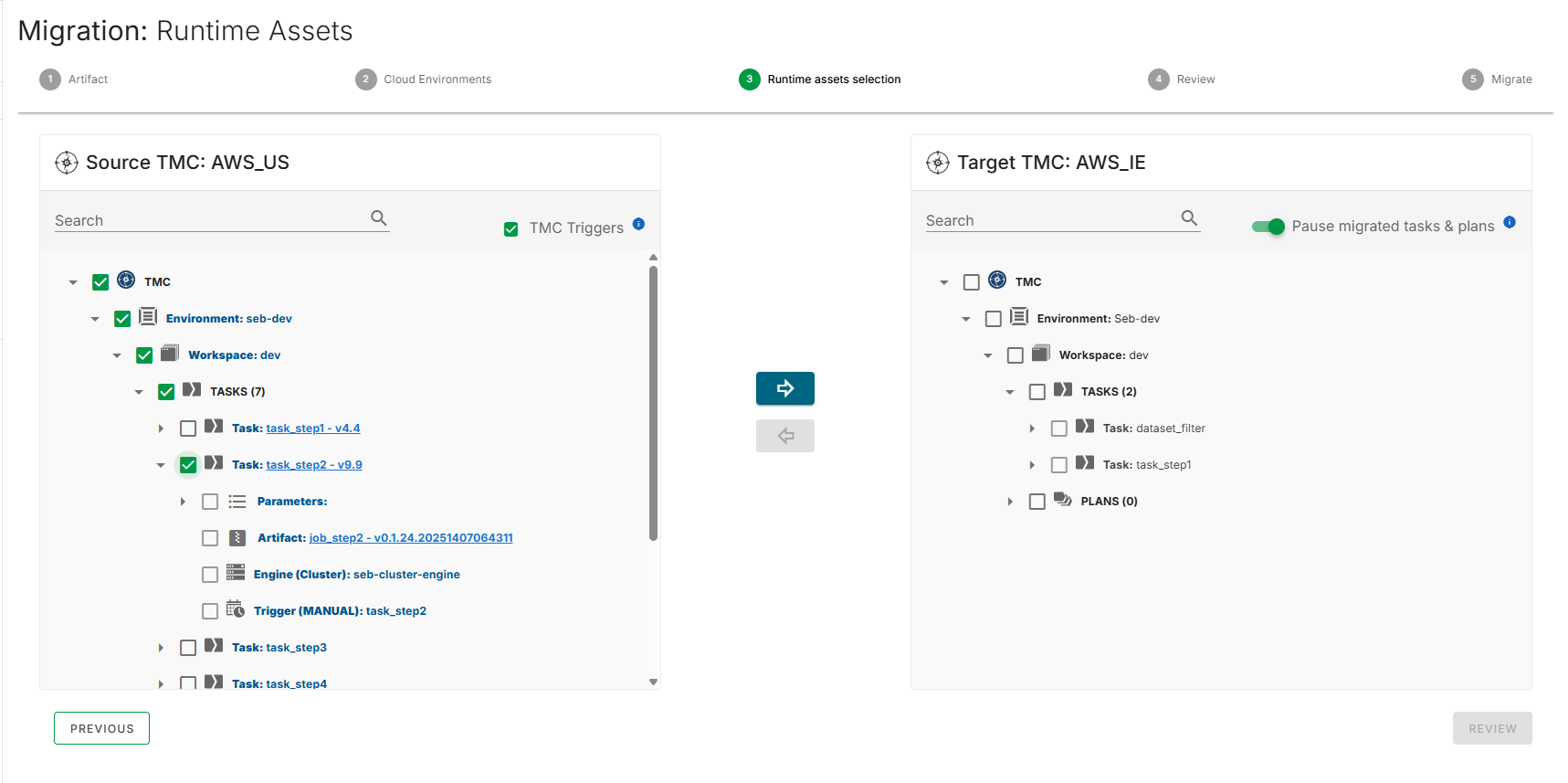
Aby wykluczyć wyzwalacze z migracji, czyścić pole wyboru Wyzwalacze TMC u góry drzewa źródłowego.
Migrowane wyzwalacze są domyślnie wstrzymane. Aby migrować wyzwalacz bez jego wstrzymywania, kliknij pomarańczowy przycisk pauzy obok zadania w drzewie docelowym. Następnie wyświetlany jest zielony przycisk odtwarzania.
Aby migrować wszystkie wyzwalacze w tym samym stanie co dzierżawa źródłowa, wyłącz opcję Pause migrated tasks & plans.
Aby usunąć zasób z drzewa docelowego, wybierz zasób i kliknij przycisk strzałki w lewo.
Przeglądanie wyboru
- Kliknij Przejrzyj, aby wyświetlić podsumowanie wybranych zasobów.
- Sprawdź liczby na ekranie przeglądu:
- Łącznie zadań
- Łącznie Plany
- Opcjonalnie wprowadź komentarz w polu Komentarz.
- Zweryfikuj docelową strukturę drzewa TMC w prawym panelu.
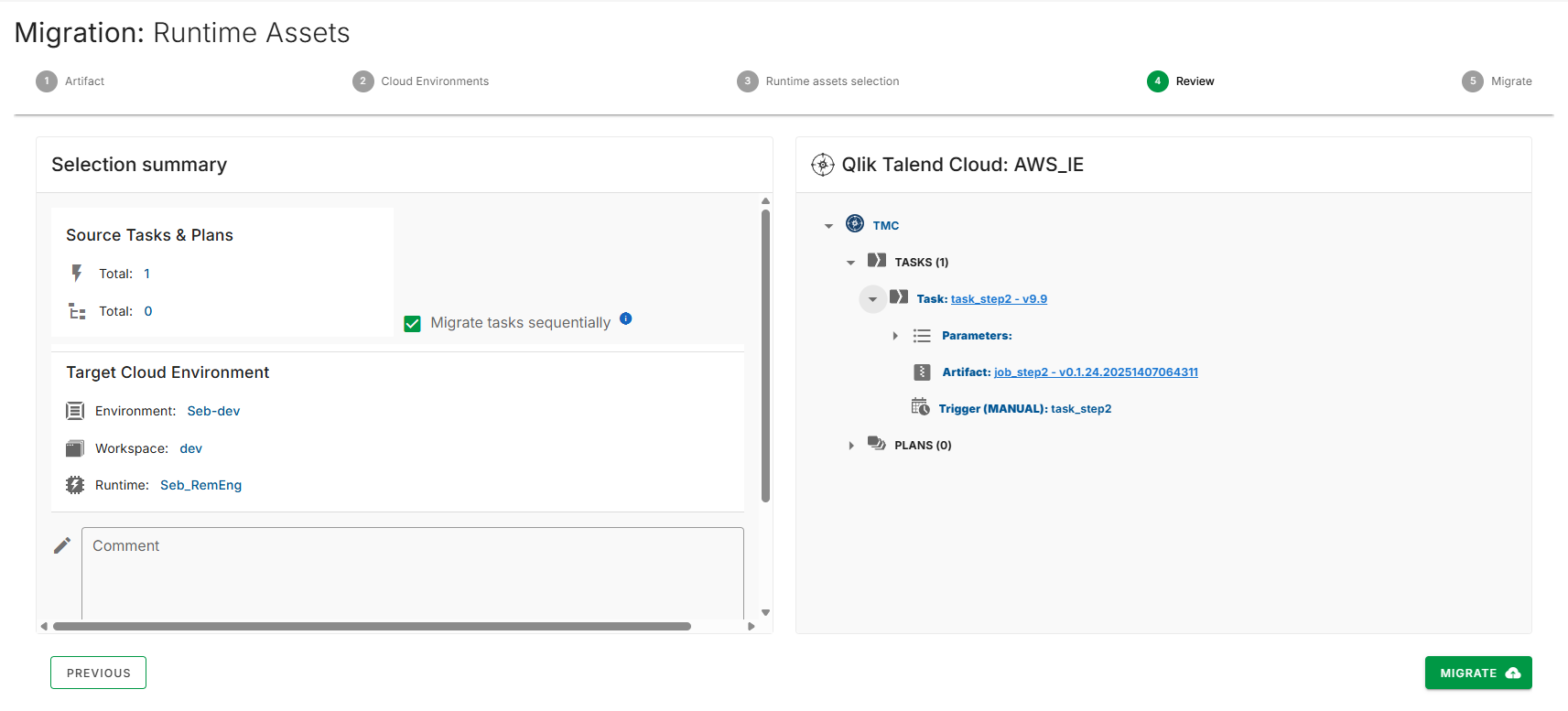
Zadania i plany są domyślnie migrowane sekwencyjnie, jedno po drugim. Aby migrować wszystkie zadania i plany jednocześnie, czyścić opcję Migruj zadania sekwencyjnie.
Domyślnie, Region Mover nie aktualizuje artefaktu do najnowszej wersji. Aby zaktualizować artefakt do najnowszej wersji znalezionej w dzierżawie źródłowej, wybierz Zadanie automatycznej aktualizacji z najnowszą wersją artefaktu.
Upewnij się, że jest wystarczająco dużo miejsca na dysku, na którym zainstalowano QTCMT.
Równoczesna migracja zadań pobiera wszystkie artefakty jednocześnie, co może wymagać kilku gigabajtów miejsca w zależności od liczby i rozmiaru artefaktów.
Uruchamianie migracji
Kliknij Migruj, aby rozpocząć migrację.
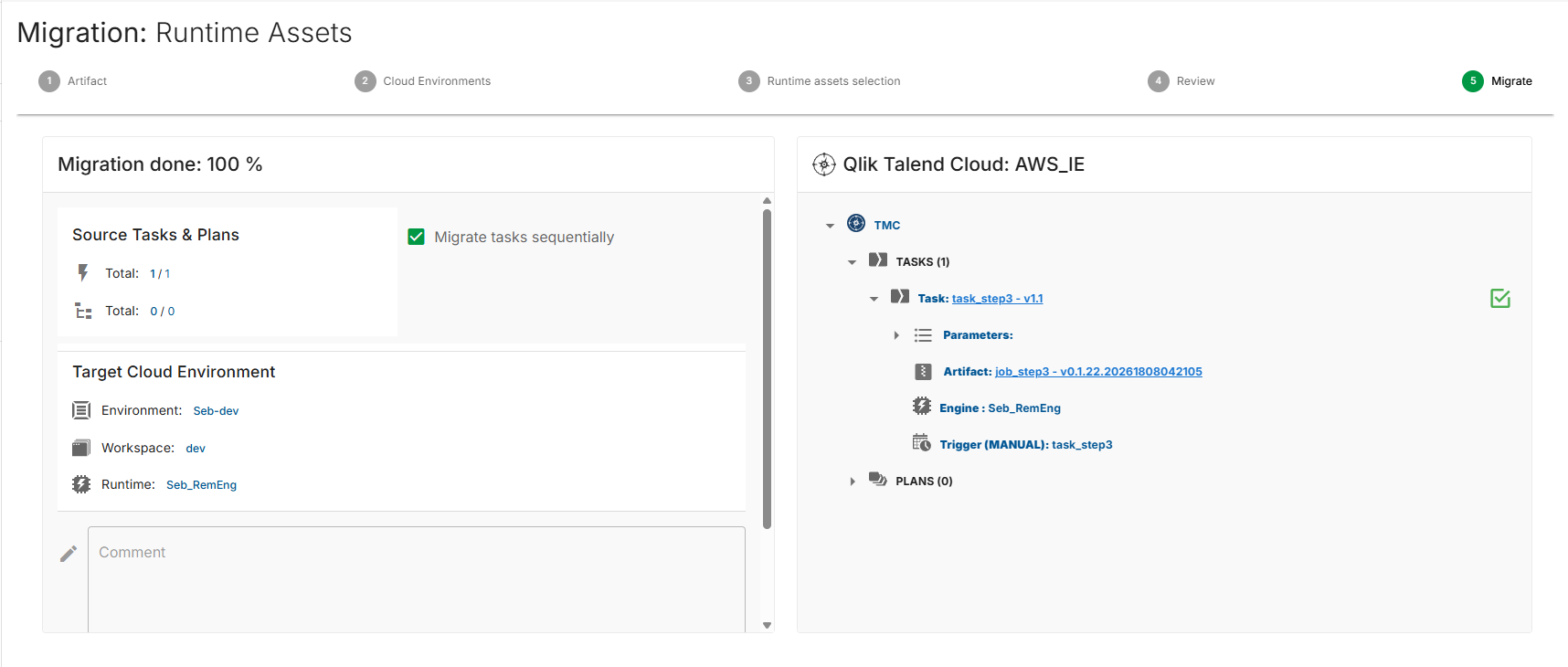
Ekran postępu migracji wyświetla aktualizacje statusu w czasie rzeczywistym dla każdego zasobu.
- Zielone zaznaczone pole wyboru: Migracja zakończona pomyślnie.
- Niebieskie pole informacyjne: Zmigrowano pomyślnie z dodatkowymi informacjami. Prowadź kursor nad ikoną, aby wyświetlić szczegóły.
- Bursztynowy trójkąt ostrzegawczy: Zadanie zostało pomyślnie zmigrowane, ale wyzwalacz lub parametry nie zostały zmigrowane. Najedź kursorem na ikonę, aby wyświetlić wiadomość.
- Czerwone kółko z wykrzyknikiem: Migracja nie powiodła się. Najedź kursorem na ikonę, aby wyświetlić komunikat o błędzie.
Migracja zachowania
- Zadania: Jeśli zadanie już istnieje w docelowej dzierżawie, zadanie, parametry i wyzwalacze zostaną nadpisane wartościami źródłowymi. Istniejący artefakt o tej samej nazwie nie zostanie nadpisany.
- Plany: Plany realizacji, powiązane relacje zadań oraz kroki planu są migrowane.