
移轉執行階段資產
上次更新:2026-10-14執行階段資產移轉會將工作和計畫從來源租用戶移轉至目標租用戶。
此步驟可以遷移任務連同相關聯的成品,或僅在成品已存在於目標租用戶中時遷移任務。
選擇成品遷移類型
提供兩種選項:遷移並保留成品和遷移但不保留成品。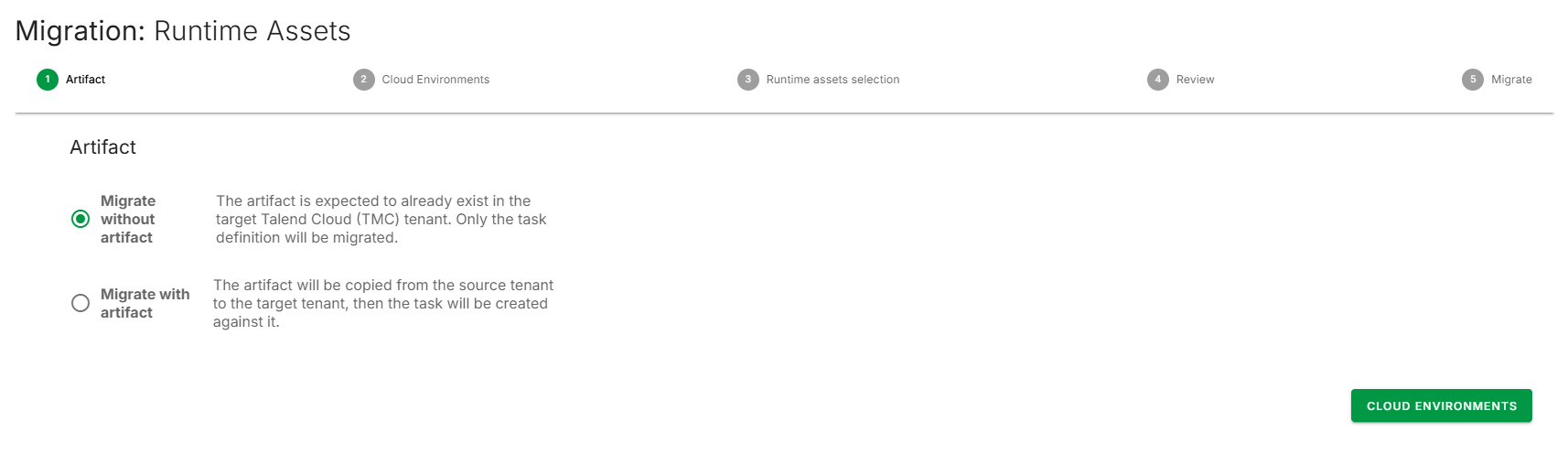
- 隨附構件遷移:與任務相關聯的構件會被遷移。這是一個直接遷移,因此不會對產生的成品進行任何變更。
- 無構件遷移:與任務相關聯的構件未遷移。目標租用戶中必須已存在與來源任務成品同名的成品。
選擇環境、空間和引擎
顯示兩欄:左側是來源選項,右側是目標選項。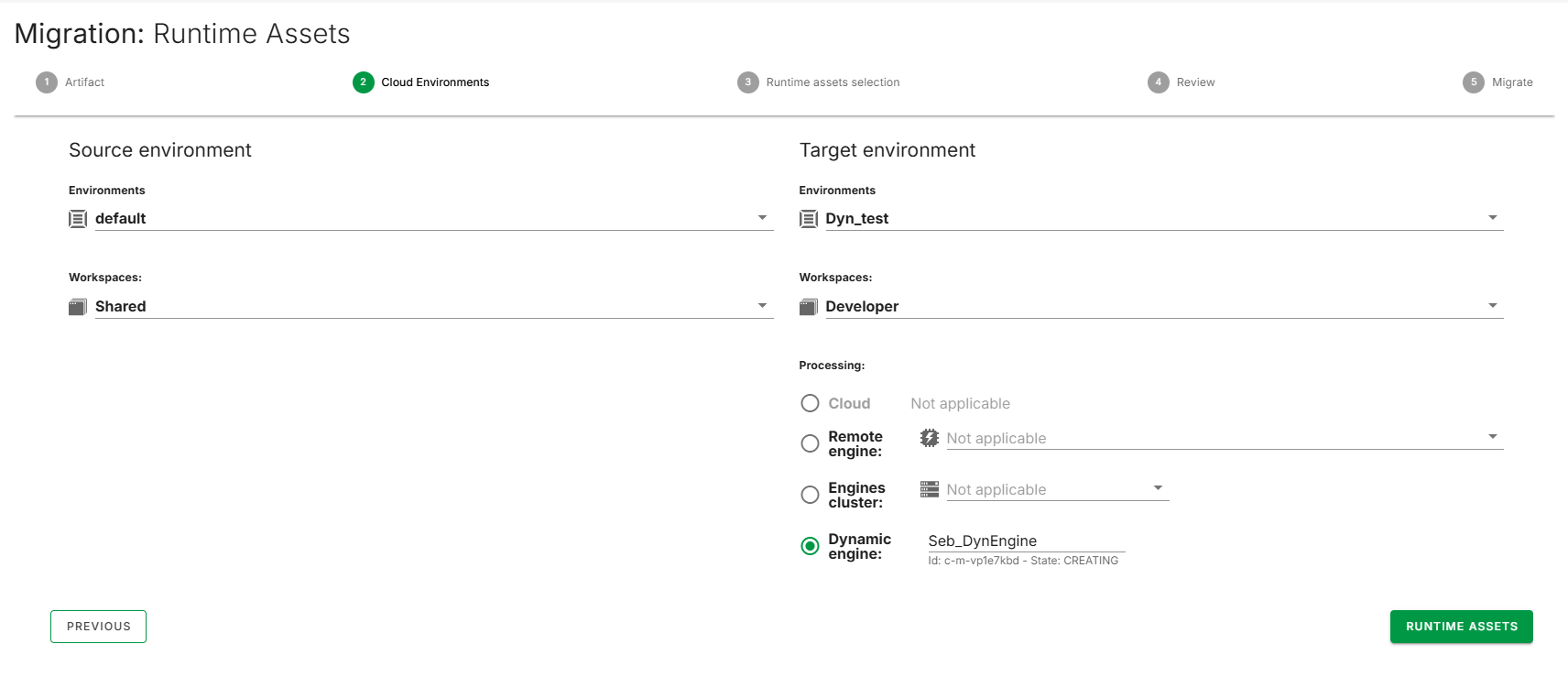
- 在來源欄中,選取要從中移轉資產的環境和空間。
- 在目標欄中,選取要將資產移轉至的環境和空間。
選取目標空間後,處理區段隨即顯示。
- 在處理區段中,選取要將新資產移入的引擎。
資訊備註注意:區域移動工具不會遷移引擎。新引擎必須在移轉之前,手動建立並安裝在目標租用戶中。
選取任務與計畫
顯示兩個樹狀檢視:左側是來源樹,右側是目標樹。
- 展開來源樹以檢視可用的任務和計畫。
- 勾選對應的核取方塊,以選取要移轉的資產。
- 點擊右箭頭按鈕,將選取的資產移動到目標樹狀結構。
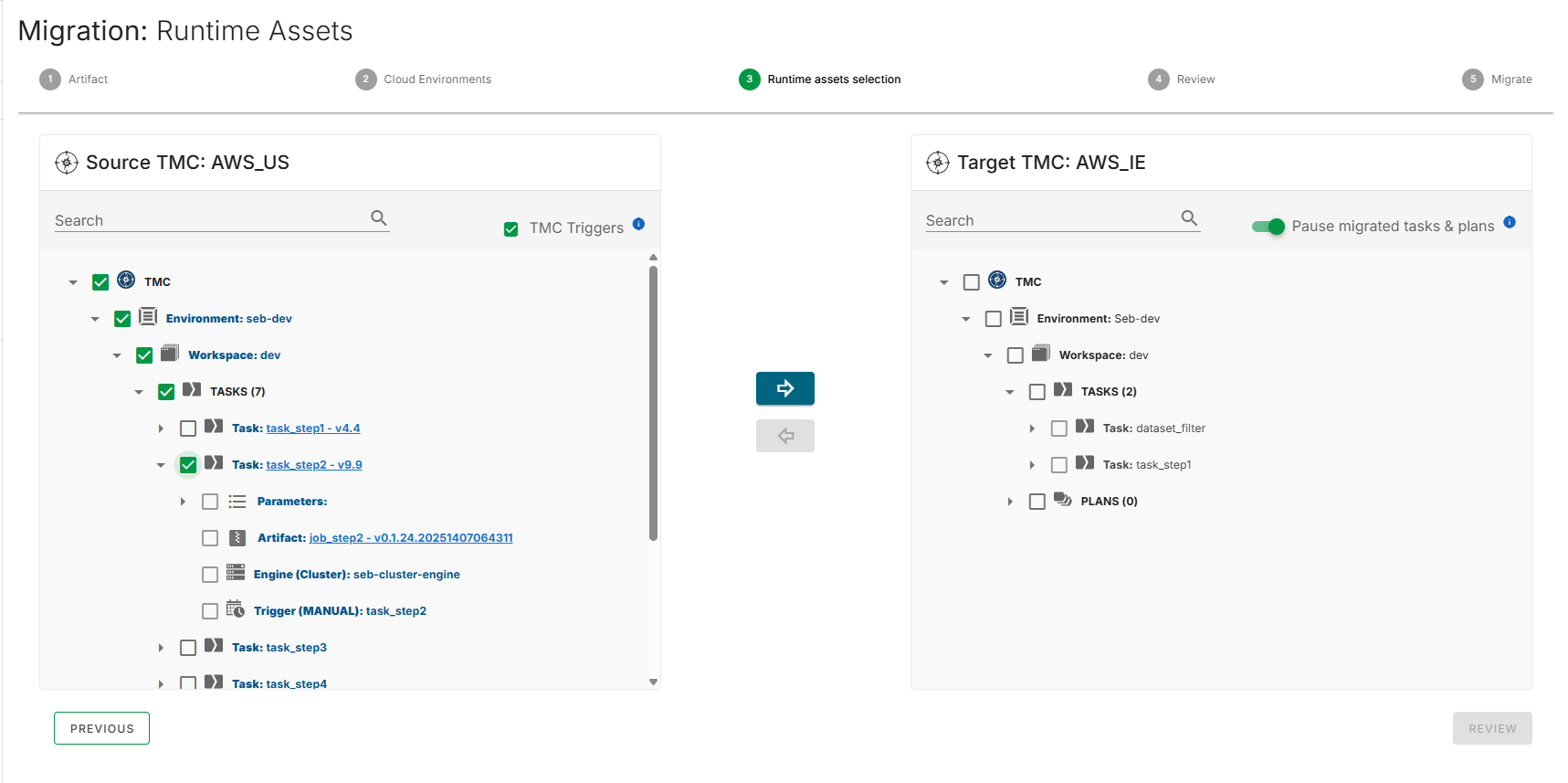
若要從移轉中排除觸發器,請清除位於來源樹狀結構頂端的TMC Triggers核取方塊。
已遷移的觸發器預設為暫停。若要遷移觸發器而不暫停它,請按一下目標樹狀結構中任務旁邊的橘色暫停按鈕。一個綠色的播放按鈕隨後便會 顯示。
為了將所有觸發器遷移至與來源租用戶相同的狀態,請停用 暫停已遷移的任務與計畫 選項。
若要從目標樹中移除資產,請選取該資產並按一下向左箭頭按鈕。
檢閱選取
- 按一下 檢閱 以檢視所選資產的摘要。
- 核對檢閱畫面上的計數:
- 總計任務
- 總計方案
- 您可以選擇在 備註 欄位中輸入備註。
- 驗證右側面板上的目標 TMC 樹狀結構。
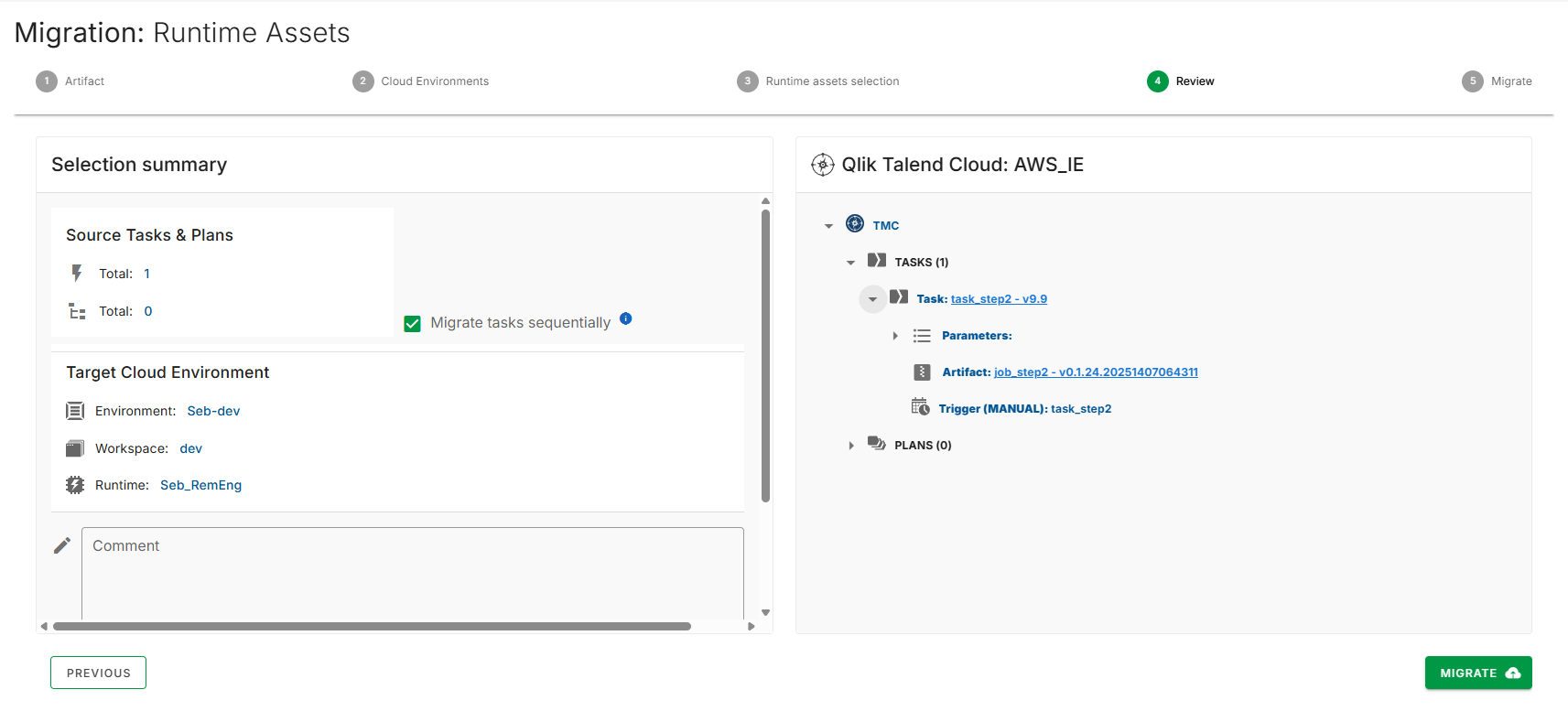
任務和計畫預設會依序移轉,一次一個。若要同時移轉所有工作和計畫,請清除循序移轉工作選項。
依預設,Region Mover 不會將構件更新到最新版本。若要將成品更新至在來源租用戶中找到的最新版本,請選取使用最新成品版本的自動更新任務。
資訊備註注意: 當使用成品進行移轉時,區域移動器會將來源成品下載到 QTCMT 資料夾,將其上傳到 TMC,並在上傳完成後將其刪除。
確保安裝 QTCMT 的磁碟機上有足夠的空間。
並行任務遷移會同時下載所有構件,這可能需要數 GB 的空間,具體取決於構件的數量和大小。
執行移轉
點擊 遷移 以開始遷移。
移轉進度畫面會顯示每個資產的即時狀態更新。
每個資產的遷移狀態由以下圖示表示: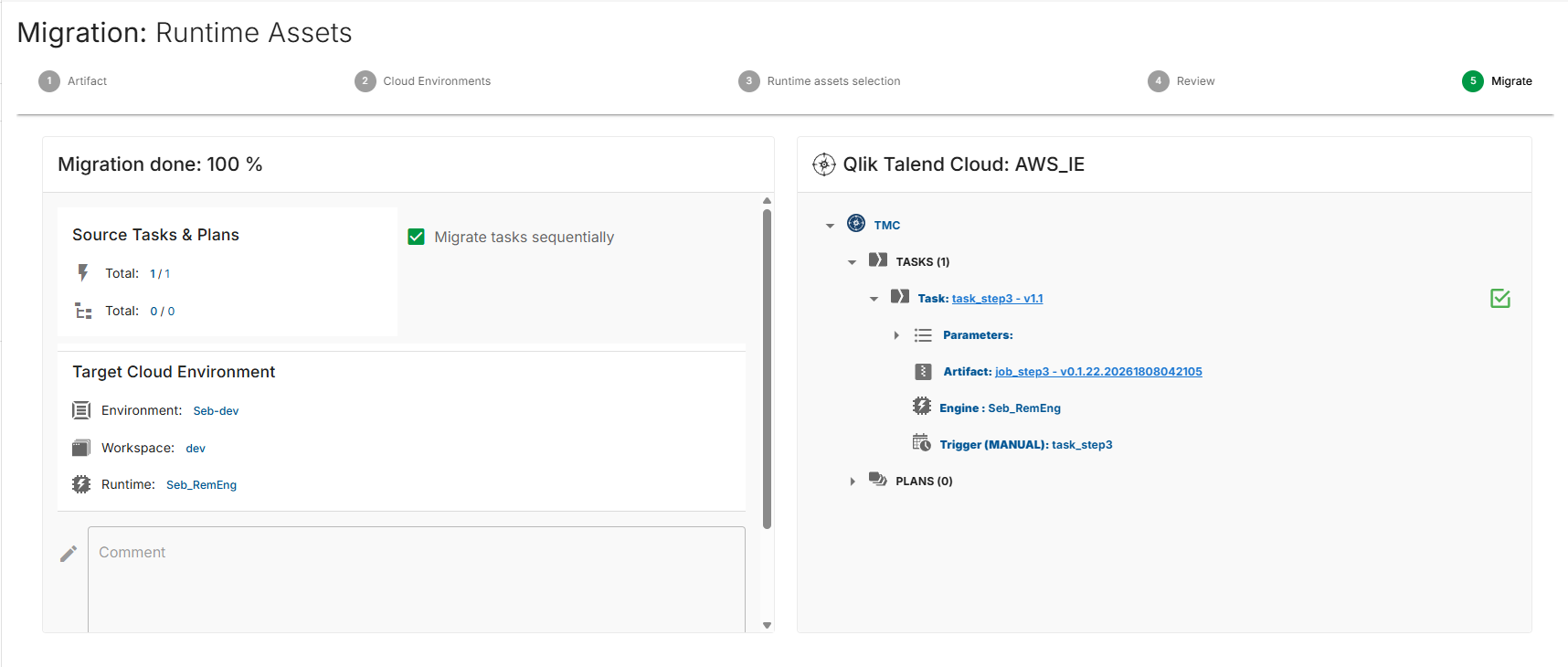
- 綠色打勾的核取方塊:已成功移轉。
- 藍色資訊方塊:已成功移轉並附帶額外資訊。將滑鼠游標懸停在圖示上以顯示詳細資訊。
- 琥珀色驚嘆號三角形:任務已成功移轉,但觸發器或參數移轉失敗。將滑鼠游標懸停在圖示上以顯示訊息。
- 紅色驚嘆號圓圈:移轉失敗。將滑鼠游標懸停在圖示上,即可顯示錯誤訊息。
遷移行為
- 任務:如果任務已存在於目標租用戶中,該任務、參數和觸發器將被來源值覆寫。同名的現有成品不會被覆寫。
- 計畫:執行計畫、相關任務關係和計畫步驟會被遷移。