
Migrando ativos em tempo de execução
Última atualização: 2026-10-14A migração de ativos em tempo de execução transfere tarefas e planos do locatário de origem para o locatário de destino.
Esta etapa pode migrar uma tarefa juntamente com o artefato associado, ou migrar a tarefa apenas quando o artefato já existir no locatário de destino.
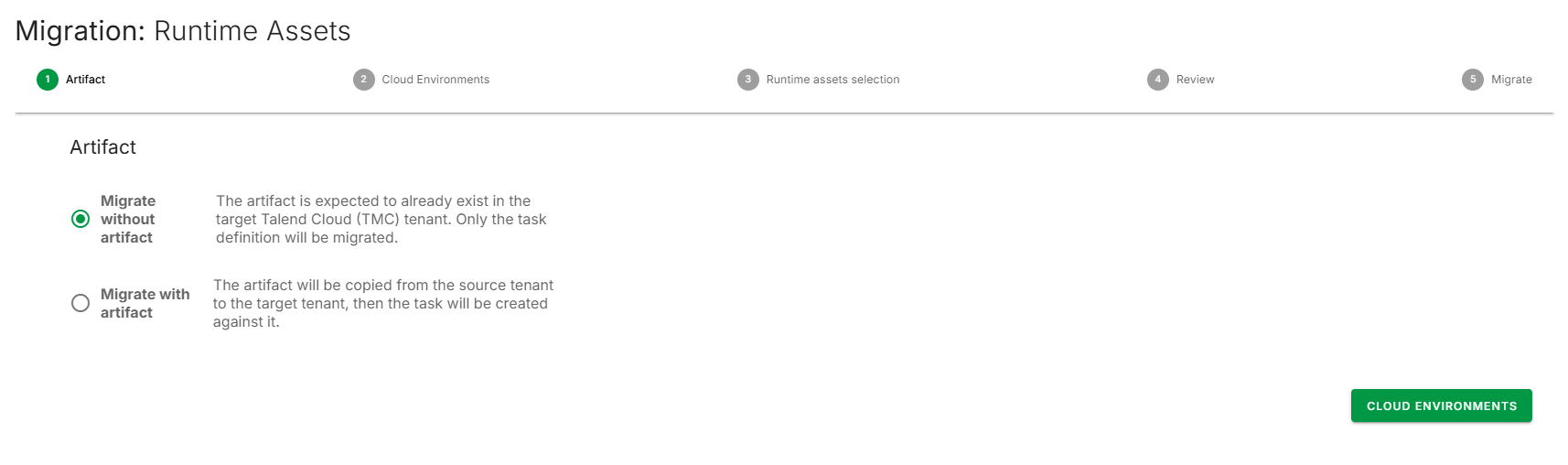
Selecionando o tipo de migração de artefato
- Migrar Com Artefato: O artefato associado à tarefa é migrado. Esta é uma migração lift-and-shift, então nenhuma alteração é feita no artefato resultante.
- Migrar Sem Artefato: O artefato associado à tarefa não é migrado. Um artefato com o mesmo nome que o artefato da tarefa de origem já deve existir no locatário de destino.
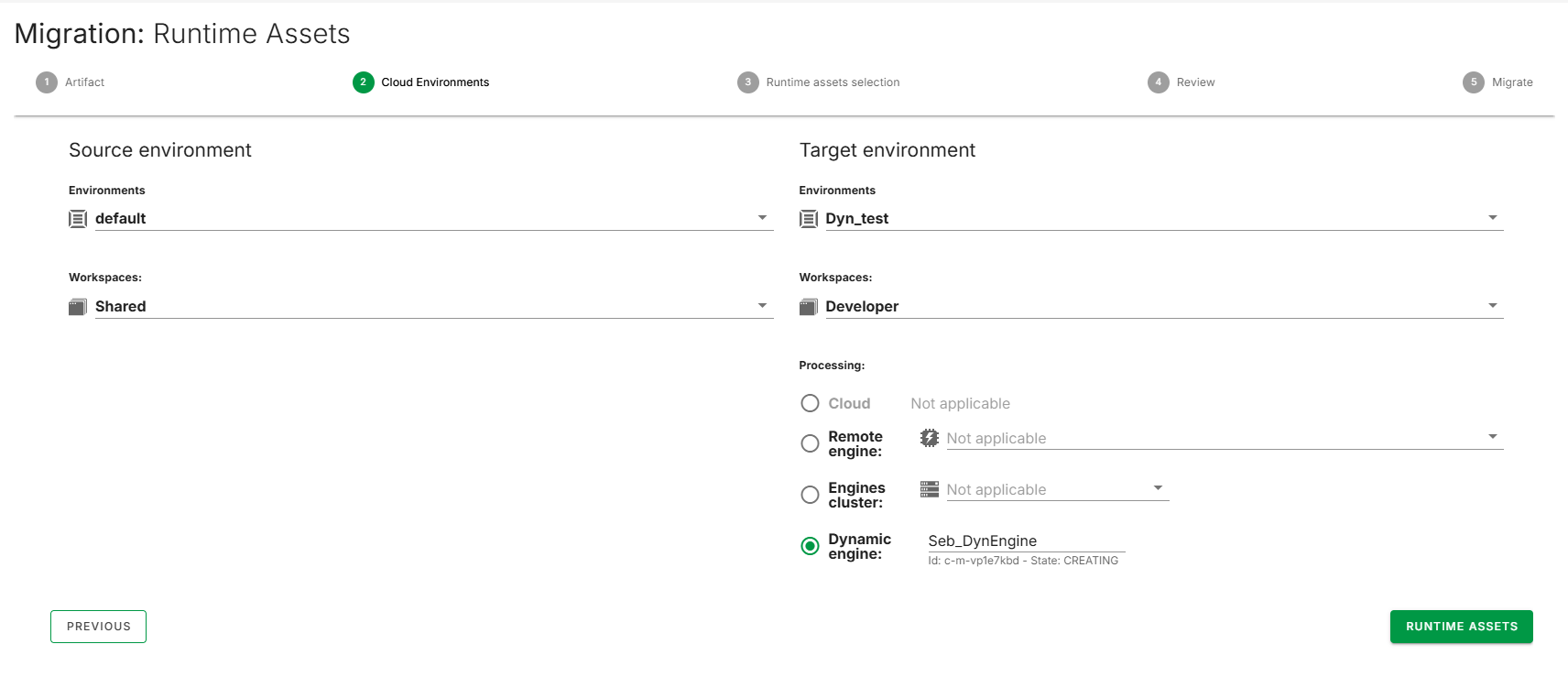
Selecionando os ambientes, espaços e motores
- Na coluna de origem, selecione o ambiente e o espaço de onde migrar os ativos.
- Na coluna de destino, selecione o ambiente e o espaço para migrar os ativos.
Após o espaço de destino ser selecionado, a seção de processamento é exibida.
- Na seção de processamento, selecione o mecanismo para migrar os novos ativos.
Selecionando tarefas e planos
Duas visualizações em árvore são exibidas: a árvore de origem à esquerda e a árvore de destino à direita.
- Expanda a árvore de origem para visualizar as tarefas e planos disponíveis.
- Selecione os ativos a serem migrados marcando as caixas de seleção correspondentes.
- Clique no botão de seta para a direita para mover os ativos selecionados para a árvore de destino.
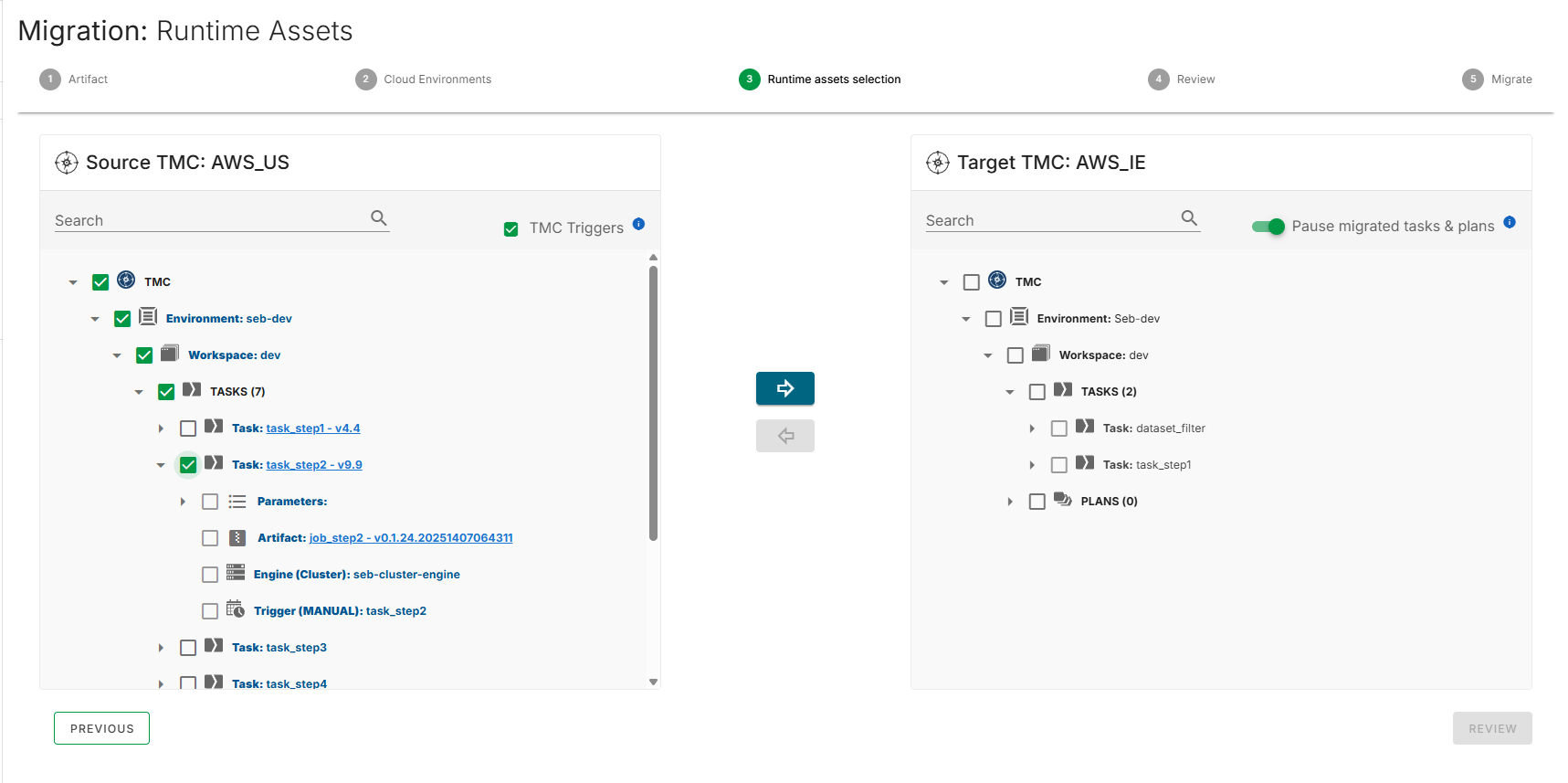
Para excluir gatilhos da migração, limpar a caixa de seleção Gatilhos TMC na parte superior da árvore de origem.
Gatilhos migrados estão pausados por padrão. Para migrar um gatilho sem pausá-lo, clique no botão de pausa laranja ao lado da tarefa na árvore de destino. Um botão verde de reprodução é então exibido.
Para migrar todos os gatilhos no mesmo estado que o locatário de origem, desative a opção Pausar tarefas e planos migrados.
Para remover um ativo da árvore de destino, selecione o ativo e clique no botão de seta para a esquerda.
Revisando a seleção
- Clique Revisar para visualizar um resumo dos ativos selecionados.
- Revise as contagens na tela de revisão:
- Total Tarefas
- Planos Totais
- Opcionalmente, insira um comentário no campo Comment.
- Verifique a estrutura em árvore TMC de destino no painel direito.
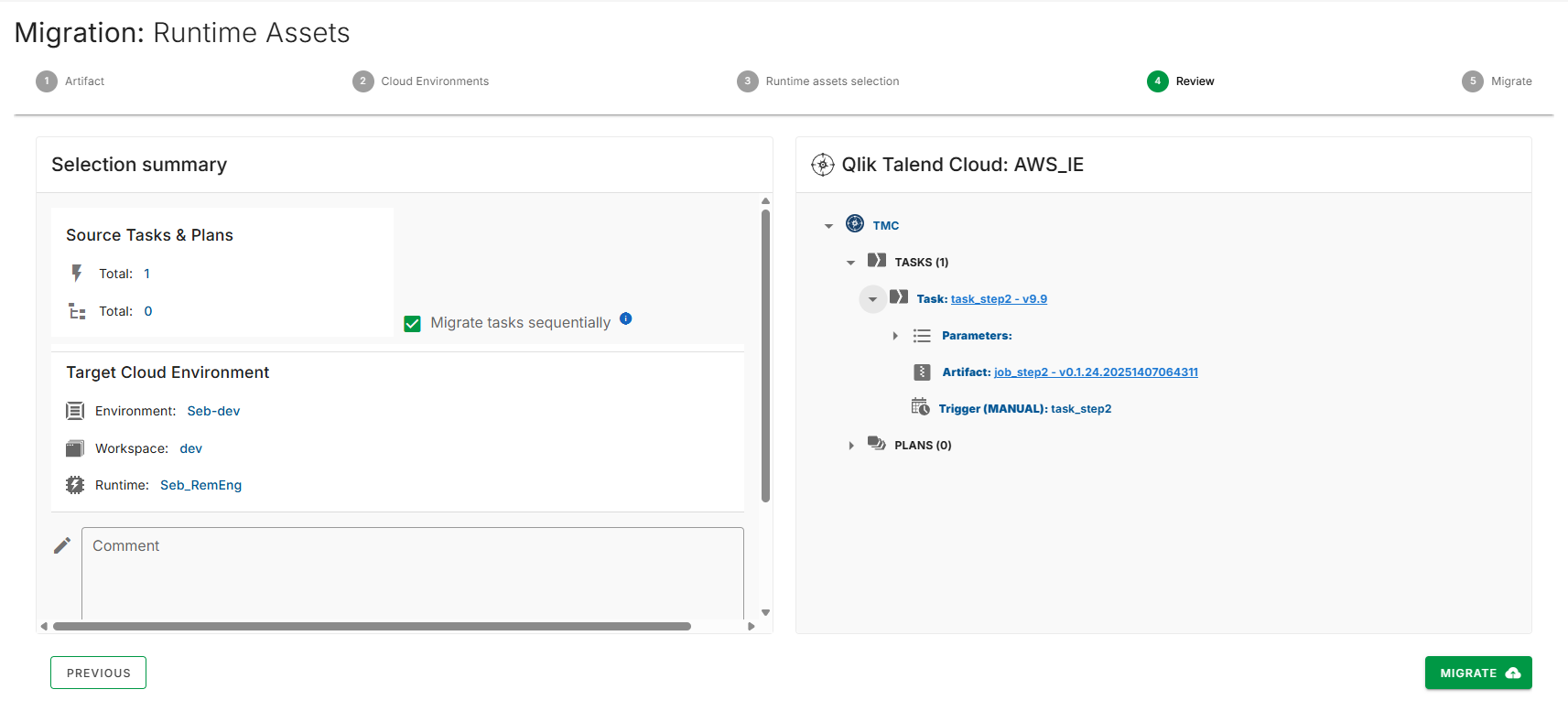
Tarefas e planos são migrados sequencialmente por padrão, um por vez. Para migrar todas as tarefas e planos simultaneamente, limpar a Migrar tarefas sequencialmente opção.
Por padrão, o Region Mover não atualiza o artefato para a versão mais recente. Para atualizar o artefato para a versão mais recente encontrada no locatário de origem, selecione Atualizar tarefa automaticamente com a versão mais recente do artefato.
Certifique-se de que há espaço suficiente disponível na unidade onde o QTCMT está instalado.
A migração de tarefas concorrentes baixa todos os artefatos ao mesmo tempo, o que pode exigir vários gigabytes de espaço dependendo do número e tamanho dos artefatos.
Executando a migração
Clique Migrar para iniciar a migração.
A tela de progresso da migração exibe atualizações de status em tempo real para cada ativo.
- Caixa de seleção verde marcada: Migrado com sucesso.
- Caixa de informações azul: Migrado com sucesso com informações adicionais. Passe o mouse sobre o ícone para exibir os detalhes.
- Triângulo de exclamação âmbar: Tarefa migrada com sucesso, mas o gatilho ou os parâmetros falharam na migração. Passe o mouse sobre o ícone para exibir a mensagem.
- Círculo vermelho com exclamação: A migração falhou. Passe o mouse sobre o ícone para exibir a mensagem de erro.
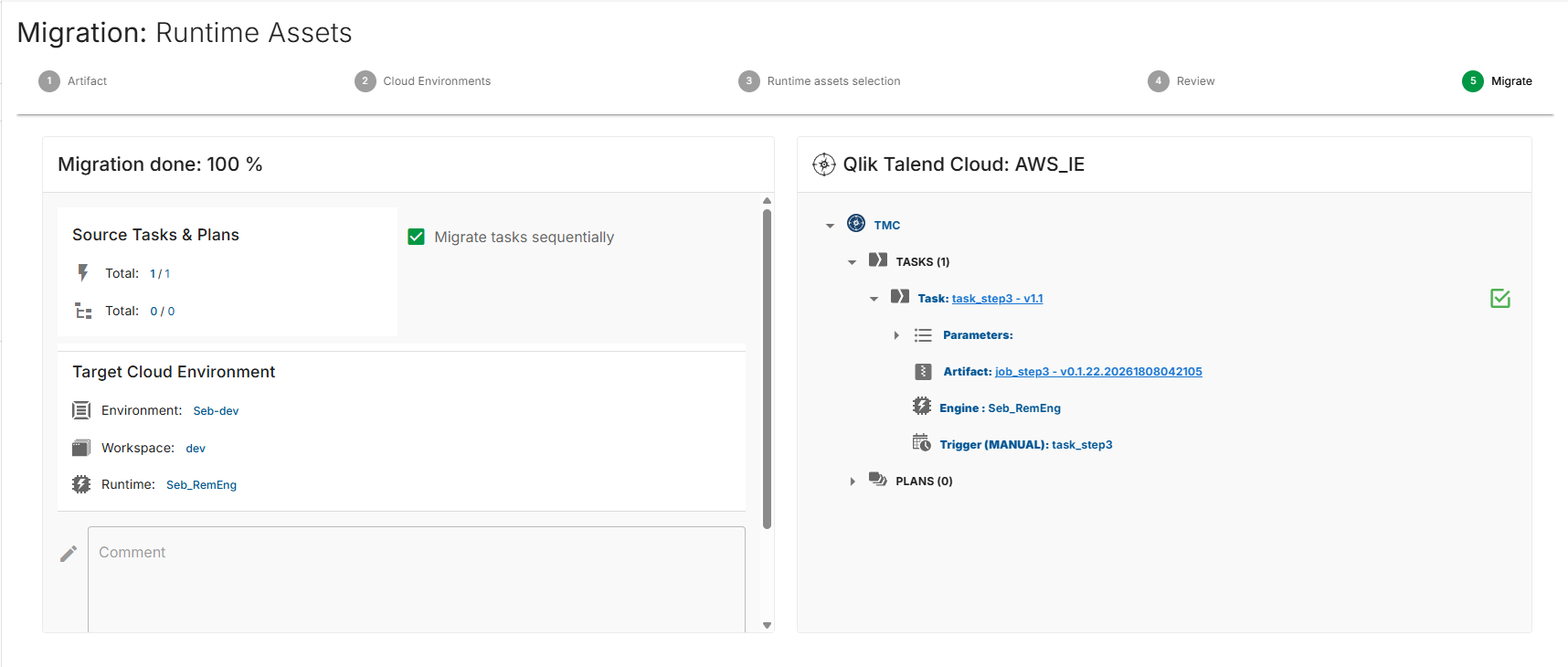
Comportamento de migração
- Tarefas: Se a tarefa já existe no locatário de destino, a tarefa, parâmetros e gatilhos são sobrescritos com os valores de origem. Um artefato existente com o mesmo nome não é sobrescrito.
- Planos: Planos de execução, relacionamentos de tarefas associados e etapas do plano são migrados.