
上次更新日期:2026/7/21
应用程序开发人员将可视化和其他元素添加到应用程序的工作表中。应用程序使用者与工作表交互以进行数据分析。应用程序开发人员和应用程序消费者可以使用自然语言查询与 Insight Advisor 交互来生成可视化。
单击资产面板中的工作表以选择并打开工作表。
在标记模式下开发工作表。在分析模式下与工作表交互。用 Insight Advisor 在 Insight Advisor 中探索您的数据。
工具栏
工具栏包含用于在您的工作表和应用程序中创建和导航的选项。在工具栏中,选择栏包含用于在数据中进行选择、清除这些选择以及搜索数据的选项。选择项工具也会显示已经选择的所有选择项。 工具栏上有以下按钮可用:
-
资产:打开或关闭资产面板。
-
工作表:打开工作表的资产面板。
-
书签:打开书签的资产面板。
-
Insight Advisor:打开或关闭Insight Advisor 。
-
智能搜索 (
 ):在您的应用程序中搜索整个数据集。
 -
选择按钮:
-
后退 (
 ):让当前的选择后退。
 -
前进 (
 ):让当前的选择前进。
 -
清除所有选择 (
 ):清除所有选择。
-
-
选择工具 (
 ):打开或关闭选择工具
 -
编辑工作表:打开或关闭编辑模式。如果无法编辑工作表,请单击复制编辑工作表的副本。
编辑
单击编辑工作表以编辑工作表。
编辑模式下的工作表视图

您可进行以下操作:
-
单击工作表以添加新工作表,或导航到工作表。
-
单击资产打开资产面板。将资产添加至工作表。例如,可以向工作表中添加可视化效果。
若在创建可视化时需要帮助,请单击使用辅助探索以使用 Insight Advisor。请参阅:通过 Insight Advisor 创建可视化
-
单击属性以打开属性面板。为工作表或可视化配置的属性。例如,您可以向可视化添加维度和度量。请参阅: 属性面板
编辑模式下的资产面板
在编辑模式下,资产面板包含:
-
工作表:在应用程序中查看和编辑工作表。
-
书签:在应用程序中查看和编辑书签。
-
字段:从可用字段向可视化添加数据。
-
主条目:从可用主条目向可视化添加数据。
-
图表:为工作表添加可视化效果。
-
自定义对象:将自定义对象添加到工作表中。
-
应用程序导航链接:添加链接以构建按需应用程序。
-
动态视图:将基础应用程序连接到模板应用程序,以将该应用程序中的主可视化用作工作表中的动态图表。
根据您的 Qlik Sense 配置,可能无法使用所有资产。
编辑模式下的资产面板

工作表
工作表包含应用程序中所有可供您使用的工作表。点击创建新工作表以添加另一个工作表到应用程序。
书签
书签包含应用程序中所有可供您使用的书签。单击创建新书签以向应用程序添加另一个书签。
参见:书签选择项
字段
字段表示您的应用程序中可用的数据。将字段拖到工作表上,以使用图表建议创建可视化效果。将字段拖到可视化上,可以将字段添加到可视化中。
此外,右键单击字段来执行以下操作:
根据您在应用程序所在空间中的权限,您可以重新加载应用程序数据并从资产添加新数据。通过单击 从资产 重新加载应用程序数据。通过单击
  并选择数据目录或文件以及其他源,向应用程序添加其他数据源。
日期和时间
所有日期字段都使用  标记,可扩展为使用字段的日期和时间属性。但您使用数据管理器选项时,将自动创建日期和时间属性。如果您使用的是数据加载脚本来加载数据,则需要使用导出字段创建时间和日期属性。
参见:日期和时间字段
地图数据
应用程序可视化中所有识别为 geopoint 的字段都以  标记。
标记。
参见:加载您自己的地图数据
主条目
创建维度、度量和可视化并另存为可在您应用程序中重新使用的主条目。
请参阅:
图表
将图表拖到工作表上以创建可视化。
参见:Get started with visualizations
自定义对象
使用自定义设计的可视化增强应用程序。
参见:使用自定义对象创建可视化
应用程序导航链接
使用应用程序导航链接构建按需应用程序。按需应用程序加载由选择应用程序以聚合形式加载的数据的子集。
参见:构建按需应用程序
动态视图
创建 动态视图 来查询和查看图表中大型数据集的相关子集,这些数据集可以在进行 选择 时动态刷新。
参见:使用动态视图管理数据
变量
单击  打开变量对话框。
参见:变量对话框
搜索
使用搜索字段查找资产。当您开始在搜索字段中键入搜索字符串时,将显示名称或标签中包含搜索字符串的所有条目。
参见:在资产面板中搜索
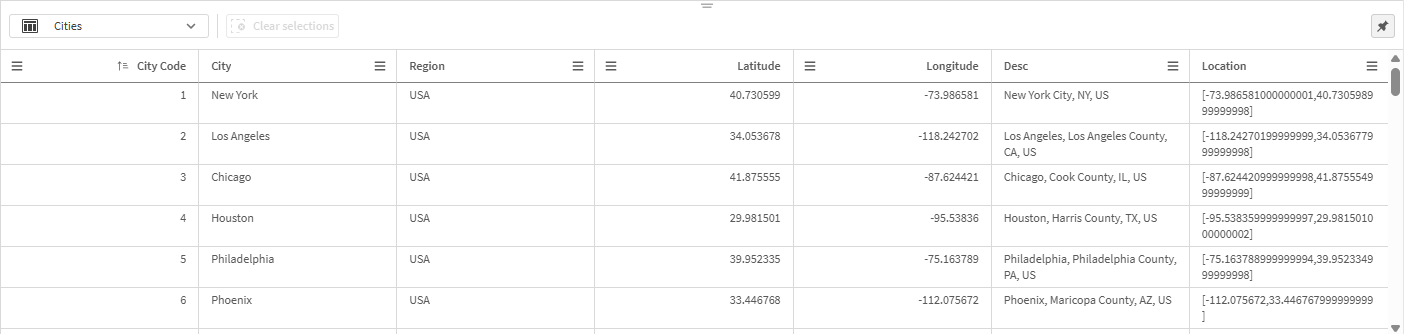
源表格
可以在源表查看器中预览数据。这允许您查看应用程序数据中选定表中的字段和值。您可以从表中选择值以应用选择。单击源表格可以显示或隐藏源表查看器。您可以单击  将其固定为打开。
对于包含超过 10,000,000 个单元格的大型表,源表视图中不提供用于搜索和选择的菜单选项。
源表查看器
属性面板
在“特性”面板中为工作表或可视化配置特性。
单击工作表工具栏中的属性以打开属性面板。您必须处于编辑模式。
单击工作表以查看工作表的属性。单击可视化以查看可视化的属性。通过单击并拖动属性面板的边框,可以调整属性面板的大小。
对于工作表,您可以:
- 编辑工作表标题和说明
- 添加工作表的缩略图
-
向工作表添加背景色或图像
- 更改网格间距、工作表大小和布局
- 将备用状态应用至工作表
- 在用户导航至工作表时添加触发的操作
根据所编辑的可视化,您需要不同的选项。通常,可以执行以下操作:
- 添加维度和度量,并指定其显示方式
- 设置排序顺序和排序标准
- 更改可视化的显示方式
- 配置自定义工具提示
参见:创建和编辑可视化
分析
与可视化和工作表中的数据交互。
处于分析模式的工作表视图
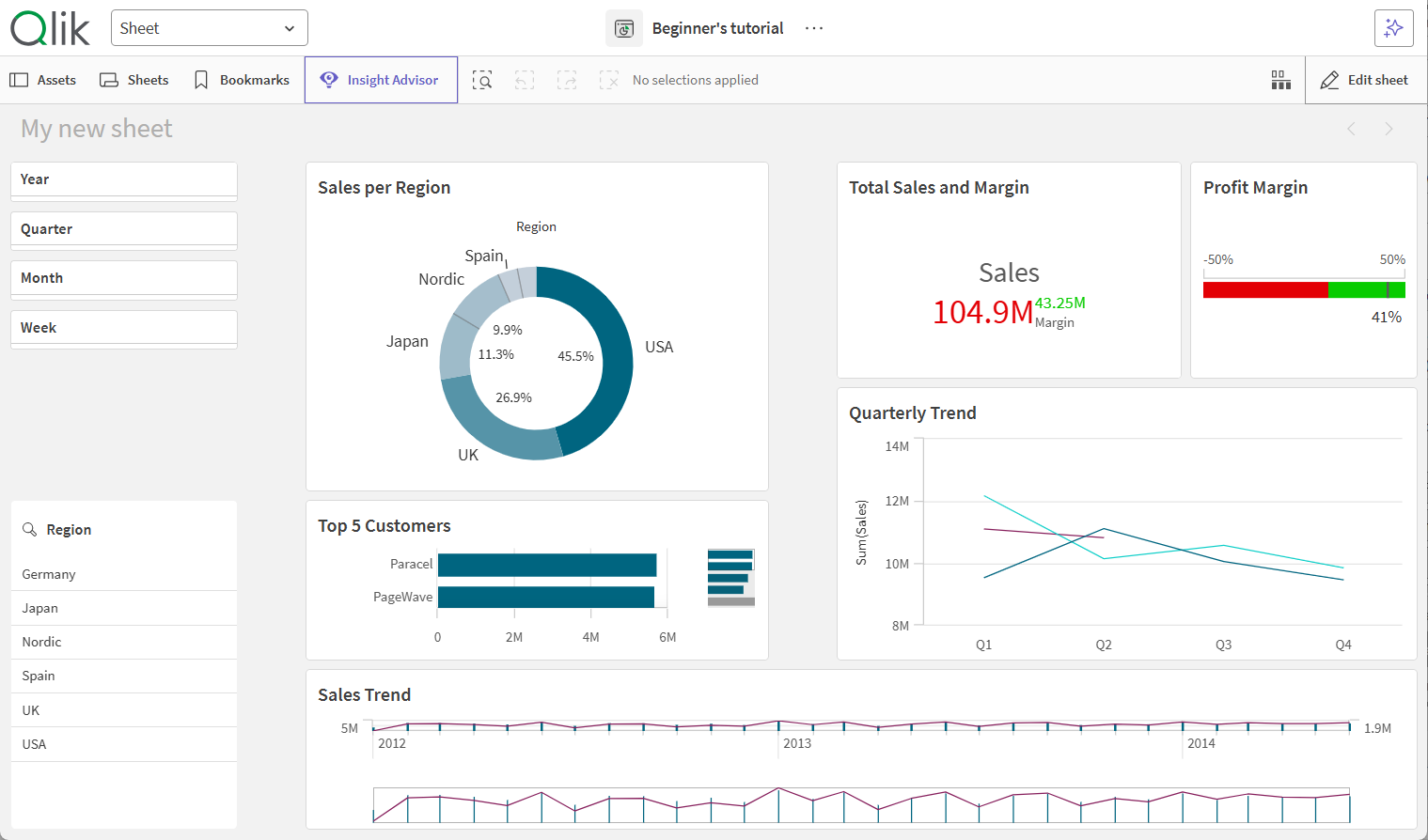
您可进行以下操作:
-
单击 资产 以创建和管理用于探索应用程序内容的资产。这与您在编辑公布时看到的资产面板不同。有关编辑模式下资产面板的更多信息,请参阅编辑模式下的资产面板。
-
在可视化中进行选择,以探索基于选择的见解。参见: 使用选择项探索
-
基于选择创建书签。参见: 书签选择项
-
搜索您的数据。请参阅:使用智能搜索
-
单击 Insight Advisor 可使用自然语言和简单配置选项生成可视化建议。参见:Insight Advisor
| 用户界面项目 | 操作 |
|---|---|

|
在选择项历史记录中后退。 |
|
|
在选择项历史记录中前进。 |
|
|
清除所有选择项。 |
|
|
打开智能搜索,在完整的数据集中进行搜索。 有关更多信息,请参阅:使用智能搜索 |
|
|
打开选择项工具,此工具是选择项栏的扩展。 |
分析模式下的资产面板
在分析模式中,单击资产打开一个面板,可以在其中创建和管理以下内容:
-
工作表:在应用程序中查看和导航工作表。创建并分组工作表。
-
书签:在应用程序中查看和导航书签。创建新书签。
通过单击并拖动资产面板的边框,可以调整资产面板的大小。要在分析模式下固定打开的资产面板,请单击。
您可以通过单击 使工作表或书签 全屏显示。
全屏显示。
您可以网格或列表形式查看工作表。工作表也可以组合在一起。有关更多信息,请参阅将工作表分组。
分析模式下的资产面板

选项菜单
可以使用选项菜单执行与可视化相关的操作。
图表旁的选项菜单

您可通过以下方式打开选项菜单:
- 右键单击图表。
- 单击悬停菜单
 。
。
菜单选项将因以下因素而异:
- 无论您是在应用程序中编辑还是分析(查看)图表。
- 图表类型。
- 管理员分配给您的权限。
- 应用程序开发人员已配置的可视化菜单的自定义设置(请参阅隐藏可视化菜单中的项目)。
展开悬停菜单的图表的选项菜单

如果您在受支持的设备上启用了触摸屏模式,菜单看上去将会有所不同。您可以通过单击或轻按应用程序导航按钮 (),并使用  触摸屏模式 的切换来打开和关闭触摸支持。
选项
您可能在选项菜单中看到的一些可用操作包括:
| 选项 | 工作表模式 | 可用操作 |
|---|---|---|
 全屏: 全屏: |
编辑、分析 | 将可视化扩展至全屏模式。 |
 显示详细信息 显示详细信息 |
分析 |
显示详细信息:查看组成可视化的字段和主条目。您可以查看它们的依赖项,以查看组成它们的字段及其源。 在可视化属性面板中,可以在外观常规显示详细信息下打开和关闭可视化的详细信息。 |
 探索菜单 探索菜单 |
分析 |
在不选择或编辑工作表的情况下更改特定可视化属性。请参阅:可视化浏览 探索菜单不可用于分析。 |
 查看数据 查看数据 |
分析 |
查看表格中的可视化数据。 查看数据提供了一个可访问的选项,用于查看未针对可访问性进行优化的图表中的信息。 有关可访问性的更多信息,请参阅 查看数据不可用于分析。 |
 共享 共享
|
分析 | 以不同的方式共享可视化效果,例如作为图像、链接或嵌入对象。 |
 叙述快照 叙述快照
|
分析 | 管理图表中可用的故事叙述快照。例如,您可以拍摄快照或访问快照存储库。参见: 使用快照收集故事的见解 |
 下载为... 下载为...
|
分析 | 下载不同格式的可视化效果,例如图像、PDF 或数据文件。 |
 添加至主条目、将可视化取消链接 添加至主条目、将可视化取消链接 |
编辑 | 将可视化添加为主可视化,以便您和其他应用程序开发人员可以重用它。您还可以取消图表与现有主可视化的链接。 请参阅:将可视化重新结合主可视化使用 |
 剪切、 剪切、 复制、 复制、 粘贴、粘贴和更换 粘贴、粘贴和更换 |
编辑 |
允许在工作表上复制和粘贴可视化效果的标准操作。 剪切、复制、粘贴以及粘贴和替换不可用于分析。 |
 删除 删除 |
编辑 | 从工作表中删除可视化。 |
|
复制样式、粘贴样式 |
编辑 | 复制可视化的自定义样式,然后将其粘贴到另一个可视化上。 请参阅: 复制和粘贴可视化样式 |
Insight Advisor
单击 Insight Advisor 以访问 Insight Advisor 搜索以及 Insight Advisor 分析类型。您可以在 Insights 搜索字段中提问,以通过 Insight Advisor 搜索生成可视化。
Insight Advisor

有关更多信息,请参阅通过 Insight Advisor 创建可视化。
工作表视图中的触摸手势
| 触摸手势 | 操作 |
|---|---|
| 长按和释放 | 打开快捷菜单。 |
| 长按可视化 | 打开选项菜单 |
| 轻扫 | 滚动列表和可视化 |
| 收缩 | 放大或缩小可视化 |
| 两指点按 | 在列表、表格或条形图轴中选择一个间隔 |
| 两指轻扫 | 平移散点图可视化 |
| 三指点按 | 重置散点图可视化的缩放级别 |