将 API 版本推送到 GitHub | Qlik Cloud帮助
跳到主要内容

将 API 版本推送到 GitHub

将您的 API 链接到 GitHub 储存库,并以 OAS/Swagger 或 RAML 格式推送您的 API 定义。
  • 您拥有一个 GitHub 帐户和一个储存库。
  • 您的浏览器受 GitHub 支持(由于 GitHub 不再支持 Internet Explorer 11,因此针对 IE11 的 API Designer 不支持此功能)。
  1. 如果您的 GitHub 帐户尚未链接到您的 API Designer 帐户,请转到 API Designer 设置
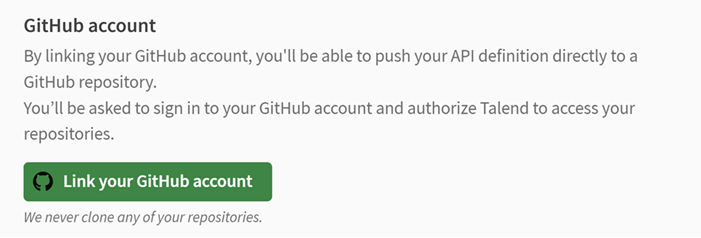
  2. 单击 链接您的 GitHub 帐户
    API Designer 设置中的 GitHub 帐户部分。
  3. 在打开的窗口中,登录 GitHub 并单击 授权 Talend 以允许 API Designer 访问您的 GitHub 帐户。
    信息注释警告: 如果您使用的是 Internet Explorer 11,系统将提示您升级到最新版本的 Microsoft Edge、Google Chrome 或 Firefox。

    您的 GitHub 帐户现在已链接到您的 API Designer 帐户,您可以开始将 API 定义推送到 GitHub。

  4. 打开您要推送到 GitHub 的 API 版本。
  5. 单击右上角的 链接
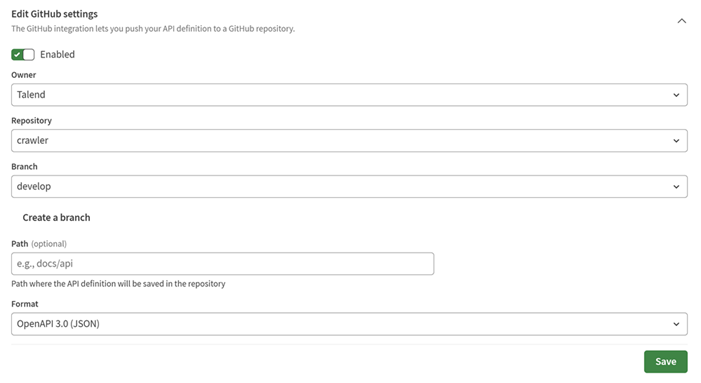
  6. 编辑 GitHub 设置 部分中,启用该选项并编辑以下字段:
    • 所有者
    • 储存库
    • 分支
    • 路径
    • 格式
    信息注释注意: 如果您的 API 有多个版本,每个版本可以有不同的 GitHub 设置。
    API 设置视图的编辑 GitHub 设置部分。
  7. 保存设置后,单击 推送
    当您的项目包含尚未推送到 GitHub 的更改时,推送 右侧会出现一个绿点。
    包含尚未推送到 GitHub 的更改时的项目屏幕截图。
  8. 如果需要,请输入提交消息和标签,然后单击 推送
    标签应是唯一的,并应遵循以下规则:
    • 它只能包含字母数字字符和以下特殊字符:_-./
    • 它不能以特殊字符开头或结尾。
    • 它不能包含以下字符模式:..///.
您选择的 API 定义版本将被推送到您的储存库。生成的文件名称包含 API 的名称和版本。

您可以单击 在 GitHub 上查看 以打开所选的储存库。

本页面有帮助吗?

如果您发现此页面或其内容有任何问题 – 打字错误、遗漏步骤或技术错误 – 请告诉我们!