
Afficher les éléments favoris dans la vue du référentiel (Repository)
Le Studio Talend vous donne la possibilité d'ajouter/de supprimer des éléments vers/depuis les favoris, pour un accès rapide à tous les éléments les plus fréquemment utilisés.
Note InformationsRemarque : Les paramètres relatifs aux favoris ne sont pas supportés pour :
- le référentiel Data Quality (Qualité de données),
- le référentiel Data Mapper,
- les mappeurs hiérarchiques (Hierarchical Mappers) et les documents générés dans le référentiel Data Integration (Intégration de données).
Procédure
-
Dans la vue Repository (Référentiel), cliquez-droit sur l'élément à configurer comme favori et sélectionnez Set as favorite (Définir comme favori).
Une superposition des favoris (
 ) est ajoutée en bas à gauche sur l'icône de l'élément.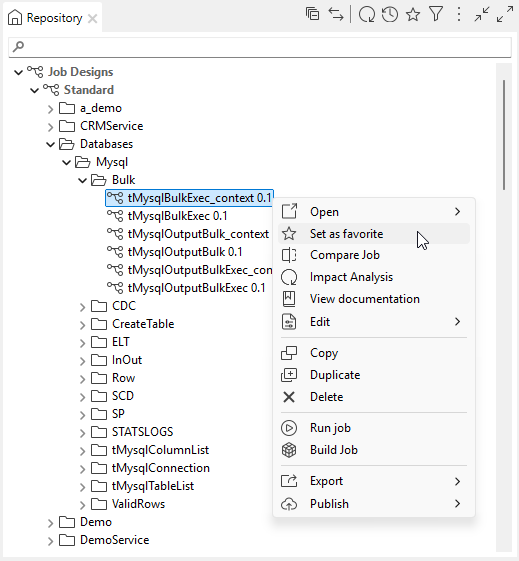
-
Cliquez sur
 en haut à droite de la vue Repository (Référentiel).
Les éléments favoris sont affichés.
en haut à droite de la vue Repository (Référentiel).
Les éléments favoris sont affichés. Pour retirer un élément des favoris, cliquez-droit dessus et sélectionnez Remove from favorites (Supprimer des favoris).
Que faire ensuite
Note InformationsConseil : Vous pouvez retourner à la vue de l'arborescence par défaut, listant tous les éléments, en cliquant sur l'icône  . L'icône reprend sa version par défaut : .
. L'icône reprend sa version par défaut : .