Accéder au contenu principal Passer au contenu complémentaire

Modifier un indicateur personnalisé

Vous pouvez ouvrir l'éditeur de tout indicateur système ou personnalisé pour vérifier ses paramètres, et modifier sa définition et ses métadonnées, afin de l'adapter à un type spécifique de base de données, ou à un besoin particulier.

Note InformationsA faire : Lorsque vous modifiez un indicateur, soyez sûr(e) que vos modifications sont compatibles avec toutes les analyses susceptibles d'utiliser l'indicateur modifié.

Avant de commencer

Au moins un indicateur personnalisé est créé.

Procédure

  1. Dans la vue DQ repository (Référentiel DQ), développez Libraries (Bibliothèques) > Indicators (Indicateurs) > Custom Indicators (Indicateurs personnalisés) et parcourez la liste d'indicateurs pour atteindre l'indicateur dont vous souhaitez modifier la définition.
  2. Cliquez-droit sur le nom de l'indicateur et sélectionnez Open dans le menu contextuel.

    L'éditeur d'indicateur s'ouvre et affiche les paramètres de l'indicateur sélectionné.
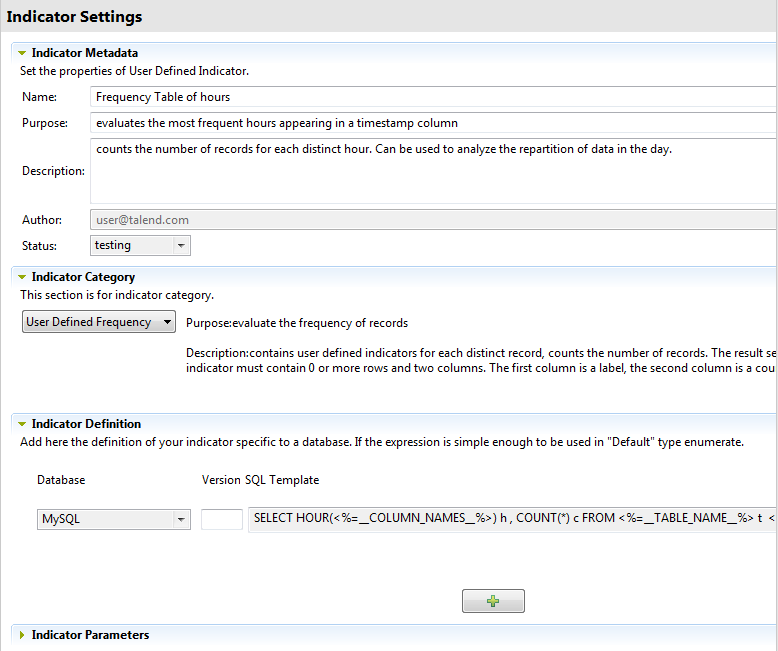
    Vue d'ensemble des sections Indicator Metadata (Métadonnées de l'indicateur), Indicator Category (Catégorie de l'indicateur) et Indicator Definition (Définition de l'indicateur).
  3. Modifiez les métadonnées de l'indicateur, si nécessaire.
  4. Dans la vue Indicator Category (Catégorie de l'indicateur), sélectionnez une catégorie pour l'indicateur dans la liste :
    Catégorie de l'indicateur Description
    User-defined Match (Correspondance personnalisée) (catégorie par défaut) Utilise les indicateurs personnalisés pour évaluer le nombre d'enregistrements de données correspondant à une expression régulière ou à un modèle SQL. Les résultats de l'analyse montrent le nombre d'enregistrements correspondants et le nombre total d'enregistrements.
    User-defined Frequency (Fréquence personnalisée) Utilise les indicateurs personnalisés pour chaque enregistrement de données distinct pour évaluer la fréquence des enregistrements correspondant à une expression régulière ou à un modèle SQL. Les résultats de l'analyse affichent le compte distinct et donnent un libellé ainsi qu'une valeur relative à ce libellé.
    User-defined Real Value (Valeur réelle personnalisée) Utilise les indicateurs personnalisés retournant la valeur réelle pour évaluer chaque fonction réelle des données.
    User-defined Count (Compte personnalisé) Utilise les indicateurs personnalisés retournant le nombre de lignes.
    Si vous modifiez la catégorie de l'indicateur, vous pouvez conserver la définition de l'indicateur ou supprimer la définition pour toutes les bases de données sauf la définition pour l'indicateur Java.
  5. Dans la vue Indicator Definition (Définition de l'indicateur), configurez la définition de l'indicateur pour une ou plusieurs bases de données, via le bouton Add (Ajouter).
    Si l'indicateur est assez simple pour être utilisé dans toutes les bases de données, sélectionnez Default dans la liste.
  6. Dans la vue Indicator Parameter (Paramètres de l'indicateur), modifiez les paramètres de l'indicateur selon vos besoins.
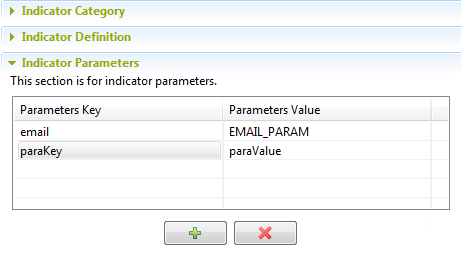
    Vue d'ensemble de la section Indicator Parameters (Paramètres des indicateurs).
  7. Pour ajouter de nouveaux paramètres par défaut, cliquez sur Add (Ajouter), au bas de la table.
  8. Cliquez dans les lignes et définissez les clés et les valeurs des paramètres.
  9. Cliquez sur l'icône de sauvegarde en haut de l'éditeur afin de sauvegarder vos modifications.

Cette page vous a-t-elle aidé ?

Si vous rencontrez des problèmes sur cette page ou dans son contenu – une faute de frappe, une étape manquante ou une erreur technique – faites-le-nous savoir.