Mise en correspondance de clés primaires et étrangères
Dernière mise à jour : 17/06/2026
Big Data Platform
Cloud API Services Platform
Cloud Big Data Platform
Cloud Data Fabric
Cloud Data Management Platform
Data Fabric
Data Management Platform
Data Services Platform
Qlik Talend Cloud Enterprise Edition
Qlik Talend Cloud Premium Edition
Real-Time Big Data Platform
Vous pouvez créer une analyse faisant correspondre les clés étrangères dans une table aux clés primaires d'une autre table, et vice versa. Cette analyse de redondance supporte uniquement les tables de bases de données.
Avant de commencer
Une connexion à une base de données doit avoir été créée dans la perspective Profiling.
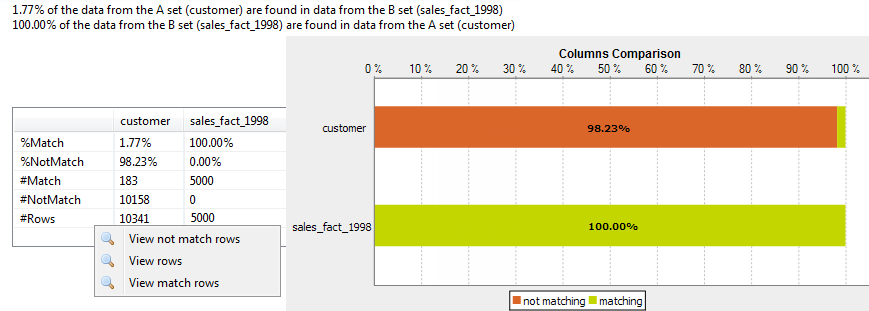
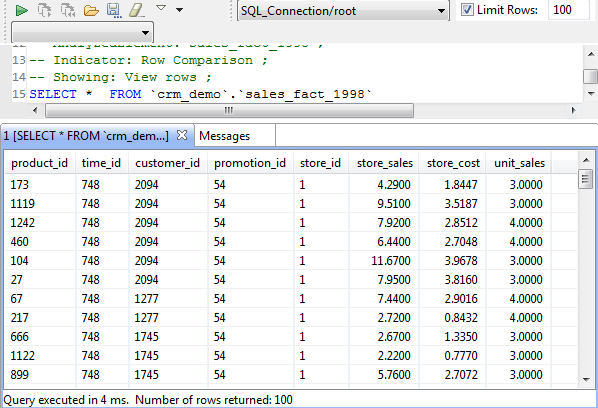
Dans cette vue, vous pouvez également accéder aux données actualisées via la perspective Data Explorer.
Pour accéder aux lignes de données analysées, cliquez-droit sur l'une des lignes de la table et sélectionnez une option :
View match rows : pour accéder à une liste de toutes les lignes pouvant correspondre aux deux ensembles de colonnes identiques.
View not match rows : pour accéder à une liste de toutes les lignes ne pouvant pas correspondre aux deux ensembles de colonnes identiques.
View rows : pour accéder à une liste de toutes les lignes dans les deux ensembles de colonnes identiques.
Note InformationsAvertissement : L'explorateur de données ne supporte pas les connexions dont le nom d'utilisateur·trice est vide, par exemple la connexion en session unique (SSO, Single Sign-On) de MS SQL Server. Si vous analysez des données à l'aide d'une de ces connexions et que vous essayez de visualiser les lignes et les valeurs des données dans la perspective Data Explorer, un message d'avertissement apparaît et vous demande de configurer vos informations de connexion au serveur SQL.
View rows
Dans l'éditeur SQL, vous pouvez enregistrer la requête exécutée et l'afficher sous les nœuds Libraries (Bibliothèques) > Source Files (Fichiers sources) de la vue DQ repository (Référentiel DQ) si vous cliquez sur l'icône d'enregistrement dans la barre d'outils de l'éditeur. Pour plus d'informations, consultez Sauvegarder les requêtes exécutées sur les indicateurs.
Définir l'analyse pour faire correspondre les clés primaires et étrangères dans des tables
Big Data Platform
Cloud API Services Platform
Cloud Big Data Platform
Cloud Data Fabric
Cloud Data Management Platform
Data Fabric
Data Management Platform
Data Services Platform
Qlik Talend Cloud Enterprise Edition
Qlik Talend Cloud Premium Edition
Real-Time Big Data Platform
Procédure
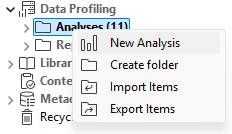
Dans la vue DQ repository (Référentiel DQ), développez le nœud Data Profiling (Profiling de données) et cliquez-droit sur Analyses > New analysis (Nouvelle analyse).
L'assistant Create new analysis (Créer une analyse) s'ouvre.
Sélectionnez Table > Redundancy Analysis (Analyse de redondance) et cliquez sur Create (Créer).
Dans le champ Name, saisissez un nom pour l'analyse.
Note InformationsImportant :
N'utilisez pas les caractères spéciaux suivants dans le nom des éléments : ~ ! ` # ^ * & \\ / ? : ; \ , . ( ) ¥ ' " « » < >
Ces caractères seront remplacés par un "_" dans le système de fichiers et vous risquez de créer des doublons.
Définissez les métadonnées de l'analyse (son objectif et sa description) dans les champs correspondants et cliquez sur Next (Suivant).
Sélectionner les clés primaires et étrangères
Big Data Platform
Cloud API Services Platform
Cloud Big Data Platform
Cloud Data Fabric
Cloud Data Management Platform
Data Fabric
Data Management Platform
Data Services Platform
Qlik Talend Cloud Enterprise Edition
Qlik Talend Cloud Premium Edition
Real-Time Big Data Platform
Procédure
Dans le menu Connection (Connexion), sélectionnez la connexion et cliquez sur Next (Suivant).
Dans le menu Compare (Comparer), sélectionnez les colonnes à comparer.
Dans cet exemple, l'objectif est de faire correspondre les clés étrangères de la colonne customer_id de la table sales_fact_1998 aux clés primaires de la colonne customer_id de la table customer, et vice versa. Ce processus identifiera les relations entre les deux tables, pour montrer, par exemple, si chaque client a passé une commande en 1998.
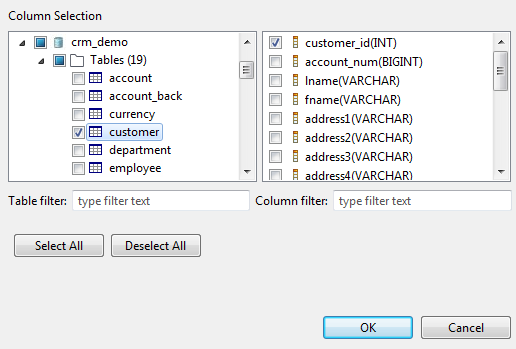
Cliquez sur Select column A (Sélectionner la colonne A) pour ouvrir la boîte de dialogue Column selection (Sélection de colonnes).
Si vous souhaitez vérifier la validité des clés étrangères, sélectionnez la colonne les contenant, pour l'ensemble A, et la colonne contenant les clés primaires, pour l'ensemble B.
Parcourez les catalogues/schémas de votre connexion à la base de données pour atteindre la table contenant les colonnes que vous souhaitez analyser.
Dans cet exemple, la colonne à analyser est customer_id, qui contient les clés étrangères.
Vous pouvez filtrer la liste des tables ou colonnes en saisissant le texte de votre choix dans le champ Table filter (Filtre de table) ou Column filter (Filtre de colonne), respectivement. La liste affiche uniquement les tables/colonnes correspondant au texte saisi.
Cliquez sur le nom de la table pour afficher toutes ses colonnes dans le panneau de droite de la boîte de dialogue Column Selection (Sélection de colonnes).
Dans la liste à droite, cochez la case de la colonne contenant les clés étrangères puis cliquez sur OK pour passer à l'étape suivante.
Vous pouvez également déposer la règle métier directement de la vue DQ repository (Référentiel DQ) dans la table dans l'éditeur d'analyse.
Si vous cliquez-droit sur une colonne listée dans la vue Analyzed Columns (Colonnes analysées)et que vous sélectionnez Show in DQ repository view (Afficher dans la vue du référentiel DQ), la colonne sélectionnée sera automatiquement située sous la connexion correspondante dans l'arborescence.
Cliquez sur Select column B (Sélectionner la colonne B) et suivez les mêmes étapes pour sélectionner le second ensemble de colonnes, ou glissez-le dans le panneau de la colonne de droite.
Si vous cochez la case Compute only number of rows not in B (Calculer uniquement le nombre de lignes hors de B), vous chercherez toutes les clés primaires manquantes dans la colonne B.
Cliquez sur Save and Run (Enregistrer et exécuter). Un message de confirmation s'affiche.
Cliquez sur OK dans le message si vous souhaitez continuer l'opération.
L'exécution de ce type d'analyse peut prendre un certain temps. Attendez que la vue des résultats d'analyse s'ouvre automatiquement et affiche les résultats d'analyse.
Résultats
Dans cet exemple, chaque clé étrangère dans la table sales_fact_1998 est associée à une clé primaire dans la table customer. Cependant, 98,22% des clés primaires dans la table customer n'ont pas pu être associées à des clés étrangères dans la table sales_fact_1998. Ces clés primaires concernent des clients qui n’ont rien commandé en 1998.
Cette page vous a-t-elle aidé ?
Si vous rencontrez des problèmes sur cette page ou dans son contenu – une faute de frappe, une étape manquante ou une erreur technique – faites-le-nous savoir.

 Vous pouvez filtrer la liste des tables ou colonnes en saisissant le texte de votre choix dans le champ Table filter (Filtre de table) ou Column filter (Filtre de colonne), respectivement. La liste affiche uniquement les tables/colonnes correspondant au texte saisi.