
Commiter les modifications sur une branche locale
Dernière mise à jour : 17/06/2026Pourquoi et quand exécuter cette tâche
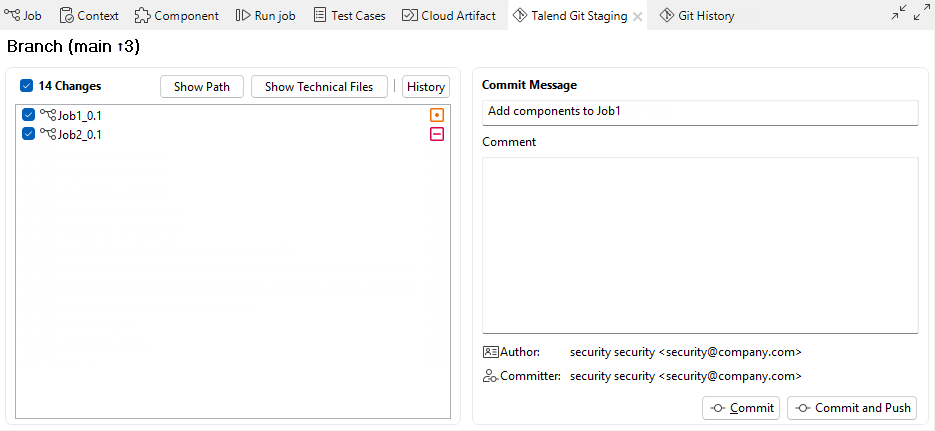
Dans la vue Talend Git Staging, vous pouvez commiter vos modifications dans Git.
Procédure
-
Sélectionnez les éléments ajoutés, modifiés ou supprimés dans la zone Changes (Modifications).
- Cliquez sur le bouton Show Path (Afficher le chemin) pour afficher le chemin de chaque élément de la liste.
- Cliquez sur le bouton Show Technical Files (Afficher les fichiers techniques) pour afficher les fichiers techniques ayant subi des modifications.

- Cliquez sur le bouton History (Historique) pour afficher l'historique des commits de votre projet dans la vue Git History (Historique Git). Pour plus d'informations, consultez Voir l'historique des commits Git.
- Cliquez-droit sur un élément modifié et cliquez sur Compare (Comparer) dans le menu contextuel pour afficher vos modifications locales.
- Cliquez-droit sur un élément modifié ou supprimé et sélectionnez Reset (Réinitialiser) dans le menu contextuel, afin de supprimer vos modifications ou sélectionnez Reset all (Tout réinitialiser) pour écraser toutes les modifications du working tree.
- Cliquez-droit sur un élément et sélectionnez Delete (Supprimer) dans le menu contextuel, afin de le supprimer.
- Cliquez-droit sur un élément ajouté ou modifié et sélectionnez Show in Repository (Afficher dans le référentiel) dans le menu contextuel pour afficher l'élément dans la vue Repository (Référentiel).