
最終更新日時: 2025/11/21
コンボ チャートは、目盛りが異なるため比較が難しいような 2 つのメジャー値のセットを比較するような場合に適しています。これは基本的には折れ線グラフと結合した棒グラフです。
典型的な例としては、売上高を示す棒グラフがあり、この数字に利ざやの値 (%) を組み合わせたい場合です。標準的な棒グラフでは、売上の棒 (バー) は通常通り表示されますが、利ざやの値は売上高と利ざやの数値的値の差異が大きすぎるため表示されません。
マージンの値 (パーセント単位) および売上高の棒グラフを含むコンボ チャート。
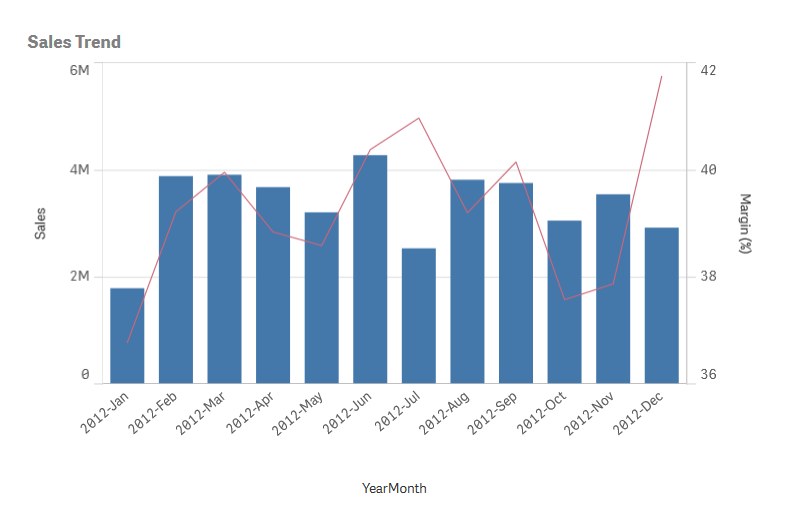
コンボ チャートなら、売上値を棒グラフに利ざや値を折れ線グラフに組み合わせて表示することが可能です。デフォルトでは、バーの左には軸の目盛線が、右側には別の軸に利ざや値が表示されます。2 つのメジャーは同じ軸 (年月) に使用されます。
例えば、総売上のような別のメジャーがある場合、値は売上高とほぼ同じ範囲ですが、売上高の値を有する新しいメジャー値を積み上げあるいはグループ化するバーとして 3 つ目のメジャーを追加することができます。 グループ化されたバーを使えば、同じカテゴリ グループ内で複数の項目を簡単に比較できます。積み上げバーは、異なるグループのバーを上下に重ねて結合したもので、結果を示すバーの合計の高さは、連結された結果を示しています。
マージンの値 (パーセント単位)、売上高の棒グラフ、および売却価格でグループ化された総売上高の 3 つのメジャーを含むコンボ チャート。
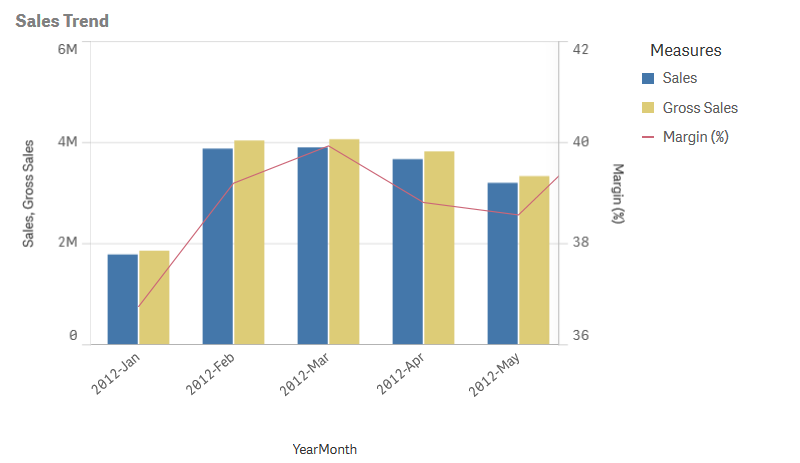
例えば、総売上のような別のメジャーがある場合、値は売上高とほぼ同じ範囲ですが、売上高の値を有する新しいメジャー値を積み上げあるいはグループ化するバーとして 3 つ目のメジャーを追加することができます。 グループ化されたバーを使えば、同じカテゴリ グループ内で複数の項目を簡単に比較できます。積み上げバーは、異なるグループのバーを上下に重ねて結合したもので、結果を示すバーの合計の高さは、連結された結果を示しています。
コンボ チャートは垂直方向にのみ表示できます。
使用に適しているケース
両側にそれぞれ異なるメジャーの目盛を設定できるコンボ チャートは、値域が大きく異なる場合など、通常であれば 1 つの図表にまとめることが困難なメジャー値を示すのに適しています。
また、同じ値域の値を比較する場合にも大変便利です。上の画像のコンボ チャートにはメジャー軸が 1 つしかありませんが、Sales と Cost、2 つのカテゴリーの関係は明らかです。
長所
コンボ チャートは、異なる値域にある複数のメジャーを結合する場合に最適です。
短所
コンボ チャートでは、軸は 1 つしか使用できません。そのため、ビジュアライゼーションに軸を 2 つ以上含める必要がある場合には、コンボ チャートは使用できません。
コンボ チャートの作成
編集中のシートにコンボ チャートを作成することができます。コンボ チャートには、少なくとも 1 つの軸と 1 つのメジャーが必要です。
次の手順を実行します。
- アセット パネルから、空のコンボ チャートをシートにドラッグします。
- [軸を追加] をクリックして、軸または項目を選択します。
- [メジャーを追加] をクリックし、メジャーを選択するか、項目からメジャーを作成します。 メジャーを棒として表示する設定を選択します。
- [線の高さ] で [追加] を選択して、別のメジャーを追加します。式、マスター メジャー アイテム、または集計関数が適用されたフィールドへ入力します。デフォルトでは、メジャーとして線が表示されます。
メジャーの追加が完了したら、各メジャーを、棒、線、またはマーカーとして表示するように構成します。詳細については、「メジャーのプレゼンテーションの構成」を参照してください。
軸は 1 つしか指定できませんが、メジャーは 15 個まで追加することができます。ただし、指定できるメジャーの目盛線は 2 本だけです。つまり、値の範囲が大きく異なるメジャーを 3 つ以上追加すると、値の分布が良好な状態ですべてのメジャーを表示することは困難になります。
コンボ チャートを作成したら、プロパティ パネルでスタイルの調整や他の設定を変更できます。 スタイル指定に関する情報については、「コンボ チャートのスタイル指定」を参照してください。チャートのスタイルの他の側面をカスタマイズに関する情報については、ビジュアライゼーションの外観の変更 を参照してください。
コンボ チャートのスタイル指定
プロパティ パネルの [スタイル] には、さまざまなスタイル オプションが用意されています。
チャートのスタイル指定をさらにカスタマイズするには、[スタイル] > [プレゼンテーション] で [ スタイル指定] をクリックします。スタイル指定パネルの [基本設定] および [チャート] タブには、さまざまなセクションがあります。
各セクションの横にある  をクリックすると、スタイルをリセットできます。 [すべてをリセット] をクリックすると、スタイル指定パネルで使用可能なすべてのタブのスタイルがリセットされます。
個々のビジュアライゼーションのスタイル指定に関する一般的な情報については、「 ビジュアライゼーションへのカスタム スタイル指定の適用」を参照してください。
テキストのカスタマイズ
[スタイル] > [基本設定] で、タイトル、サブタイトル、脚注のテキストを設定できます。これらの要素を非表示にするには、[タイトルを表示] をオフにします。
チャートに表示されるラベルの可視性は、表示するメジャー値の構成方法、およびその他のチャート固有の設定とラベル表示オプショ ンによって変わります。棒、線、マーカーとして表示されるメジャーを構成するには、[データ] > [メジャー] の下にある [その他のプロパティ] をクリックしてメジャーを展開します。[スタイル] > [プレゼンテーション] で追加のチャートとラベル オプションを構成します。
チャートに表示されるテキストのスタイルを指定できます。
次の手順を実行します。
プロパティ パネルで、 [スタイル] セクションを展開します。
[スタイル] > [プレゼンテーション] で、
[スタイル指定] をクリックします。[基本設定] タブで、次のテキスト要素のフォント、強調スタイル、フォント サイズ、色を設定します。
タイトル
サブタイトル
脚注
[チャート] タブで、[棒] セクションを展開します。このセクションは、いずれかのメジャーが棒として表示されている場合に表示されます。
[棒ラベル] で、[棒] として構成されるメジャー値のラベルのスタイルを指定します。フォント、フォントサイズ、色を選択できます。
積み上げプレゼンテーション オプションを使用している場合、この設定はセグメント ラベル (各軸の値のメジャー値) と合計ラベル数 (各軸の値のメジャー値の組み合わせ) をコントロールします。
[チャート] タブの [線] セクションを展開します。このセクションは、いずれかのメジャーが線として表示されている場合に表示されます。
[ポイント ラベル] で、[線] として構成されるメジャー値のラベルのスタイルを指定します。フォント、フォントサイズ、色を選択できます。
[チャート] タブで、 [マーカー] セクションを展開します。このセクションは、いずれかのメジャーがマーカーとして表示されている場合に表示されます。
[マーカー ラベル] で、 [マーカー] として構成されるメジャー値のラベルのスタイルを指定します。フォント、フォントサイズ、色を選択できます。
[チャート] タブで、次のテキスト要素のフォント、フォント サイズ、色を設定します。
軸タイトル: 軸のタイトルのスタイルを決めます。
軸ラベル: 軸のラベルのスタイルを決めます。
凡例タイトル: 凡例のタイトルのスタイルを決めます。
凡例ラベル: 個別の凡例アイテムのラベルのスタイルを決めます。
背景のカスタマイズ
チャートの背景をカスタマイズできます。背景は、色と画像で設定できます。
次の手順を実行します。
プロパティ パネルで、 [スタイル] セクションを展開します。
[スタイル] > [プレゼンテーション] で、
[スタイル指定] をクリックします。スタイル指定パネルの [一般] タブでは、背景色 (単一色または数式) を選択できます。メディア ライブラリまたは URL から画像を背景に設定することもできます。
背景色を使用する場合は、スライダーを使用して背景の不透明度を調整します。
背景画像を使用する際、画像のサイズや位置を調整できます。
棒セグメントの枠線と棒の幅のカスタマイズ
コンボ チャートでメジャー データが棒として示されていた場合、チャートの各棒セグメントを囲む枠線や、棒の幅を調整することができます。
次の手順を実行します。
プロパティ パネルで、 [スタイル] セクションを展開します。
[スタイル] > [プレゼンテーション] で、
[スタイル指定] をクリックします。[チャート] タブで、[棒] セクションを展開します。
[枠線] で、枠線の太さと色を設定します。
棒の幅のスライダーを調整して、棒の幅を設定します。
線とデータ ポイントのカスタマイズ
コンボ チャートに線として表示されるメジャー データが含まれる場合、チャートの線とデータ ポイントの概観をカスタマイズできます。
次の手順を実行します。
プロパティ パネルで、 [スタイル] セクションを展開します。
[スタイル] > [プレゼンテーション] で、
[スタイル指定] をクリックします。- [チャート] タブで、[線] セクションを展開します。
[データ ポイント サイズ] で、スライダーを調整して、チャートのデータ ポイントのサイズを変更します。
[線オプション] で、線の太さ、線タイプ (実線または破線)、線のカーブ (直線またはモノトーン) を調整します。
境界線と影のカスタマイズ
チャートの境界線と影をカスタマイズできます。
次の手順を実行します。
プロパティ パネルで、 [スタイル] セクションを展開します。
[スタイル] > [プレゼンテーション] で、
[スタイル指定] をクリックします。スタイル パネルの [一般] タブの [境界線] で、 [枠線] のサイズを調整してチャートの周囲の境界線を増減します。
境界線の色を選択します。
[角の半径] を調整して、境界線の丸みを制御します。
[一般] タブの [影] で、影のサイズと色を選択します。影を消す場合は、 [None] (なし) を選択します。
グリッド線の間隔の構成
チャートのグリッド線の配置を変更できます。主軸と副軸のどちらにグリッド線を表示するかを選択し、間隔を調整します。必要に応じて、グリッド線をオフにすることもできます。
次の手順を実行します。
プロパティ パネルで、 [スタイル] セクションを展開します。
[スタイル] > [プレゼンテーション] を展開します。
[グリッド線の間隔] を [自動] から [カスタム] に切り替えます。
ドロップダウン メニューを使用して、グリッド線を [主軸] または [副軸] のどちらに沿って配置するかを選択します。
各軸で使用されるスケールによっては、これらの設定間の違いに気付かない場合があります。
2 番目のドロップダウン メニューを使用して間隔を選択するか、 [なし] を選択してグリッド線を削除します。
メジャーのプレゼンテーションの構成
必要に応じて、棒、線、またはマーカー間のメジャーの表示を変更できます。追加のオプションも用意されています。
次の手順を実行します。
プロパティ パネルの [メジャー] で、メジャーの [その他のプロパティ] を選択します。
メジャーの [プレゼンテーション] を選択します。次の操作が可能です:
- 棒、線、またはマーカー間のメジャーの表示を変更します。マーカーの場合は、いくつかの異なる形状から選択できます。
ドロップダウン オプションを選択して、 [主軸] または [副軸] を切り替えます。
ヒント メモ主軸はチャートの左側にあり、副軸は右側にあります。アプリの設定で [右から左] がオンになっている場合、左右の軸が逆になります。(アプリのスタイル設定 を参照)。
棒ラベルとマーカー ラベルの追加
チャート内のメジャーが棒またはマーカーとして構成されている場合は、その値ラベルを表示または非表示にできます。棒ラベルとマーカー ラベルは、それぞれ別々に構成できます。
次の手順を実行します。
プロパティ パネルで、 [スタイル] セクションを展開します。
[プレゼンテーション] で、次のいずれかまたは両方を実行します。
[バー ラベル] を [自動] に設定します。
[マーカー ラベル] を [自動] に設定します。
セグメント ラベルと合計ラベルの追加
特定の構成を持つコンボ チャートでは、セグメント ラベルと合計ラベルを追加できます。セグメント ラベルには、チャート内の各メジャー セグメントの値が表示されます。合計ラベルには、単一の軸に沿って配置されたメジャー セット全体の値が表示されます。
次の条件がすべて当てはまる場合は、セグメント ラベルと合計ラベルを追加できます。
同じ軸上の 2 つ以上のメジャーがバーとして構成されている。
コンボ チャートで、 [積み上げ] 表示オプションが使用されている。この設定は [スタイル] > [プレゼンテーション] の場所にあります。
ヒント メモ[積み上げ] 表示オプションは、2 つ以上のメジャーで [データ] > [その他のプロパティ] に次の設定がある場合に使用できます。
メジャーが [棒] として構成されている。
メジャーが同じ軸上に表示される。
詳細については、「メジャーのプレゼンテーションの構成」を参照してください。
[バー ラベル] は [自動] に設定されています。
次の手順を実行します。
プロパティ パネルで、 [スタイル] セクションを展開します。
[プレゼンテーション] で、[バー ラベル] を [自動] に設定します。
次のいずれかまたは両方を実行します。
[セグメント ラベル] を [自動] に設定します。
[合計ラベル] を [自動] に設定します。
図形の扱い
図形では、チャートにポイントと線を別々の項目として追加できます。図形により、分析に役立つ特別な情報を使用して軸やメジャーのデータを強化できます。たとえば、特定の軸値を強調表示するポイントを追加したり、主要業績評価指標の最高点と最低点の間に線を描画したりできます。
ポイントを追加する
次の手順を実行します。
プロパティ パネルで、 [アドオン] > [図形] セクションを展開します。
[図形を追加] をクリックし、 [ポイント] を選択します。
オプションで、テキストまたは式を使用してポイントのラベルを定義します。
[軸の値] に、ポイントを追加する軸の値を入力します。数式を使用して値を定義することもできます。
[メジャー入力] ドロップダウン メニューで、次のいずれかを選択し、メニューの下部に値を定義します。
メジャーの値: ポイントを追加するメジャー値を、単純な値または数式として定義します。たとえば、 セット分析の数式を使用できます。
メジャーインデックス: メジャー値を抽出するメジャーを定義します。これは単純な値または数式で指定できます。たとえば、チャートの最初のメジャーには 0 を使用し、チャートの 2 番目のメジャーには 1 を使用するなどのようにします。
ポイントに使用する記号を設定します。デフォルトは丸です。
必要に応じてラベルの位置を調整します。ラベルはポイントの上または下に表示できます。
以下の設定を使用して、色と不透明度を設定します。これらの要素に色をつけないように設定することもできます。
ポイントの色
枠線の色
ラベルの色
定義されている場合は、[背景色] チェックボックスを使用してラベルに背景を追加します。このオプションをオンにすると、定義されたラベルの色が背景に使用され、ラベルのテキストは背景と最もコントラストの高い色に切り替わります。
スライダーを使用して、 [枠線の幅] と [データポイントのサイズ] を調整します。
線を追加する
一連のポイントとして線を追加できます。線は、定義した各ポイントを接続します。
次の手順を実行します。
プロパティ パネルで、 [アドオン] > [図形] セクションを展開します。
[図形を追加] をクリックし、 [線] を選択します。
オプションで、テキストまたは式を使用して線のラベルを定義します。これはチャートには表示されませんが、複数の線やポイントがある場合の識別に役立ちます。
デフォルトでは、データ ポイントは線上でハイライトされません。データ ポイントをハイライトするには、線の設定の一番下にある [データ ポイントを表示] をオンにします。このオプションをオンにすると、より多くのポイント設定が表示されます。
ポイントを追加するには、 [ポイントを追加] をクリックします。
[軸の値] に、ポイントを追加する軸の値を入力します。数式を使用して値を定義することもできます。
[メジャー入力] ドロップダウン メニューで、次のいずれかを選択し、メニューの下部に値を定義します。
メジャーの値: ポイントを追加するメジャー値を、単純な値または数式として定義します。たとえば、 セット分析の数式を使用できます。
メジャーインデックス: メジャー値を抽出するメジャーを定義します。これは単純な値または数式で指定できます。たとえば、チャートの最初のメジャーには 0 を使用し、チャートの 2 番目のメジャーには 1 を使用するなどのようにします。
以下の設定でポイントの外観を調整します。これらの設定は、[データポイントを表示] をオンにすると表示されます。
ラベル: ポイントのテキスト ラベルを設定します。
シンボル: ポイントの図形を設定します。デフォルトは丸です。
ラベルの位置: ラベルをポイントの上に表示するか下に表示するかを選択します。
ポイントの色: ポイントの色を設定します。
枠線の色: ポイントの枠線の色を設定します。
ラベルの色: ラベル テキストの色を設定します。[色付きの背景] がオンの場合、この設定はラベルの後ろの背景をコントロールします。
枠線の幅: ポイントの枠線の幅を設定します。
データポイントのサイズ:ポイントの全体のサイズを設定します。
色の背景: ラベル テキストが定義されている場合、ラベルに背景を追加します。このオプションをオンにすると、定義されたラベルの色が背景に使用され、ラベルのテキストは背景と最もコントラストの高い色に切り替わります。
上記のステップに従って、必要に応じて 1 つ以上のポイントを追加します。
不透明度を含む [線の色] を設定します。
スライダーを使用して [線の太さ] を調整します。
[線の種類] を [実線] または [破線] から選択します。
[線の屈曲度] ドロップダウン メニューを使用して、次のいずれかを選択します。
線形: 各ポイントは直線で結ばれています。
モノトーン: 各ポイントは曲線で結ばれています。
表示の制限
範囲外の値の表示
プロパティ パネルの [スタイル] で、メジャー軸の範囲の限度を設定できます。限度がない場合は、範囲は最も高い正の値と最も低い負の値を含むよう自動的に設定されます。ただし、限度を設定しても、それを超える値が発生する可能性もあります。棒グラフで限度を超えるバーは斜め線でカットされ、範囲外であることが示されます。範囲外のデータ ポイント値の線は、矢印で値の方向性が示されます。
コンボ チャートでの大量のデータの表示
チャートで連続スケールを使用する場合は、最大 2,000 個のデータ ポイントを表示できます。チャート内のデータ ポイントの実際の最大数は、データの分布に影響されます。データ ポイントの実際の最大数を超えると、データ ポイントは表示されず、チャートでの選択にも含まれません。
データ セットの表示が限定的にならないようにするには、プロパティ パネルで、選択を行うか、または軸の制限を使用します。
色と凡例
このチャートで軸による色分けを使用すると、最大 100 個の一意の軸値と 100 個の一意の色を凡例にプロットできます。