Vai al contenuto principale Passa a contenuto complementare

Configurazione del manifest CI/CD

Il tuo progetto è stato migrato a una versione compatibile, ora puoi configurare il tuo manifest per pubblicare gli artefatti su Talend Cloud. Il manifest ti consente di creare un report CVE, di creare, di generare, di pubblicare artefatti di progetto come Job e Route e di creare le attività Talend Management Console associate.

Informazioni su questa attività

In questa sezione, si configura un manifest CI/CD per l'aggiornamento di un progetto.

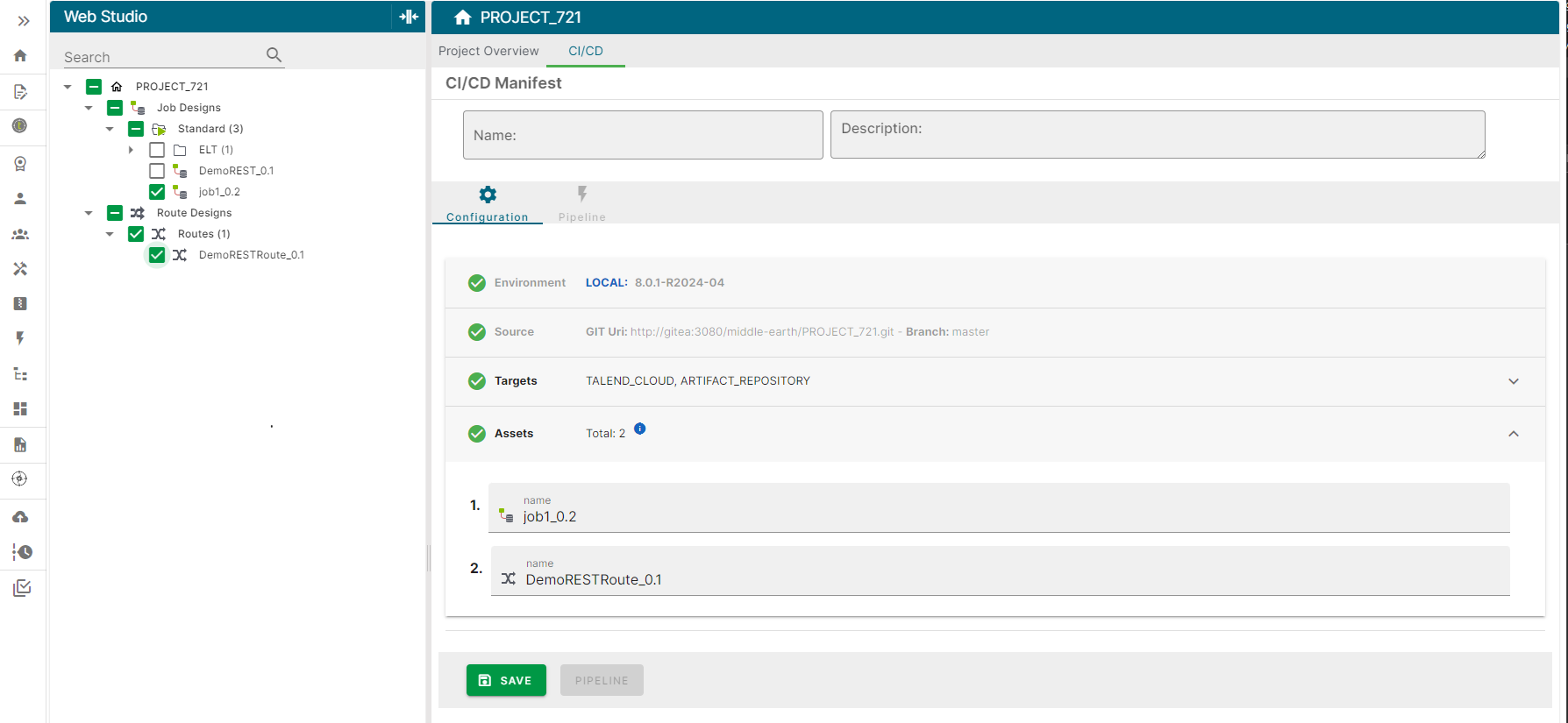
Dopo aver caricato il progetto selezionato, la versione Web Talend Studio visualizza un'interfaccia utente simile all'Talend analisi del progetto.

Viene creata una nuova scheda CI/CD.

Nella scheda Configuration, i diversi elementi del manifest sono riepilogati come segue:
  • Ambiente: Versione sandbox selezionata
  • Origine: Talend posizione del progetto
  • Destinazione: Tipi di manifest

Procedura

  1. Seleziona la destinazione del manifest. È possibile selezionare più destinazioni per un manifest. A seconda del target del manifest selezionato, segui i diversi passaggi richiesti per la configurazione:
    • Talend Cloud: Pubblica un artefatto di progetto su Talend Cloud e crea e configura l'attività di esecuzione associata. Controlla target del manifest di Talend Cloud per maggiori informazioni sui passaggi richiesti.
    • Repository di artefatti: Pubblica un artefatto di progetto in un Repository di artefatti (Nexus o Artifactory). Controlla target del manifest del Repository di artefatti per maggiori informazioni sui passaggi richiesti.
    • Report CVE: Genera un report CVE per il progetto selezionato. Questo target non richiede alcuna configurazione.
    • Aggiornamento progetto: Genera un aggiornamento del progetto basato sulla versione sandbox selezionata. Questo target non richiede alcuna configurazione.
      Nota informaticaAvviso: Questo target non può essere combinato con altri target.
  2. L'ultima parte della definizione del manifest è la selezione delle risorse del progetto (Job e Route) per questo manifest CI/CD. Nell'albero delle versioni Web Talend Studio, è elencata una selezione delle risorse disponibili per CI/CD. Selezionare una risorsa facendo clic sulla casella di controllo corrispondente nell'albero del progetto. La selezione verrà riflessa nella sezione Risorse del manifest.
    Pagina del manifest CI/CD con la sezione Risorse evidenziata.
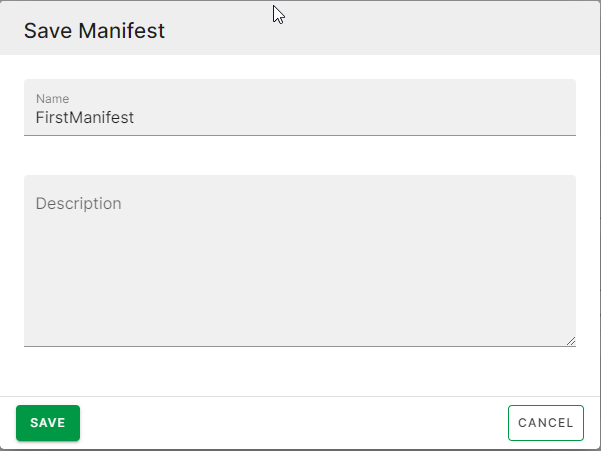
  3. La definizione del manifest può essere salvata. Fai clic su Salva e fornisci un nome e una descrizione, se necessario. Se vengono apportate ulteriori modifiche al manifest (modifiche alla configurazione di destinazione o elenco di risorse), il pulsante Aggiorna deve essere utilizzato per rendere permanenti le modifiche.

Risultati

Hai configurato un manifest CI/CD per l'aggiornamento di un progetto. Devi salvare il manifest che ti ha permesso di eseguire la pipeline CI/CD generata sulla tua sandbox.
Manifest salvato.

Talend Cloud destinazione manifest

Procedura

  1. Se hai selezionato Talend Cloud, seleziona gli Ambienti e gli Spazi di lavoro di destinazione in cui verranno pubblicati gli artefatti e create le attività. I valori disponibili vengono caricati da Talend Cloud.
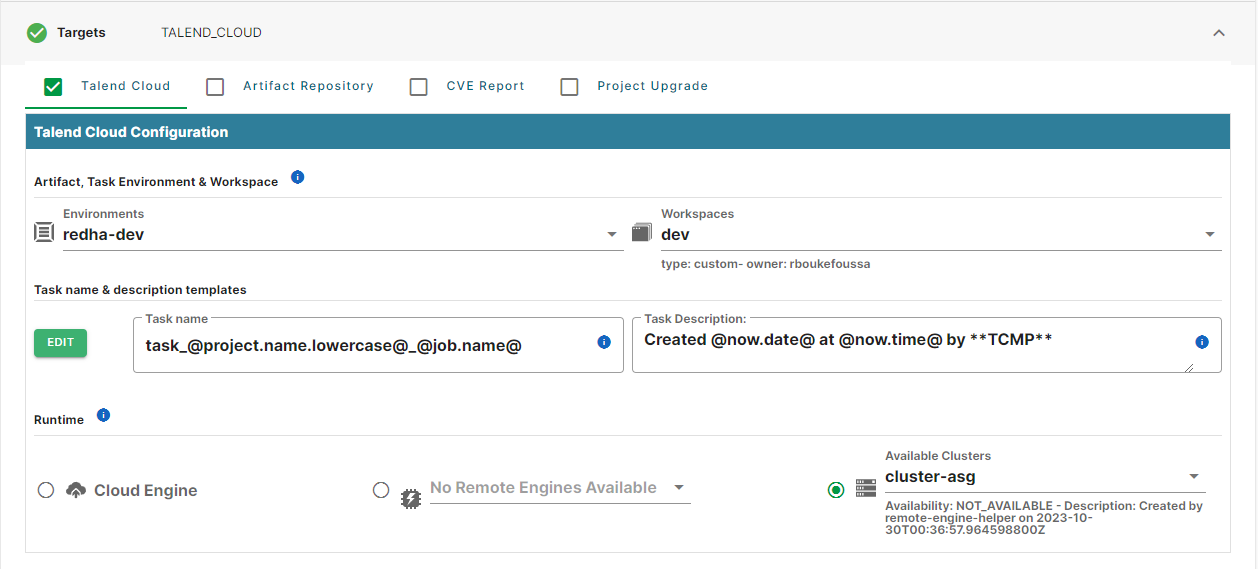
    Pagina di configurazione di Talend Cloud con un esempio di configurazione.
  2. Nella sezione Modelli di nome e descrizione attività, fare clic su Modifica per aprire una finestra di dialogo.
  3. I valori del modello per il nome dell'attività e la descrizione dell'attività possono essere una combinazione di testo statico e variabili che verranno risolte in fase di esecuzione. Un elenco di variabili disponibili viene visualizzato sul lato sinistro della finestra di dialogo. Per aggiungere una variabile come parte del nome o della descrizione, fare clic sulla variabile o digitarla nei campi dedicati.
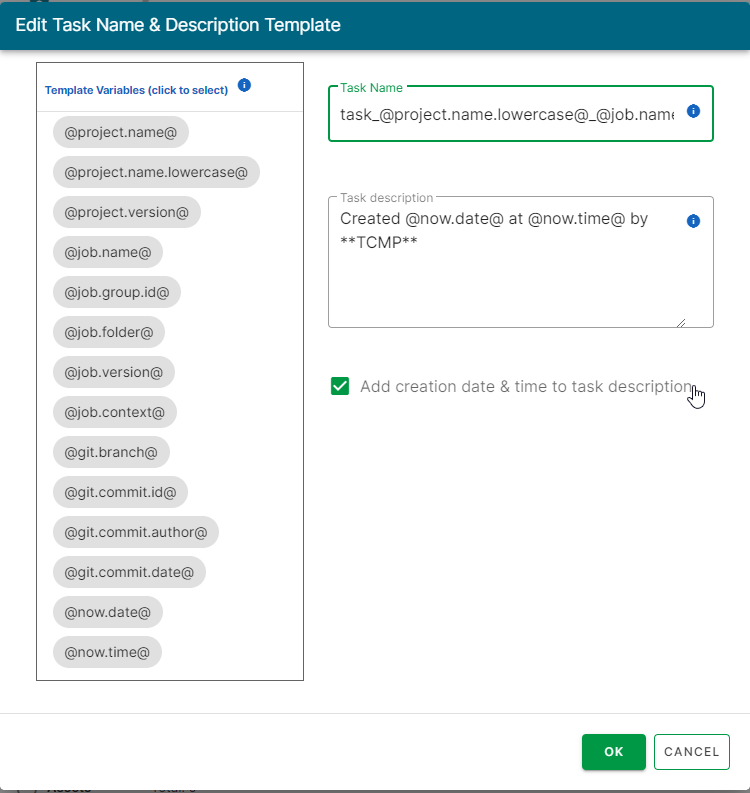
    Modifica la pagina del modello di nome e descrizione dell'attività.
  4. Nella sezione Runtime, seleziona il tipo di runtime associato alle attività create. Sono elencati i Remote Engine e i cluster di Remote Engine disponibili.
  5. Ora che il tuo target del manifest è configurato, devi terminare la configurazione del manifest CI/CD del progetto, segui i passaggi dettagliati qui.

Target del manifest del repository di artefatti

Procedura

  1. Se è stato selezionato Artifact Repository, per Artifact Repository Servers, selezionare il tipo di repository che si desidera utilizzare.
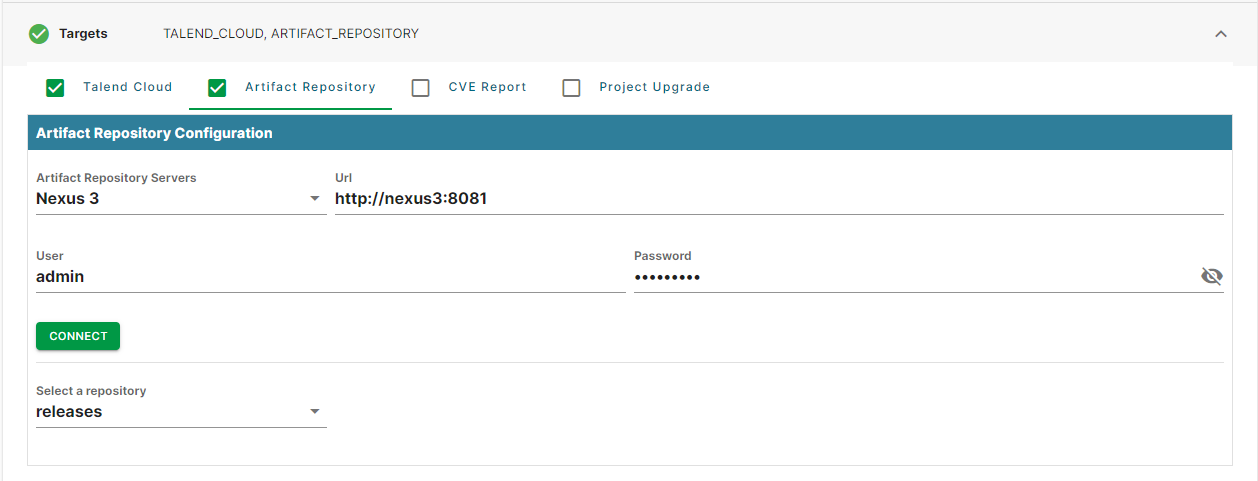
    Pagina di configurazione del repository degli artefatti con Nexus come esempio.
  2. Fornire l'URL e le credenziali del repository.
  3. Fare clic su Connetti.
  4. Viene visualizzato l'elenco dei nomi di repository disponibili, selezionane uno.
  5. Ora che il tuo target manifest è configurato, devi completare la configurazione del manifest CI/CD del progetto, segui i passaggi dettagliati qui.

Visit the discussion forum at community.qlik.com

Hai trovato utile questa pagina?

Se riscontri problemi con questa pagina o con il suo contenuto – un errore di battitura, un passaggio mancante o un errore tecnico – ti pregiamo di farcelo sapere!