Перейти к основному содержимому Перейти к дополнительному содержимому

Настройка манифеста CI/CD

Ваш проект был перенесен на совместимую версию, теперь вы можете настроить манифест для публикации артефактов в Talend Cloud. Манифест позволяет создавать отчет CVE, собирать, генерировать, публиковать артефакты проекта, такие как задания (Jobs) и маршруты (Routes), а также создавать связанные задачи Talend Management Console.

Об этой задаче

В этом разделе вы настраиваете манифест CI/CD для обновления проекта.

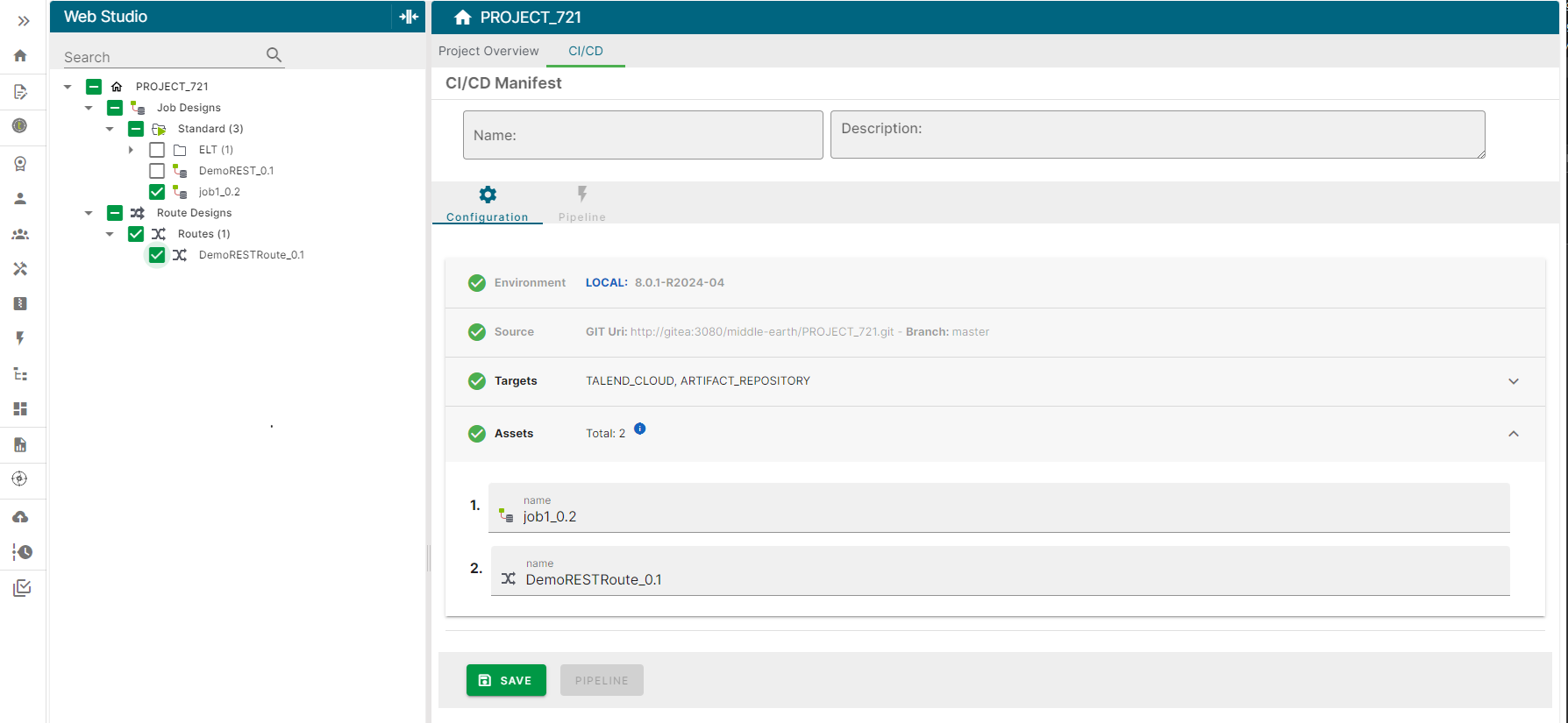
После загрузки выбранного проекта веб-версия Talend Studio отображает пользовательский интерфейс, аналогичный Talend Project Analysis.

Создается новая вкладка CI/CD.

На вкладке Configuration различные элементы манифеста суммированы следующим образом:
  • Environment: Выбранная версия песочницы
  • Источник: Talend местоположение проекта
  • Цель: Типы манифеста

Процедура

  1. Выберите цель манифеста. Несколько целей могут быть выбраны для манифеста. В зависимости от выбранной цели манифеста, следуйте различным шагам, необходимым для настройки:
    • Talend Cloud: Публикует артефакт проекта в Talend Cloud и создает и настраивает связанную задачу выполнения. См. Talend Cloud цель манифеста для получения дополнительной информации о необходимых шагах.
    • Репозиторий артефактов: Публикует артефакт проекта в репозиторий артефактов (Nexus или Artifactory). См. Репозиторий артефактов цель манифеста для получения дополнительной информации о необходимых шагах.
    • Отчет CVE: Генерирует отчет CVE для выбранного проекта. Эта цель не требует никакой настройки.
    • Обновление проекта: Генерирует обновление проекта на основе выбранной версии песочницы. Эта цель не требует никакой настройки.
      Примечание к информацииПредупреждение! Эту цель нельзя комбинировать с другими целями.
  2. Последняя часть определения манифеста — это выбор проектных ресурсов (заданий и маршрутов) для этого манифеста CI/CD. В Talend Studio дереве версий Web перечислен выбор доступных ресурсов для CI/CD. Выберите ресурс, нажав соответствующий флажок в дереве проекта. Выбор будет отражен в Assets разделе манифеста.
    Страница манифеста CI/CD с выделенным разделом Assets.
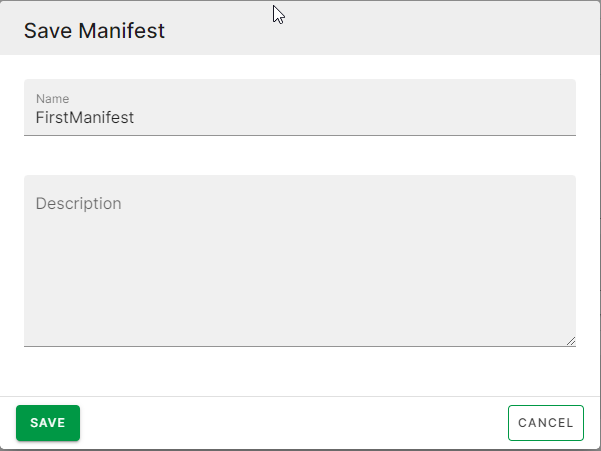
  3. Определение манифеста можно сохранить. Нажмите Сохранить и при необходимости укажите имя и описание. Если в манифест вносятся дополнительные изменения (изменения конфигурации цели или список ресурсов), для сохранения изменений необходимо использовать кнопку Обновить.

Результаты

Вы настроили манифест CI/CD для обновления проекта. Вы должны сохранить манифест, который позволил вам выполнить сгенерированный конвейер CI/CD в вашей песочнице.
Манифест сохранен.

Talend Cloud цель манифеста

Процедура

  1. Если вы выбрали Talend Cloud, выберите целевые среды и рабочие области, где будут опубликованы артефакты и созданы задачи. Доступные значения загружаются из Talend Cloud.
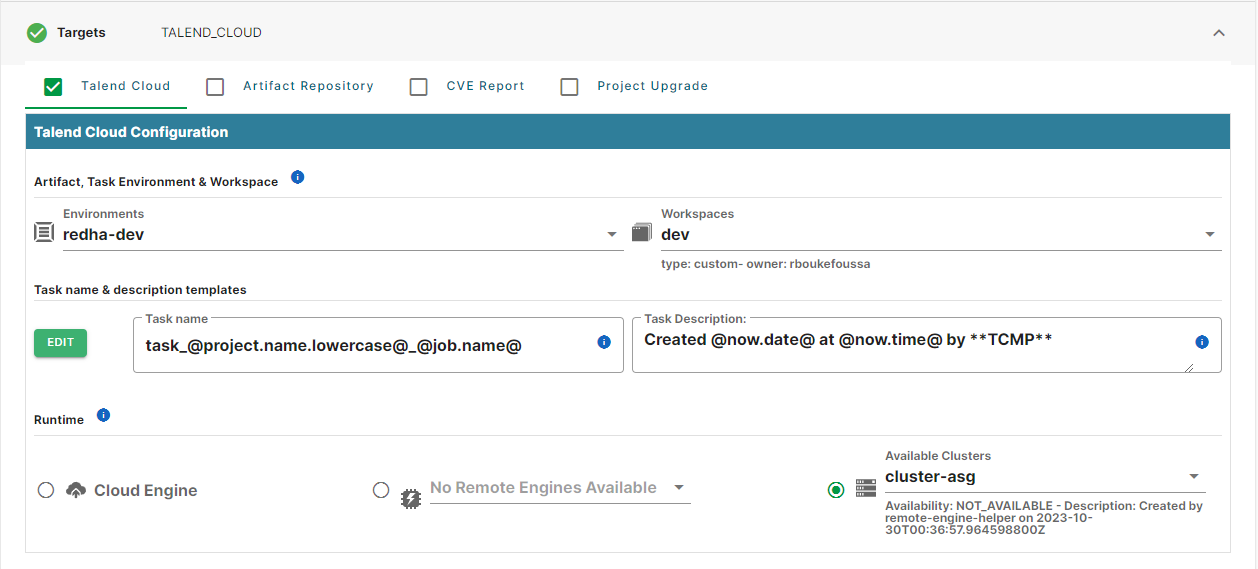
    Страница конфигурации Talend Cloud с примером конфигурации.
  2. В разделе Шаблоны имени и описания задачи нажмите Изменить, чтобы открыть диалоговое окно.
  3. Значения шаблонов для имени задачи и описания задачи могут быть комбинацией статического текста и переменных, которые будут разрешены во время выполнения. Список доступных переменных отображается в левой части диалогового окна. Чтобы добавить переменную как часть имени или описания, нажмите на переменную или введите ее в соответствующие поля.
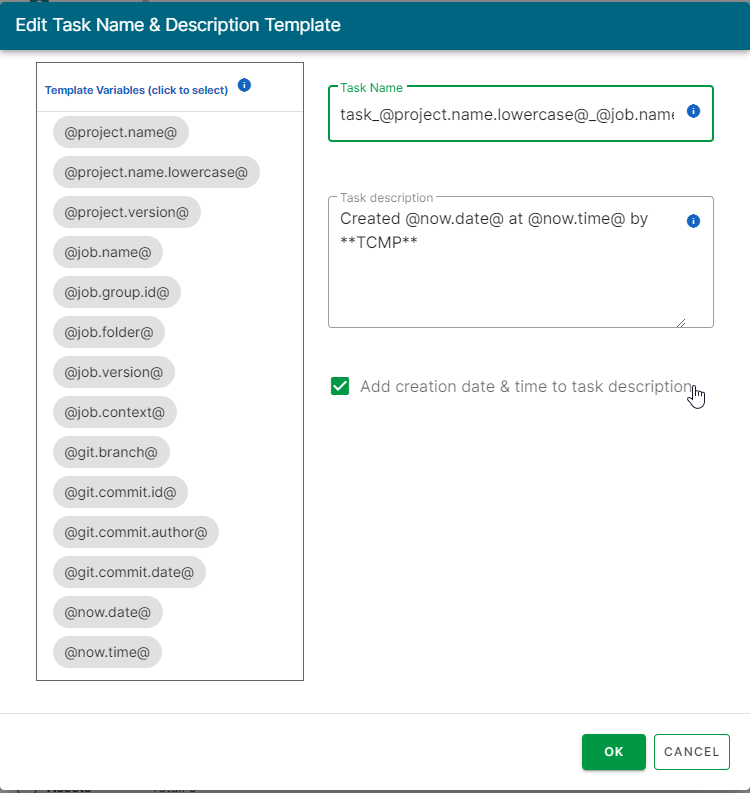
    Редактировать страницу шаблона имени и описания задачи.
  4. В разделе Runtime выберите тип среды выполнения, связанной с созданными задачами. Доступные удаленные движки и кластеры удаленных движков перечислены.
  5. Теперь, когда целевой объект манифеста настроен, вам необходимо завершить настройку манифеста CI/CD проекта, следуйте шагам, подробно описанным здесь.

Целевой объект манифеста репозитория артефактов

Процедура

  1. Если вы выбрали Репозиторий артефактов, для Серверов репозитория артефактов выберите тип репозитория, который вы хотите использовать.
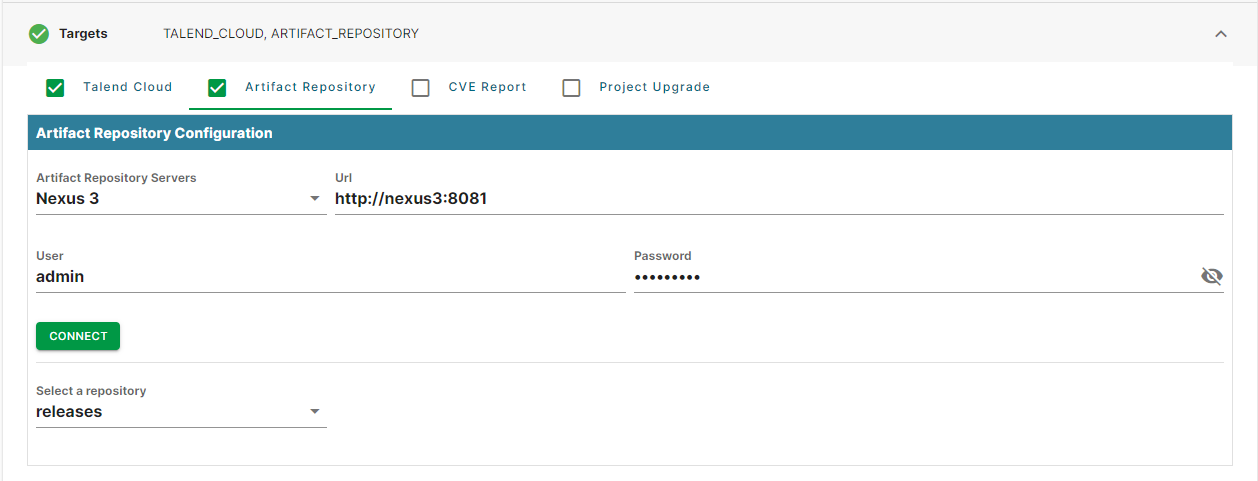
    Страница конфигурации репозитория артефактов с Nexus в качестве примера.
  2. Укажите URL-адрес репозитория и учетные данные.
  3. Щелкните Подключиться.
  4. Отображается список доступных имен репозиториев, выберите одно из них.
  5. Теперь, когда целевой объект манифеста настроен, вам необходимо завершить настройку манифеста CI/CD проекта, следите за шагами, подробно описанными здесь.

Visit the discussion forum at community.qlik.com

Помогла ли вам эта страница?

Если вы обнаружили какую-либо проблему на этой странице или с ее содержанием — будь то опечатка, пропущенный шаг или техническая ошибка, сообщите нам об этом!