Ga naar hoofdinhoud Ga naar aanvullende inhoud

Het configureren van het CI/CD-manifest

Uw project is gemigreerd naar een compatibele versie, u kunt nu uw manifest configureren om artefacten te publiceren naar Talend Cloud. Met het manifest kunt u een CVE-rapport maken, bouwen, genereren, projectartefacten zoals Jobs en Routes publiceren, en de bijbehorende Talend Management Console taken maken.

Over deze taak

In deze sectie configureert u een CI/CD-manifest voor het upgraden van een project.

Na het laden van het geselecteerde project, toont de Talend Studio Webversie een gebruikersinterface die vergelijkbaar is met de Talend Projectanalyse.

Er wordt een nieuw CI/CD-tabblad gemaakt.

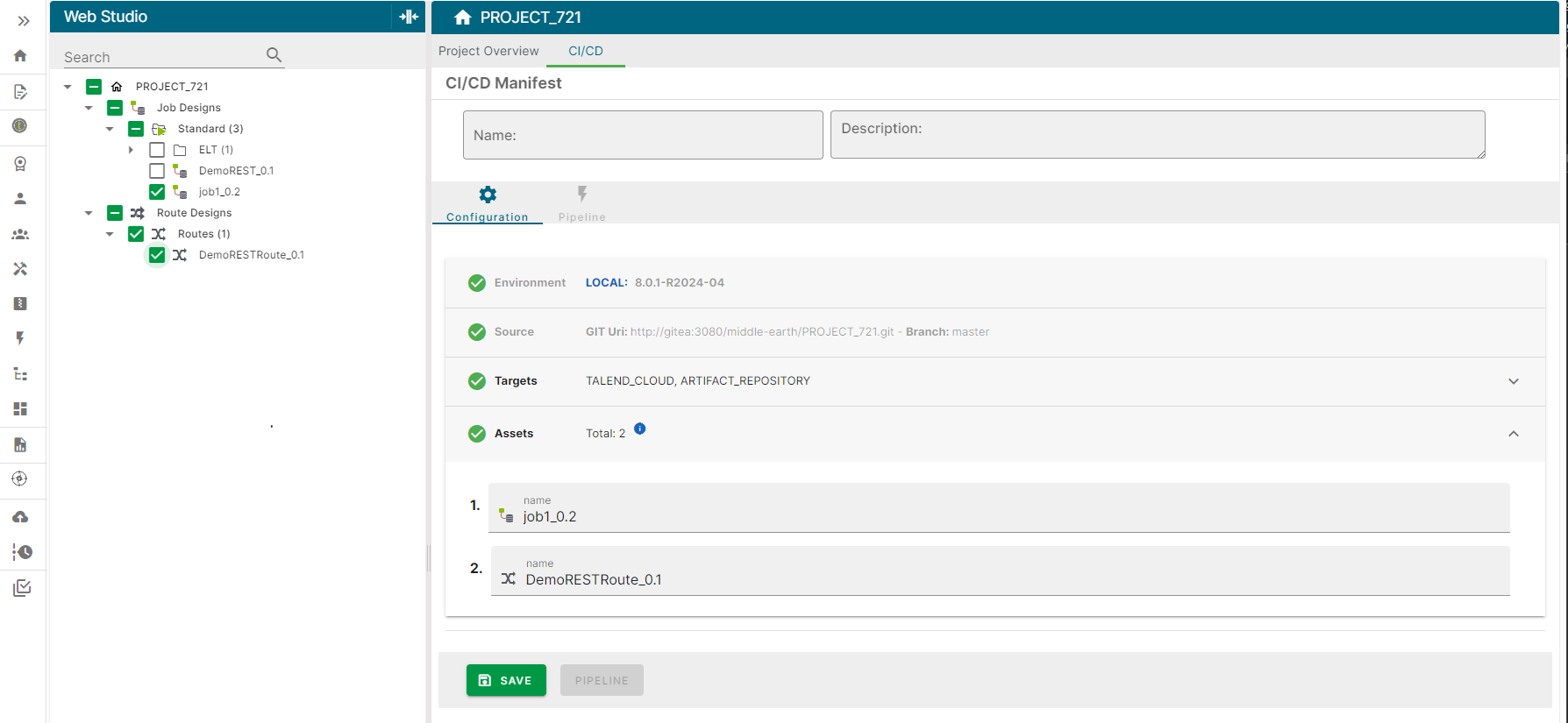
Op het tabblad Configuration worden de verschillende elementen van het manifest samengevat als:
  • Environment: Geselecteerde sandboxversie
  • Bron: Talend projectlocatie
  • Doel: Typen manifest

Procedure

  1. Selecteer het manifestdoel. Meerdere doelen kunnen voor een manifest worden geselecteerd. Afhankelijk van het geselecteerde manifestdoel, volgt u de verschillende stappen die nodig zijn voor de configuratie:
    • Talend Cloud: Publiceert een projectartefact naar Talend Cloud en maakt en configureert de bijbehorende uitvoeringstaak. Raadpleeg Talend Cloud-manifestdoel voor meer informatie over de vereiste stappen.
    • Artefactopslagplaats: Publiceert een projectartefact naar een Artefactopslagplaats (Nexus of Artifactory). Raadpleeg Manifestdoel Artefactopslagplaats voor meer informatie over de vereiste stappen.
    • CVE-rapport: Genereert een CVE-rapport voor het geselecteerde project. Dit doel hoeft niet geconfigureerd te worden.
    • Projectupgrade: Genereert een projectupgrade op basis van de geselecteerde sandboxversie. Dit doel hoeft niet geconfigureerd te worden.
      InformatieWaarschuwing: Dit doel kan niet worden gecombineerd met andere doelen.
  2. Het laatste deel van de manifestdefinitie is de selectie van de projectbedrijfsmiddelen (Jobs en Routes) voor dit CI/CD-manifest. In de Talend Studio webversieboom wordt een selectie van beschikbare bedrijfsmiddelen voor CI/CD weergegeven. Selecteer een bedrijfsmiddel door op het bijbehorende selectievakje in de projectboom te klikken. De selectie wordt weergegeven in de Assets-sectie van het manifest.
    CI/CD-manifestpagina met de sectie Assets gemarkeerd.
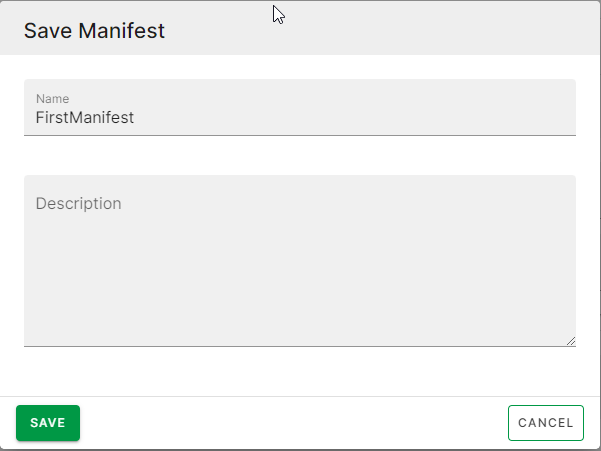
  3. De manifestdefinitie kan worden opgeslagen. Klik op Opslaan en geef indien nodig een naam en een beschrijving op. Als er aanvullende wijzigingen worden aangebracht in het manifest (wijzigingen in de doelconfiguratie of lijst met bedrijfsmiddelen), moet de knop Bijwerken worden gebruikt om de wijzigingen op te slaan.

Resultaten

U hebt een CI/CD-manifest geconfigureerd voor het upgraden van een project. U moet het manifest opslaan waarmee u de gegenereerde CI/CD-pijplijn op uw sandbox kon uitvoeren.
Manifest opgeslagen.

Talend Cloud manifestdoel

Procedure

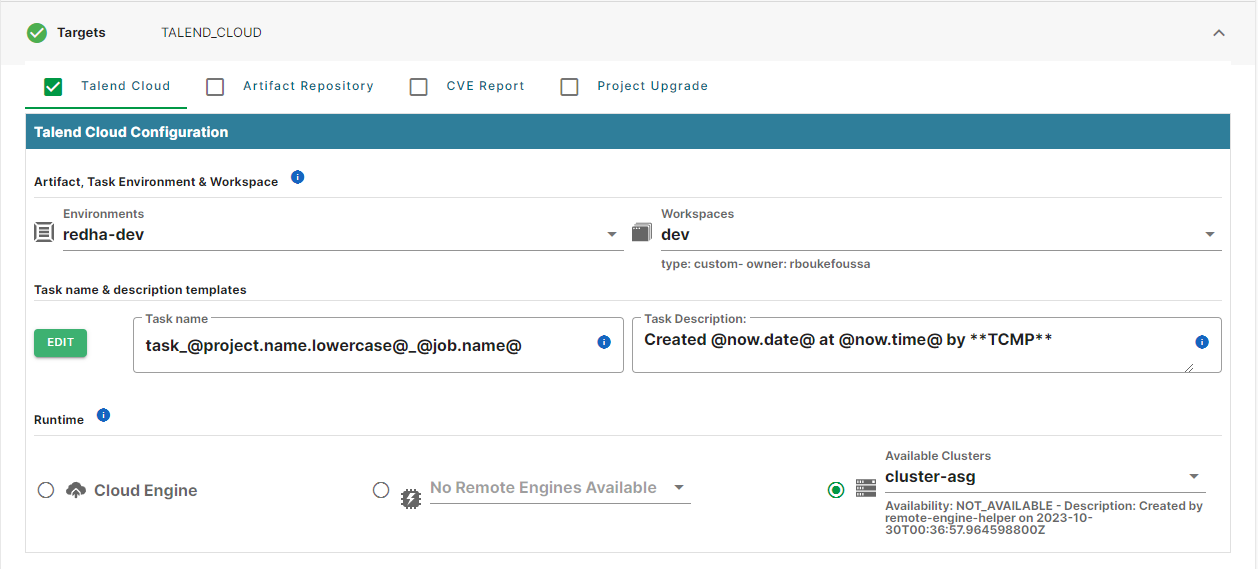
  1. Als u Talend Cloud hebt geselecteerd, selecteer dan de doel-Omgevingen en Werkruimten waar de artefacten worden gepubliceerd en de taken worden gemaakt. De beschikbare waarden worden geladen uit Talend Cloud.
    Talend Cloud Configuratiepagina met een voorbeeld van een configuratie.
  2. Klik in de Sectie Taaknaam- en Beschrijvingstemplates op Bewerken om een dialoogvenster te openen.
  3. De templatewaarden voor de taaknaam en taakbeschrijving kunnen een combinatie zijn van statische tekst en variabelen die tijdens runtime worden opgelost. Een lijst met beschikbare variabelen wordt weergegeven aan de linkerkant van het dialoogvenster. Om een variabele toe te voegen als onderdeel van de naam of de beschrijving, klikt u op de variabele of typt u deze in de daarvoor bestemde velden.
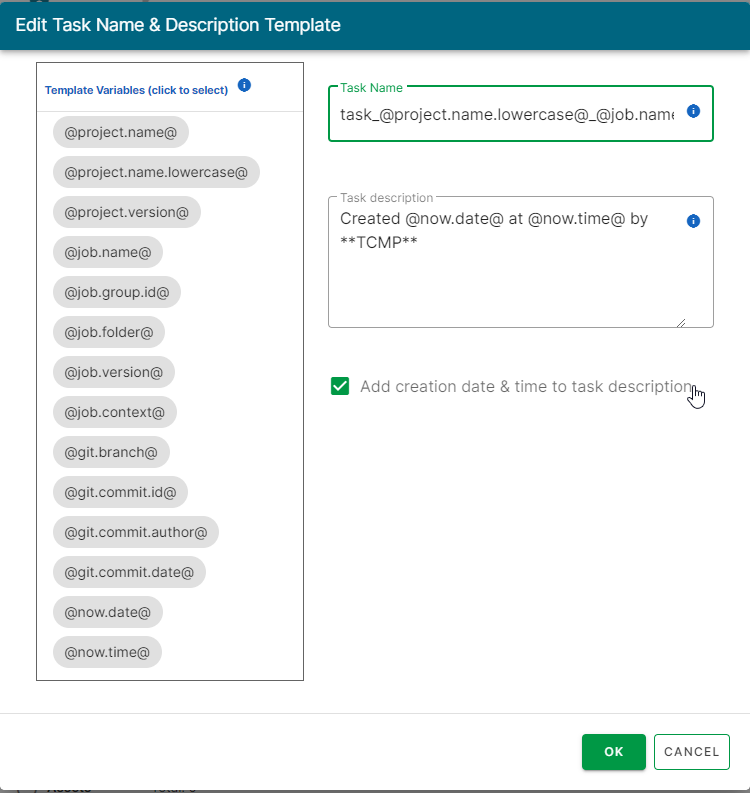
    Pagina Naam en beschrijving van taaksjabloon bewerken.
  4. In de Runtime-sectie, selecteer het type runtime dat is gekoppeld aan de gemaakte taken. De beschikbare Remote Engines en Remote Engine Cluster worden vermeld.
  5. Nu uw manifestdoel is geconfigureerd, moet u de configuratie van het project CI/CD-manifest voltooien, volg de stappen die hier gedetailleerd zijn.

Artifact Repository-manifestdoel

Procedure

  1. Als u Artifact Opslagplaats hebt geselecteerd, selecteer dan voor Artifact Opslagplaats Servers het type opslagplaats dat u wilt gebruiken.
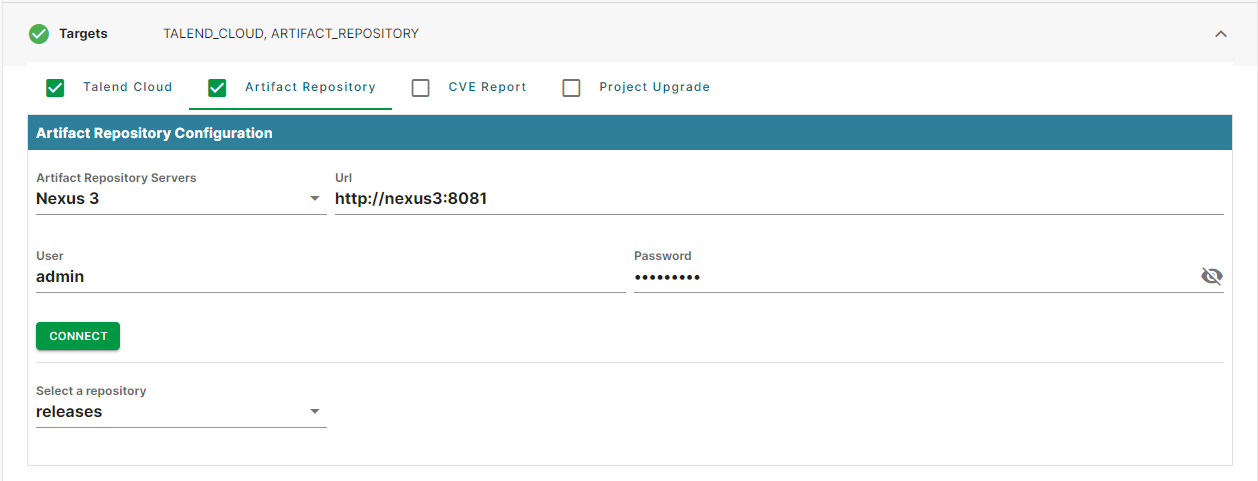
    Configuratiepagina van artifact-opslagplaats met Nexus als voorbeeld.
  2. Geef de URL en referenties van de opslagplaats op.
  3. Klik op Verbinden.
  4. De lijst met beschikbare opslagplaatsnamen wordt weergegeven, selecteer er een.
  5. Nu uw manifestdoel is geconfigureerd, moet u de CI/CD-manifest van het project verder configureren, hier vindt u de gedetailleerde stappen.

Visit the discussion forum at community.qlik.com

Was deze pagina nuttig?

Als u problemen ervaart op deze pagina of de inhoud onjuist is – een tikfout, een ontbrekende stap of een technische fout – laat het ons weten!