Przeskocz do zawartości głównej Przejdź do treści uzupełniającej

Konfigurowanie manifestu CI/CD

Twój projekt został zmigrowany do zgodnej wersji, możesz teraz skonfigurować swój manifest, aby publikować artefakty w Talend Cloud. Manifest umożliwia tworzenie raportu CVE, budowanie, generowanie, publikowanie artefaktów projektu, takich jak Zadania i Trasy, oraz tworzenie powiązanych zadań Talend Management Console.

Informacje o tym zadaniu

W tej sekcji konfigurujesz manifest CI/CD do aktualizacji projektu.

Po załadowaniu wybranego projektu, Talend Studio wersja internetowa wyświetla interfejs użytkownika podobny do Talend Analizy Projektu.

Zostaje utworzona nowa zakładka CI/CD.

W zakładce Konfiguracja, różne elementy manifestu są podsumowane jako:
  • Środowisko: Wybrana wersja piaskownicy
  • Źródło: Talend lokalizacja projektu
  • Cel: Typy manifestu

Procedura

  1. Wybierz cel manifestu. Dla manifestu można wybrać wiele celów. W zależności od wybranego celu manifestu, obserwuj różne kroki wymagane do konfiguracji:
    • Talend Cloud: Publikuje artefakt projektu w Talend Cloud oraz tworzy i konfiguruje powiązane zadanie wykonawcze. Sprawdź Talend Cloud manifest target, aby uzyskać więcej informacji na temat wymaganych kroków.
    • Repozytorium artefaktów: Publikuje artefakt projektu w Repozytorium Artefaktów (Nexus lub Artifactory). Sprawdź Artifact Repository manifest target, aby uzyskać więcej informacji na temat wymaganych kroków.
    • Raport CVE: Generuje raport CVE dla wybranego projektu. Ten cel nie wymaga żadnej konfiguracji.
    • Uaktualnienie projektu: Generuje uaktualnienie projektu na podstawie wybranej wersji piaskownicy. Ten cel nie wymaga żadnej konfiguracji.
      InformacjaOstrzeżenie: Ten cel nie może być łączony z innymi celami.
  2. Ostatnią częścią definicji manifestu jest wybór zasobów projektu (zadań i tras) dla tego manifestu CI/CD. W drzewie wersji internetowej Talend Studio wymieniono dostępne zasoby dla CI/CD. Wybierz zasób, klikając odpowiednie pole wyboru w drzewie projektu. Wybór zostanie odzwierciedlony w sekcji manifestu Zasoby.
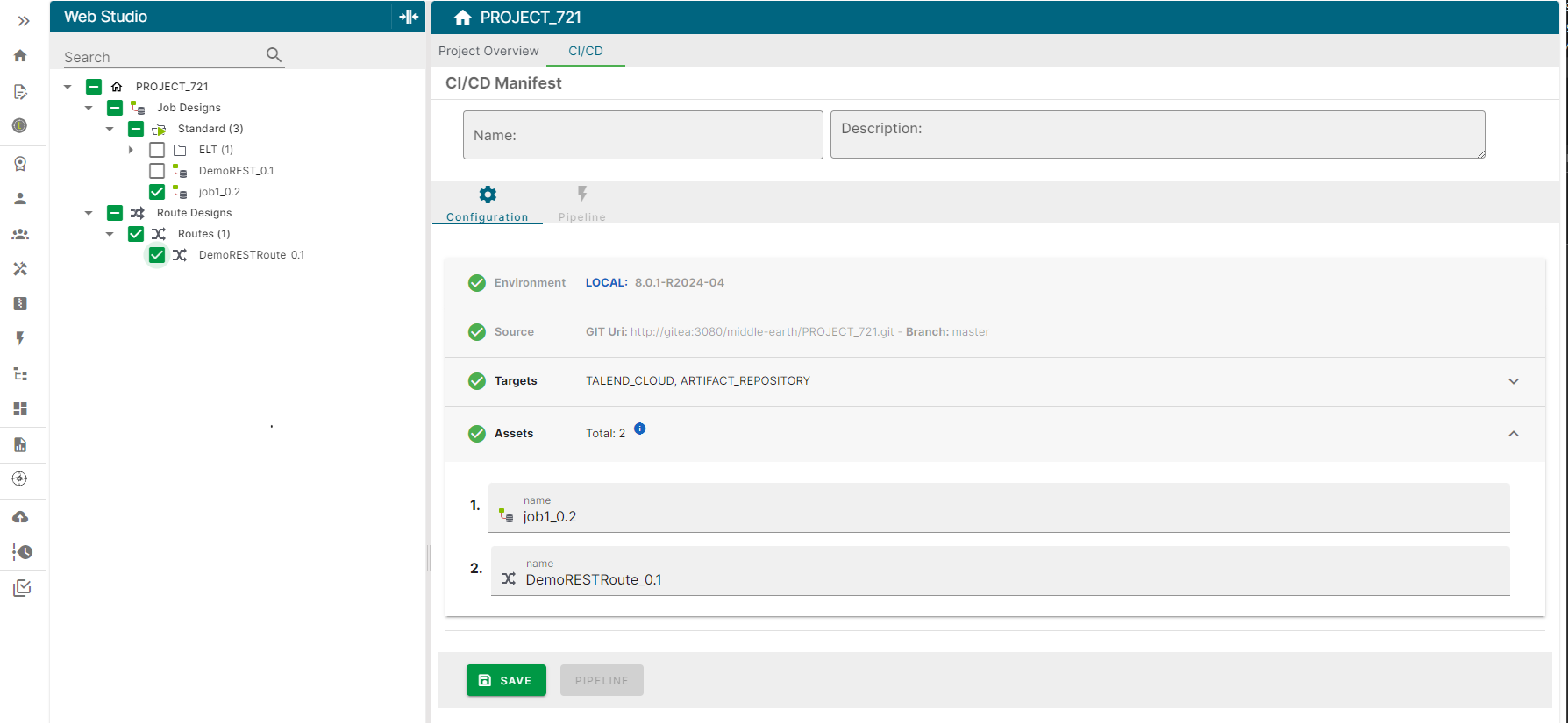
    Strona manifestu CI/CD z wyróżnioną sekcją Zasoby.
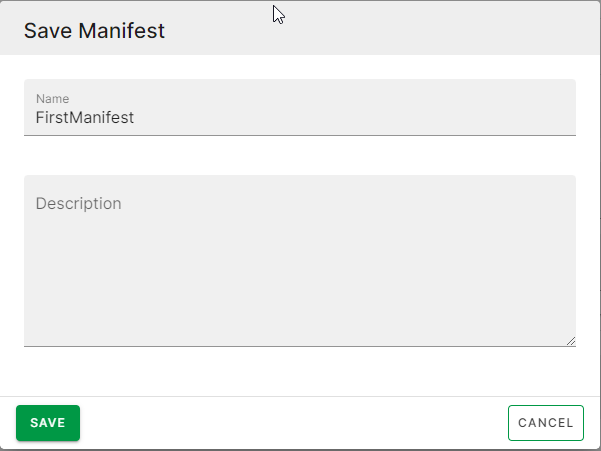
  3. Definicja manifestu może zostać zapisana. Kliknij Save i podaj nazwę oraz opis, jeśli to konieczne. Jeśli do manifestu zostaną wprowadzone dodatkowe zmiany (zmiany konfiguracji docelowej lub lista zasobów), przycisk Update musi zostać użyty do utrwalenia zmian.

Wyniki

Skonfigurowano manifest CI/CD do aktualizacji projektu. Musisz zapisać manifest, który umożliwił wykonanie wygenerowanego potoku CI/CD w Twoim środowisku testowym.
Manifest zapisany.

Talend Cloud cel manifestu

Procedura

  1. Jeśli wybrano Talend Cloud, wybierz docelowe Środowiska i Obszary robocze, w których artefakty zostaną opublikowane i zadania zostaną utworzone. Dostępne wartości są ładowane z Talend Cloud.
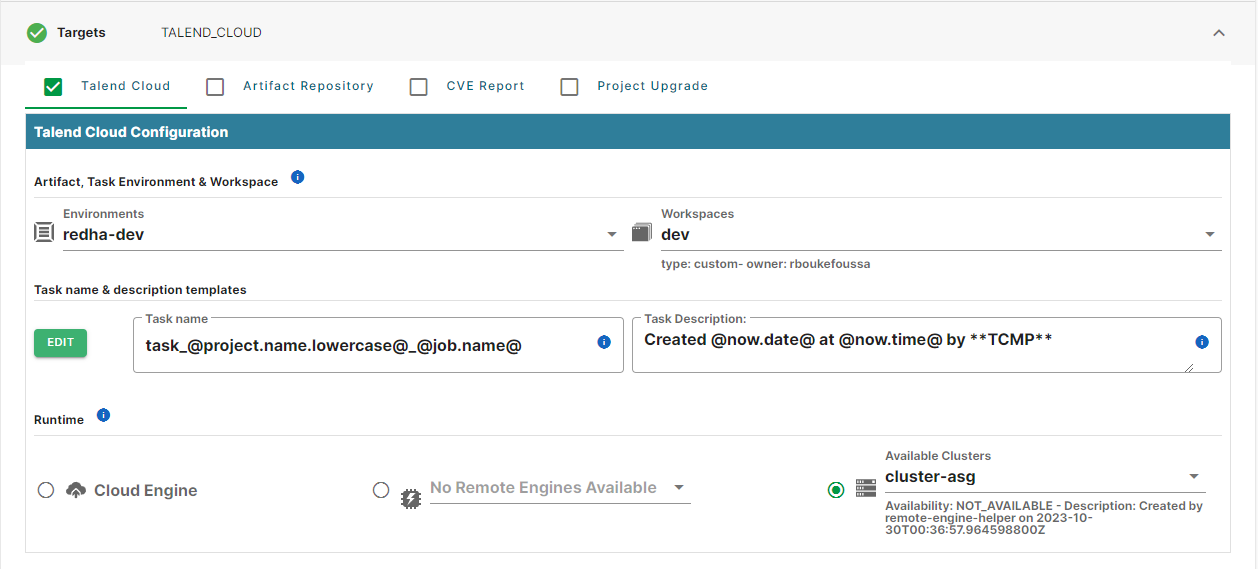
    Strona konfiguracji Talend Cloud z przykładem konfiguracji.
  2. W sekcji Szablony nazw i opisów zadań kliknij Edytuj, aby otworzyć okno dialogowe.
  3. Wartości szablonu dla nazwy zadania i opisu zadania mogą być kombinacją tekstu statycznego i zmiennych, które zostaną rozwiązane w czasie wykonywania. Lista dostępnych zmiennych jest wyświetlana po lewej stronie okna dialogowego. Aby dodać zmienną jako część nazwy lub opisu, kliknij zmienną lub wpisz ją w dedykowanych polach.
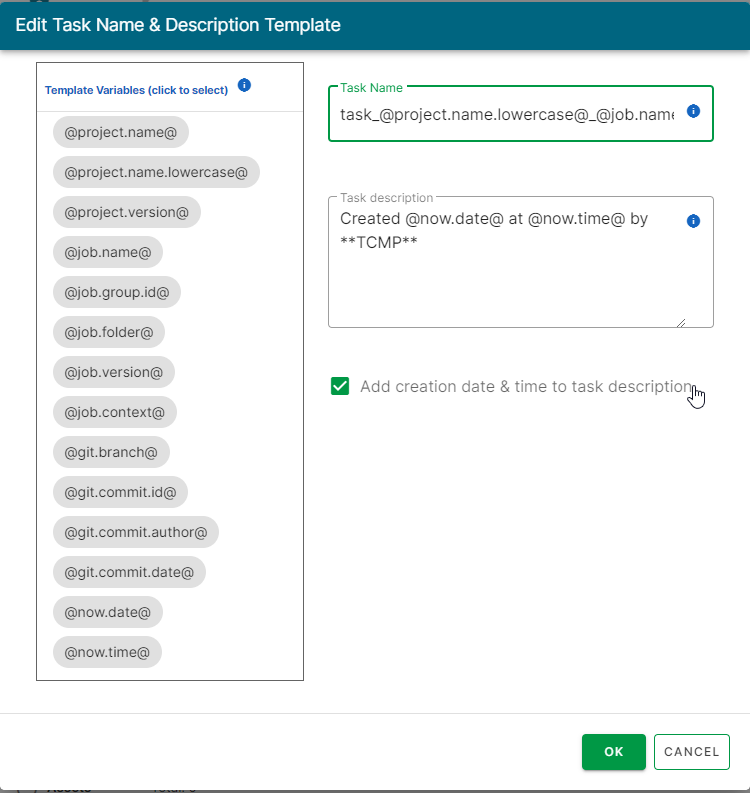
    Edytuj stronę szablonu nazwy i opisu zadania.
  4. W sekcji Środowisko wykonawcze wybierz typ środowiska wykonawczego powiązanego z utworzonymi zadaniami. Dostępne zdalne silniki i klaster zdalnych silników są wymienione.
  5. Teraz, gdy cel manifestu jest skonfigurowany, musisz dokończyć konfigurację manifestu CI/CD projektu, obserwuj kroki wyszczególnione tutaj.

Cel manifestu repozytorium artefaktów

Procedura

  1. Jeśli wybrano Repozytorium artefaktów, dla Serwerów repozytorium artefaktów, wybierz typ repozytorium, którego chcesz użyć.
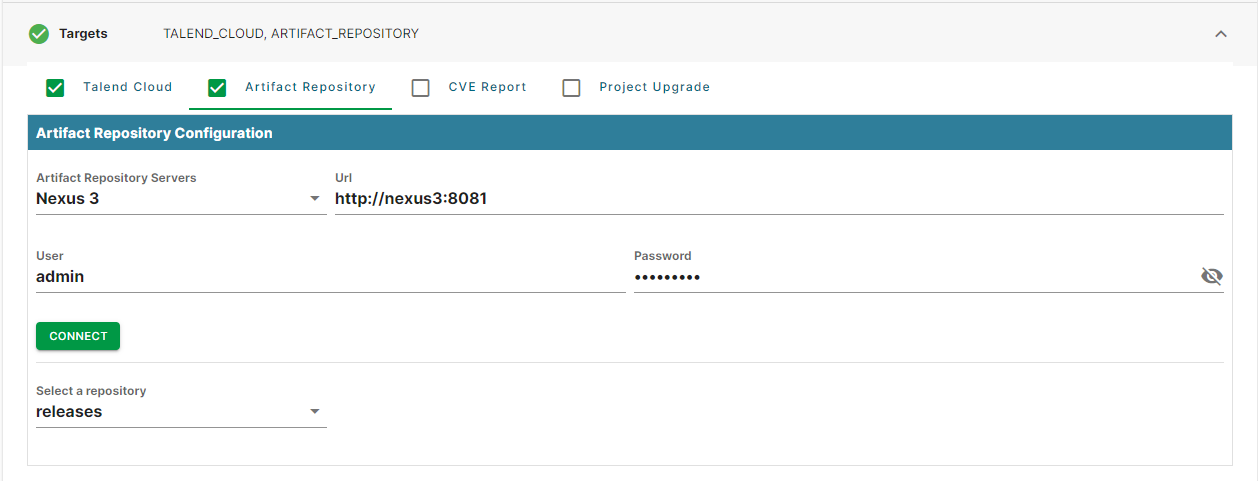
    Strona konfiguracji repozytorium artefaktów z przykładem Nexus.
  2. Podaj adres URL repozytorium i poświadczenia.
  3. Kliknij Połącz.
  4. Lista dostępnych nazw repozytoriów jest wyświetlana, wybierz jedną z nich.
  5. Teraz, gdy cel manifestu jest skonfigurowany, musisz dokończyć konfigurację manifestu CI/CD projektu, obserwuj kroki szczegółowo opisane tutaj.

Visit the discussion forum at community.qlik.com

Czy ta strona była pomocna?

Jeżeli natkniesz się na problemy z tą stroną lub jej zawartością — literówkę, brakujący krok lub błąd techniczny — daj nam znać!