
Editar visualizaciones creadas por Insight Advisor
Última actualización: 21/7/2026Insight Advisor selecciona y genera gráficos controlados por tipos de análisis. Los tipos de análisis y las funciones de los gráficos se eligen en función de los datos introducidos en la pregunta y las características de los datos. Los analistas de negocio diseñan los componentes de la lógica de negocio de las aplicaciones y también pueden editar las propiedades y ampliar aún más las funciones implícitas en los gráficos. Para más información, vea Lógica de negocio. Para más información sobre los tipos de análisis, vea Insight Advisor tipos de análisis.
Los ejemplos a continuación muestran maneras en que los gráficos de Insight Advisor pueden editarse mediante las propiedades y el editor de expresiones, a fin de mejorar las visualizaciones que mejor captan y encuadran sus datos. Estos ejemplos se basan en gráficos que se pueden generar y luego ampliar desde la Insight Advisor aplicación tutorial de la lógica de negocio. Para obtener más información, consulte Tutorial: Personalizar cómo interpreta los datos Insight Advisor.
Las capturas de pantalla de estos ejemplos proceden de Qlik Sense SaaS y pueden diferir en Qlik Sense Enterprise on Windows.Las capturas de pantalla de los ejemplos pueden diferir según la fecha en la que cargó la aplicación tutorial de la lógica de negocio.
Mutual Information: Cambio de medidas para gráficos mejorados
Las dependencias estadísticas entre un valor específico (medida) y otros elementos seleccionados se presentan en Insight Advisor mediante el gráfico Mutual Information. La dependencia oscila entre 0% (sin dependencia) y 100% (fuerte dependencia). Este ejemplo muestra cómo puede reemplazar medidas para presentar relaciones más interesantes y significativas en el gráfico. Para más información, consulte MutualInfo - función de gráfico.
Haga lo siguiente:
-
En la aplicación tutorial de la lógica de negocio, escriba dependencias en el cuadro de búsqueda. Busque un resultado que muestre Dependencia mutua entre SalesOffice y los elementos seleccionados.
-
Seleccione Añadir a hoja en el gráfico y luego
 Crear nueva hoja.
 -
Desde la vista general de la aplicación, haga clic en
 Hojas para ver las hojas. Seleccione Mi nueva hoja y dé a la hoja un Título y una Descripción. Para este ejemplo denomine a la hoja Información mutua - Ventas y añada una descripción opcional: Información mutua entre campos de ventas.
 -
Haga clic en
 Editar hoja en la barra de herramientas y seleccione el gráfico de dependencias mutuas.
 -
Haga clic en cualquier parte del título del gráfico para cambiar el título de Información mutua entre SalesOffice y los elementos seleccionados a Información mutua sobre ventas.
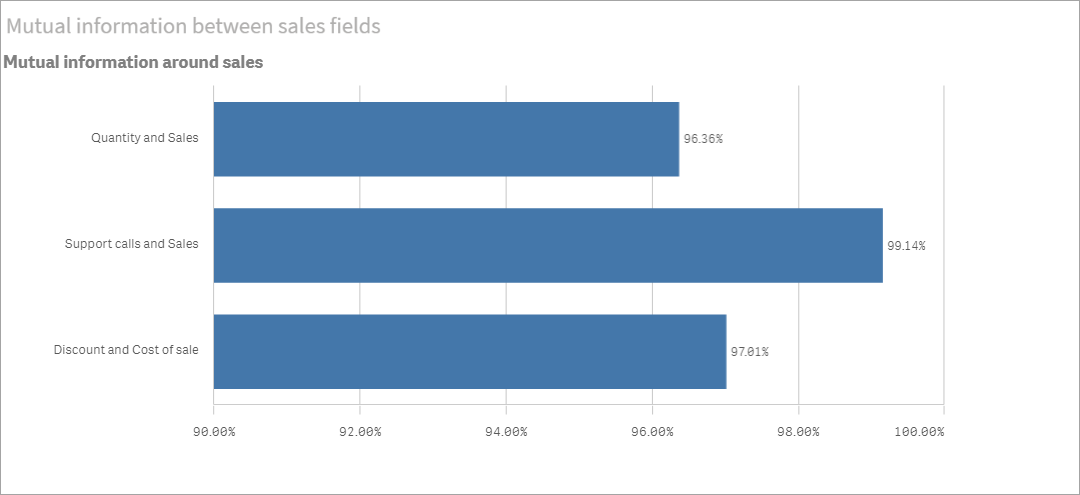
- Modificar los campos analizados en este gráfico. Insight Advisor seleccionó cuatro medidas para incluir en el gráfico que están relacionadas con la geografía. Esta fue una interpretación razonable de las dependencias que podría tener el campo SalesOffice porque SalesOffice se clasificó como una ciudad en el modelo lógico de la aplicación. Modifique las medidas en el panel de propiedades y cámbielas por campos que reflejen mejor cómo Ventas se ve afectada por variables relacionadas con la cantidad de ventas, el costo de ventas y el soporte de ventas.
-
Seleccione Datos en el panel de propiedades y en la sección Medidas; expanda la medida SupplierCountry.
Seleccione
 en el campo Expresión para abrir el cuadro de diálogo Editar expresión. Haga clic en Aplicar.
Edite la expresión reemplazando SalesOffice por Quantity y reemplace SupplierCountry por Discount.
Seleccione el campo Label. Reemplace SupplierCountry por Quantity and Sales. -
Amplíe la medida SalesOffice and PostalCode.
Seleccione en el campo Expression para abrir el cuadro de diálogo Editar expresión.
Edite la expresión reemplazando SalesOffice por Sales y reemplace PostalCode por SupportCalls.
Seleccione el campo Label. Reemplace PostalCode por Support calls and Sales. -
Expanda la medida SalesOffice y Ciudad.
Seleccione en el campo Expression para abrir el cuadro de diálogo Editar expresión.
Edite la expresión reemplazando SalesOffice por Discount y reemplace City por Cost of Sale.
Seleccione el campo Label. Reemplace City por Discount and Cost of sale. - Elimine la medida SalesOffice and Country haciendo clic con el botón derecho en la medida y eligiendo Eliminar.
- Elimine la medida SalesOffice and CountryCode haciendo clic con el botón derecho en la medida y eligiendo Eliminar.
- Edite el rango del eje X. Estas tres comparativas de medidas representan todas ellas altos niveles de dependencia. Para enfatizar las diferencias en los valores y hacer que el gráfico sea más interesante, modifique el rango del gráfico de barras:
- Expanda la sección Aspecto y luego el Eje X.
- Cambie el Rango de Automático a Personalizado.
- Seleccione Mín/Máx para establecer los valores. Defina Mín en 0,9 y Máx en 1.
- Seleccione
 Edición finalizada.
Resultados predeterminados para la pregunta de información mutua


Agrupación en clústeres k-means: editar el número de clústeres y selecciones
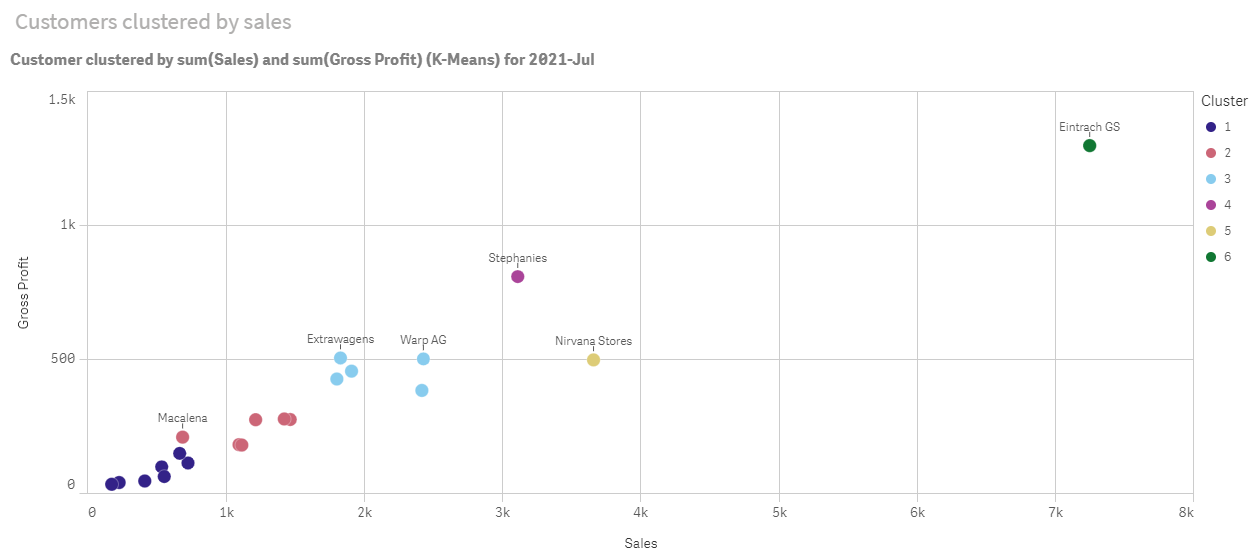
Insight Advisor genera un Gráfico de dispersión impulsado por funciones k-means para agrupar elementos similares en grupos. El ejemplo siguiente muestra cómo puede especificar la cantidad de clústeres generados por el gráfico y eliminar los puntos de datos periféricos. Para más información, consulte KMeans2D - función de gráfico y KMeansND - función de gráfico.
Haga lo siguiente:
-
En la aplicación de tutorial que contiene la lógica de negocio, escriba la búsqueda Customer by Sales by Gross Profit en el cuadro de búsqueda. Busque el resultado que lleva por título Customer clustered by sum(Sales) and sum(Gross Profit) (K-Means).
-
Seleccione Añadir a hoja en la parte inferior derecha de este gráfico, luego
Crear nueva hoja. -
Desde la vista general de la aplicación, haga clic en
Hojas para ver las hojas. Seleccione Mi nueva hoja y dé a la hoja un Título y una Descripción.Para este ejemplo, denomine la hoja Clientes agrupados por ventas y agregue la descripción K-means aplicadas a los datos del cliente por Ventas y Beneficio Bruto. -
Seleccione
Editar hoja en la barra de herramientas y seleccione el gráfico de agrupación en k-means. - Modifique el gráfico del diagrama de dispersión:
- Agrandar el gráfico: agrande el gráfico para que ocupe todo el lienzo arrastrando la esquina inferior derecha.
- Edite el argumento del número de clústeres. Expanda la sección Aspecto y luego Colores y leyenda. Insight Advisor ha coloreado los clústeres por dimensión. Seleccione bajo el campo Seleccionar dimensión para abrir el editor de expresiones. Modifique el argumento num_clusters cambiando el valor de 0 a 6 (agrupación automática que utiliza Insight Advisor, según la cual si se introduce 0 para la cantidad de clústeres, se determina automáticamente una cantidad óptima de clústeres para ese conjunto de datos). Seleccione Aplicar.
- Editar rangos de ejes: El gráfico predeterminado que se genera muestra un rango menor que 0. Los números negativos no son significativos en este contexto y este rango ocupa espacio en el gráfico. En la sección Aspecto, expanda Eje X: Ventas y modifique Rango de Automático a Personalizado. Tenga en cuenta que Mín se restablece automáticamente a 0. Expanda el Eje Y: Beneficio bruto y cambie Rango de Automático a Personalizado y observe que Mín también se restablece automáticamente a 0 para el eje Y.
- Seleccione Edición finalizada.
-
Deseleccionar datos: los datos se pueden excluir del gráfico deseleccionando elementos que no sean de interés. Salga del modo de edición seleccionando
Edición finalizada y abra el Selections tool . Busque Customer y seleccione todos los clientes excepto los siguientes: Big Foot Shoes, Boleros, Bond Ltd, El Carnevale, Fritid AB, Las Corbatas, The Fashion, and Vite.
Resultados predeterminados para la búsqueda de k-means

Edite el primer parámetro de la expresión (num_clusters)

Gráfico de dispersión de k-means tras las ediciones
Análisis período a período: cambiar el período de análisis
Insight Advisor admite la creación de comportamientos para utilizar un período de calendario predeterminado preferido con un grupo de medidas. El ejemplo siguiente demuestra cómo cambiar el período del calendario para ver los resultados de un período diferente. Puede cambiar la propiedad del período de calendario para generar un gráfico Período a período que muestre las ventas durante el último año en lugar del último mes.
Haga lo siguiente:
-
Desde la aplicación de tutorial que contiene la lógica de negocio, escriba la búsqueda Muéstrame las ventas en el cuadro de búsqueda. Localice el resultado de Periodo a periodo.
- Seleccione el gráfico Periodo a periodo para mostrar las opciones a la derecha.
- Expanda Período de análisis en el panel de propiedades para mostrar las opciones del período del calendario.
- Seleccione Quarter comparison.
- Cambie el valor de Período 1 a 2020-Q1.
- Cambie el valor de Período 2 a 2021-Q1.
- Sales ahora muestra los resultados del primer trimestre de 2021 en comparación con el primer trimestre de 2020.
Resultado de Período a período para la consulta de ventas

Gráfico de análisis de periodos después de cambiar el periodo de análisis
