Redigera visualiseringar skapade av Insight Advisor
Senast uppdaterad: 2026-07-21Insight Advisor väljer och genererar diagram utifrån analystyper. Vilka analystyper och diagramfunktioner som väljs baseras på vilken fråga som ställs och dataegenskaperna. Affärsanalytiker utformar affärslogikkomponenterna i applikationer och kan även redigera egenskaper och ytterligare utöka funktionerna som diagrammen baseras på. Mer information finns i Affärslogik. Mer information om analystyper, se Analystyper i Insight Advisor.
I följande exempel visas olika sätt som Insight Advisor-diagrammen kan redigeras med egenskaper och i uttrycksredigeraren, för att förbättra visualiseringar så att de fångar och visar dina data på bästa sätt. Dessa exempel baseras på diagram som kan genereras och sedan utökas från Insight Advisors introduktionskurs om affärslogik-applikationen. För mer information, se Introduktionskurs – Anpassa hur Insight Advisor tolkar data.
Skärmbilderna i de här exemplen är från Qlik Sense SaaS. De kan se annorlunda ut i Qlik Sense Enterprise on Windows.Skärmbilderna i exemplen kan se olika ut beroende på vilket datum du laddade applikationen från introduktionskursen om affärslogik.
Mutual Information: Ändra mått för förbättrade diagram
Statiska beroenden mellan ett angivet värde (mått) och andra valda element visas i Insight Advisor av Mutual Information-diagrammet. Beroendet har ett värde mellan 0 % (inget beroende) och 100 % (starkt beroende). Det här exemplet visar hur du gör för att ersätta mått när du vill visa mer intressanta och betydelsefulla förhållanden i ett diagram. För mer information, se MutualInfo - diagramfunktion.
Gör följande:
-
Gå till applikationen från introduktionskursen om affärslogik och skriv sökningen dependencies i sökrutan. Titta efter ett resultat som visar Mutual dependency between SalesOffice and selected items.
-
Välj Lägg till på ark i diagrammet, och sedan
 Skapa nytt ark.
 -
Från applikationsöversikten klickar du på
 Ark för att visa arken. Välj Mitt nya ark och ge arket en Rubrik och en Beskrivning. I det här exemplet ger du arket namnet Mutual Information Sales och en valfri beskrivning Mutual information between sales fields.
 -
Klicka på
 Redigera ark i verktygsfältet och välj diagrammet som visar ömsesidiga beroenden.
 -
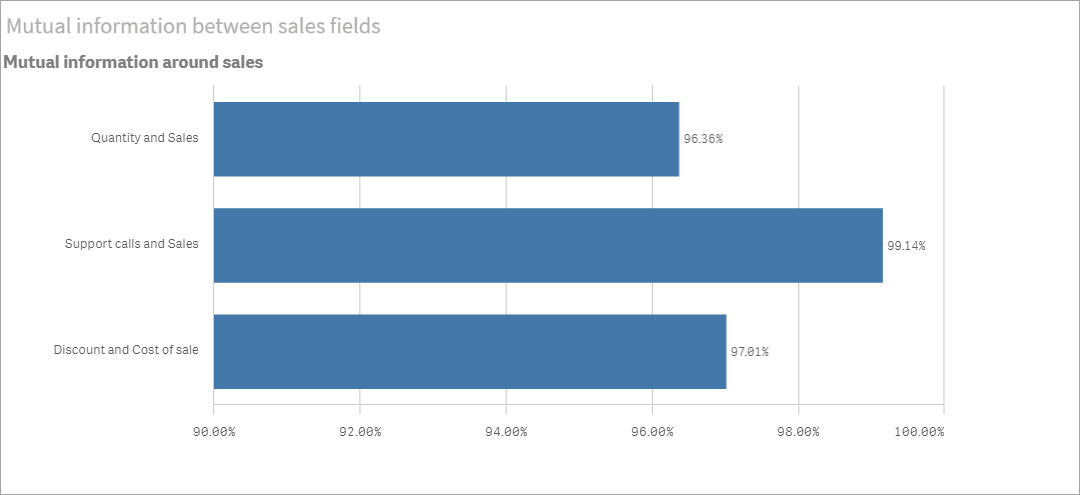
Klicka var som helst i diagrammets rubrik och ändra namnet från Mutual dependency between SalesOffice and selected items till Mutual information around sales.
- Ändra fälten som analyseras i det här diagrammet. Insight Advisor valde att fyra mått ska ingå i diagrammet som har med geografi att göra. Detta var en rimlig tolkning av vilka beroenden fältet SalesOffice kunde ha eftersom SalesOffice klassificerades som en stad i applikationens logiska modell. Ändra måtten i egenskapspanelen och ändra dem till fält som bättre återspeglar hur Sales påverkas av variabler relaterade till försäljningskvantitet, försäljningskostnad och försäljningsstöd.
-
Välj Data i egenskapspanelen, gå till delavsnittet Mått och expandera måttet SupplierCountry.
Välj
 i fältet Uttryck så att dialogen Redigera uttryck öppnas. Klicka på Tillämpa.
Redigera uttrycket genom att ersätta SalesOffice med Quantity och ersätta SupplierCountry med Discount.
Välj fältet Etikett. Ersätt SupplierCountry med Quantity and Sales. -
Expandera måttet SalesOffice och PostalCode.
Välj i fältet Uttryck så att dialogen Redigera uttryck öppnas.
Redigera uttrycket genom att ersätta SalesOffice med Sales och ersätta PostalCode med SupportCalls.
Välj fältet Etikett. Ersätt PostalCode med Support calls and Sales. -
Expandera måttet SalesOffice och City.
Välj i fältet Uttryck så att dialogen Redigera uttryck öppnas.
Redigera uttrycket genom att ersätta SalesOffice med Discount, och ersätt City med Cost of Sale.
Välj fältet Etikett. Ersätt City med Discount and Cost of sale. - Ta bort måttet SalesOffice och Country genom att högerklicka på måttet och välja Ta bort.
- Ta bort måttet SalesOffice och CountryCode genom att högerklicka på måttet och välja Ta bort.
- Redigera intervallet för X-axeln. Dessa tre måttjämförelser representerar alla ett starkt beroende. Du kan betona skillnaden mellan värdena och göra diagrammet mer intressant genom att ändra intervallet för stapeldiagrammet:
- Expandera delavsnittet Utseende och sedan X-axel.
- Byt Intervall från Auto till Anpassat.
- Välj Min/max som värden att ställa in. Ställ in Min på 0,9 och Max på 1.
- Välj
 Redigering klar.
Standardresultat för sökning om ömsesidig information


K-medelvärdesklustring: redigera antalet kluster och urval
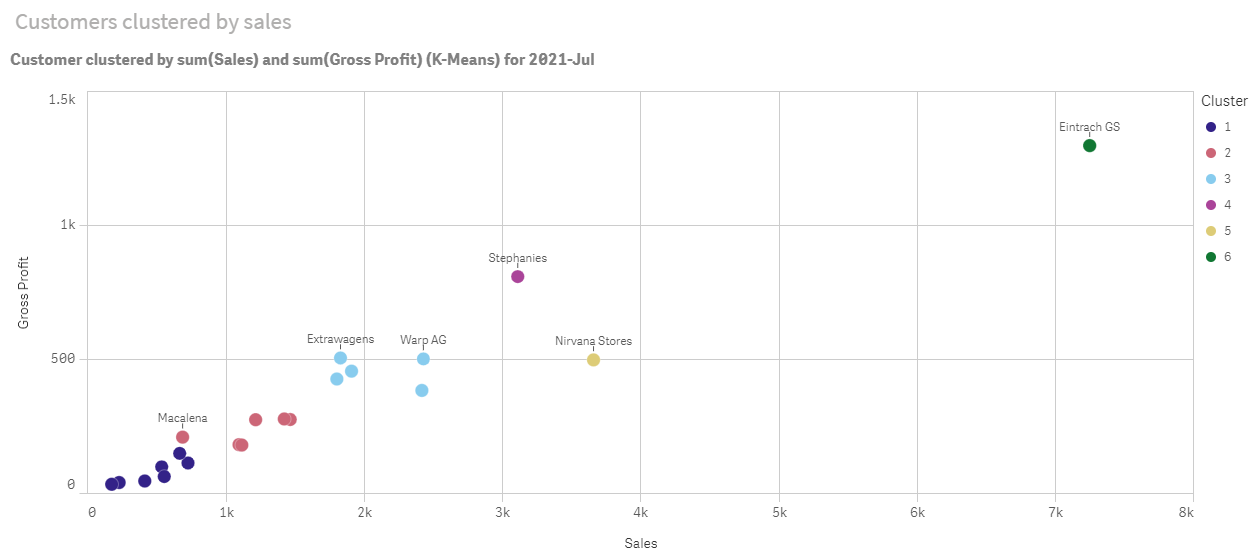
Insight Advisor genererar ett spridningsdiagram som genereras utifrån funktionerna för k-medelvärde för att gruppera liknande element i kluster. Följande exempel visar hu du kan specificera antalet kluster som genereras av diagrammet och ta bort datapunkter som är outliers. Mer information finns i KMeans2D - diagramfunktion och KMeansND - diagramfunktion.
Gör följande:
-
Gå till applikationen från introduktionskursen om affärslogik och skriv sökningen Customer by Sales by Gross Profit i sökrutan. Titta efter resultatet med namnet Customer clustered by sum(Sales) and sum(Gross Profit) (K-Means).
-
Välj Lägg till på ark längst ned till höger i diagrammet, och sedan
Skapa nytt ark. -
Från applikationsöversikten klickar du på
Ark för att visa arken. Välj Mitt nya ark och ge arket en Rubrik och en Beskrivning.I det här exemplet ger du arket namnet Customers clustered by sales och lägger till beskrivningen Kmeans applied to customer data by Sales and Gross Profit. -
Välj
Redigera ark i verktygsfältet och välj diagrammet som visar k-medelvärdesklustring. - Ändra spridningsdiagrammet:
- Förstora diagram: gör diagrammet större så att det fyller hela bakgrunden genom att dra i nedre högra hörnet.
- Redigera argumentet Antal kluster. Expandera delavsnittet Utseende och sedan Färger och teckenförklaring. Insight Advisor har färgat klustren efter dimension. Välj under fältet Välj dimension så öppnas uttrycksredigeraren. Ändra argumentet num_clusters genom att ändra värdet 0 till 6 (Insight Advisor använde automatisk klustring, och om 0 anges för antalet kluster bestäms då ett optimalt antal kluster automatiskt för datauppsättningen). Välj Använd.
- Redigera intervall på axlarna: standarddiagrammet som genereras visar värden under 0. Negativa tal är inte meningsfulla i det här sammanhanget och detta intervall tar upp plats i diagrammet. I avsnittet Utseende expanderar du X-axeln: Försäljning och ändra Intervall från Auto till Anpassat. Observera att Min automatiskt återställs till 0. Utöka Y-axeln: bruttovinst och ändra Intervall från Auto till Anpassat. Observera att Min automatiskt återställs till 0 även för Y-axeln.
- Välj Redigering klar.
-
Välj bort data: du kan utesluta data från diagrammet genom att välja bort element som inte är av intresse. Lämna redigeringsläget genom att välja
Redigering klar och öppna Selections tool . Sök efter Customer och välj alla kunder förutom följande: Big Foot Shoes, Boleros, Bond Ltd, El Carnevale, Fritid AB, Las Corbatas, The Fashion, and Vite.
Standardresultat för sökning om k-medelvärde

Redigera första parametern i uttrycket (num_clusters)

Spridningsdiagram som visar k-medelvärde efter redigeringarna
Period jämfört med period-analys: ändra analysperiod
Insight Advisor har stöd för att skapa beteenden för att använda en önskad kalenderperiod med en måttgrupp. I följande exempel visas hur du ändrar kalenderperioden så att resultat för en annan period visas. Du kan ändra kalenderperiodsegenskapen och generera ett Period jämfört med period-diagram som visar försäljningen under det senaste året istället för den senaste månaden.
Gör följande:
-
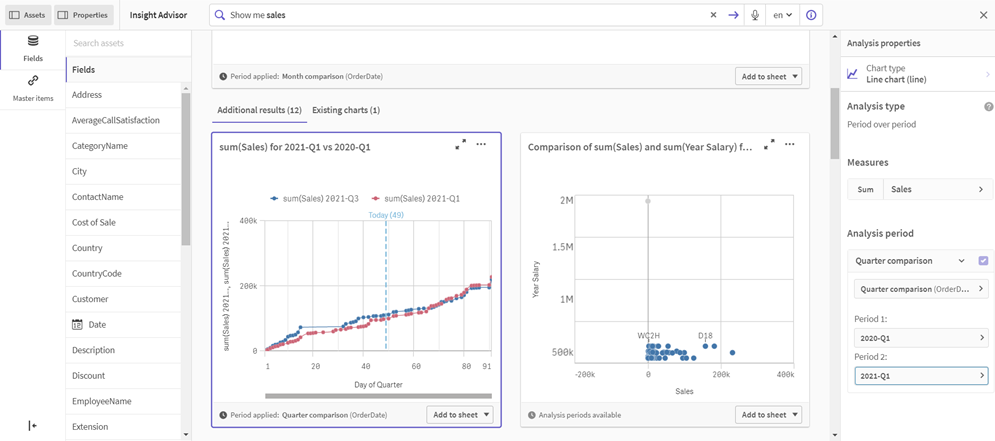
Gå till applikationen från introduktionskursen om affärslogik och skriv sökningen Show me sales i sökrutan. Leta reda på Period jämfört med period resultat.
- Välj Period jämfört med period-diagrammet så visas alternativen till höger.
- Expandera Analysperiod i egenskapspanelen så visas alternativ för kalenderperiod.
- Välj Quarter comparison.
- Ändra värdet i Period 1 till 2020-Q1.
- Ändra värdet i Period 2 till 2021-Q1.
- Nu visas försäljningsresultaten för det första kvartalet 2021 jämfört med första kvartalet 2020.
Period jämfört med period-resultat för sökning om försäljning

Periodanalysdiagram efter att analysperioden har ändrats