
Crear una regla
Última actualización: 11/12/2025Una regla es una condición o una práctica recomendada específica que se ha de seguir.
Procedimiento
- Se abre un cuadro de diálogo, agregue la siguiente información:
- Nombre: indique un nombre simbólico y exclusivo para la regla.
- Descripción: escriba una descripción para la regla.
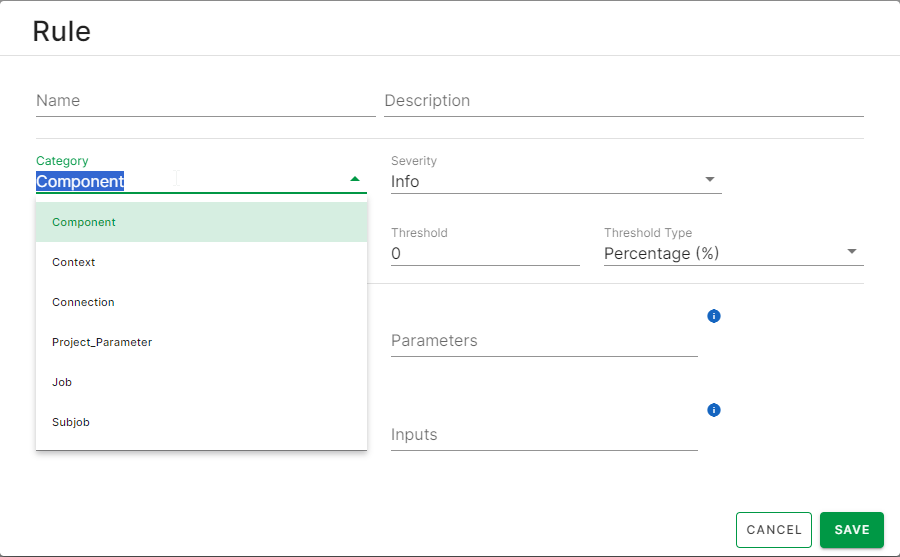
- Categoría: las reglas se clasifican en diferentes categorías, según la condición o el propósito de cada regla. Seleccione una de las categorías.
- Gravedad: seleccione uno de los diferentes niveles de gravedad para la regla:
- Información
- Menor
- Grave
- Crítico
El nivel de gravedad se establece en función del impacto de la regla en la calidad del proyecto. El propósito del nivel es solo darle una visión general de la importancia de la regla.
- Operador: seleccione un operador de comparación para comparar con el umbral.
- Umbral: un umbral es un valor que establece un límite, por encima o por debajo del cual se debe observar una condición. Indique un valor numérico por encima de 0.
- Tipo de umbral: seleccione uno de los tipos de umbral. Los siguientes campos de entrada se muestran según la selección de la categoría:
Componentes: solo aplicable a reglas de la categoría Componente. Indique los componentes a los que se deberá aplicar la regla, por ejemplo: tJava o bien tRow.
Parámetros: aplicable a reglas de las categorías Component, Project_Parameter y Conecction. Cada componente o nodo de un trabajo puede tener parámetros como CODE, URL, URI. Cada trabajo puede tener parámetros como IMPLICIT_LOAD, MULTI_THREAD_EXECUTION. Connection puede tener parámetros como PARTITIONER o bien NUM_PARTITIONS. Puede indicar varios parámetros, separados por comas.
Atributo de trabajo: solo aplicable a reglas de la categoría Trabajo. Seleccione uno de los atributos de trabajo indicados. Por ejemplo: la regla Propósito de trabajo vacío con el Propósito Atributo de trabajo identifica Trabajos con un propósito de Trabajo vacío.
- Atributo: solo aplicable a reglas con la categoría Contexto. Puede seleccionar uno de los dos tipos de atributo siguientes: Contraseña o Cadena.
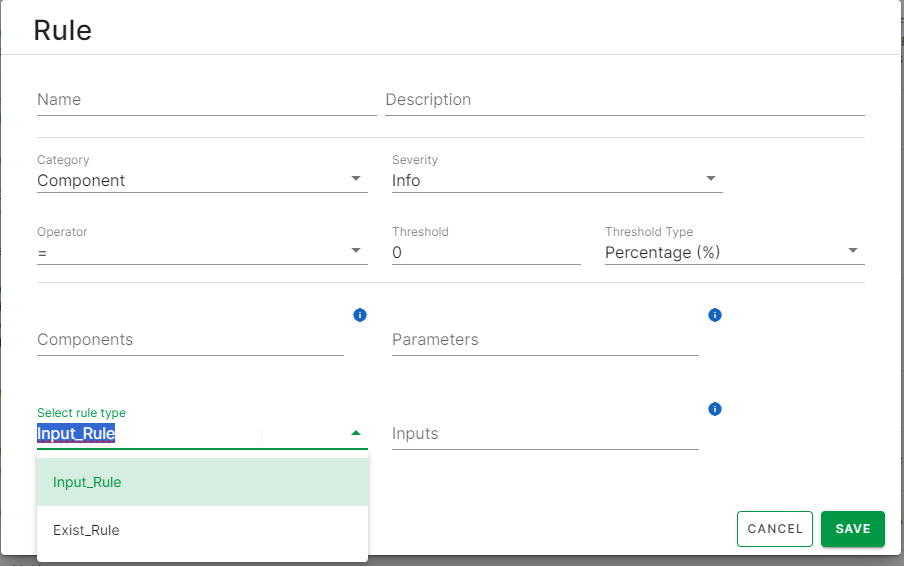
- Tipo de Regla: solo aplicable a reglas con la categoría Componente. Si desea escribir expresiones regulares o cualquier texto como entrada en la regla, seleccione Input_Rule como tipo de regla. Para determinar si un componente particular existe en el trabajo, seleccione Exist_Rule.
- Entradas: aplicable a todas las categorías. Indique varias entradas, separadas por comas. Las entradas pueden ser una lista de expresiones regulares o un valor de entrada (texto) para validar la regla.
- Existe: solo aplicable a reglas de la categoría Componente. Esta opción determina si un componente particular existe en el trabajo. Por ejemplo, determina si el componente tLogRow existe en un trabajo.