
Een regel maken
Laatst bijgewerkt: 14-10-2026Een regel is een voorwaarde of een specifieke best practice om te volgen.
Procedure
- Er wordt een dialoogvenster geopend, voer de onderstaande informatie in:
- Naam: Voer een unieke symbolische naam voor de regel in.
- Beschrijving: Voer een beschrijving voor de regel in.
- Categorie: Regels worden ingedeeld in verschillende categorieën op basis van de voorwaarde of het doel van de regel. Selecteer een van
de categorieën.
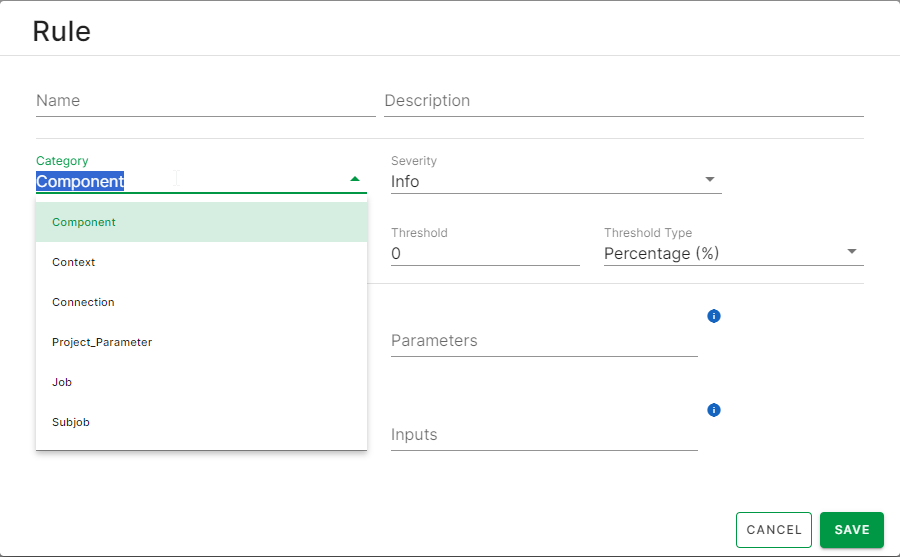
- Ernst: Selecteer een van de verschillende ernstniveaus voor de regel:
- Informatie
- Klein
- Groot
- Kritiek
Het ernstniveau wordt ingesteld op basis van de impact van de regel op de projectkwaliteit. Het doel van het niveau is alleen om u een overzicht te geven van het belang van de regel.
- Operator: Selecteer een vergelijkingsoperator om te vergelijken met de drempel.
- Drempel: Een drempel is een waarde die een limiet instelt, waarboven of waaronder een voorwaarde moet worden waargenomen. Voer een numerieke waarde in, beginnend bij 0.
- Drempeltype: Selecteer een van de drempeltypen. De volgende invoervelden worden weergegeven op basis van de categoriekeuze:
-
Componenten: Alleen van toepassing op regels van de categorie Component. Voer de componenten in waarop de regel moet worden toegepast, bijvoorbeeld: tJava of tRow.
-
Parameters: Van toepassing op regels van de categorieën Component, Project_Parameter en Verbinding. Elke component of knooppunt in een taak kan parameters hebben zoals CODE, URL, URI. Elke taak kan parameters hebben zoals IMPLICIT_LOAD, MULTI_THREAD_EXECUTION. Verbinding kan parameters hebben zoals PARTITIONER of NUM_PARTITIONS. U kunt meerdere parameters invoeren, gescheiden door komma's.
-
Taakkenmerk: Alleen van toepassing op regels van de Taak-categorie. Selecteer een van de vermelde Taakkenmerken. Bijvoorbeeld: Regel 'Leeg functieomschrijving' met het Doel Functiekenmerk identificeert functies met een lege functieomschrijving.
- Kenmerk: Alleen van toepassing op regels met de categorie Context. U kunt een van de twee volgende kenmerktypen selecteren: Wachtwoord of Tekenreeks.
- Regeltype: Alleen van toepassing op regels met de categorie Component. Als u reguliere expressies of tekst als invoer in de regel wilt schrijven, selecteer dan Input_Rule als regeltype. Om te bepalen of een bepaalde component in de Job bestaat, selecteer Exist_Rule.
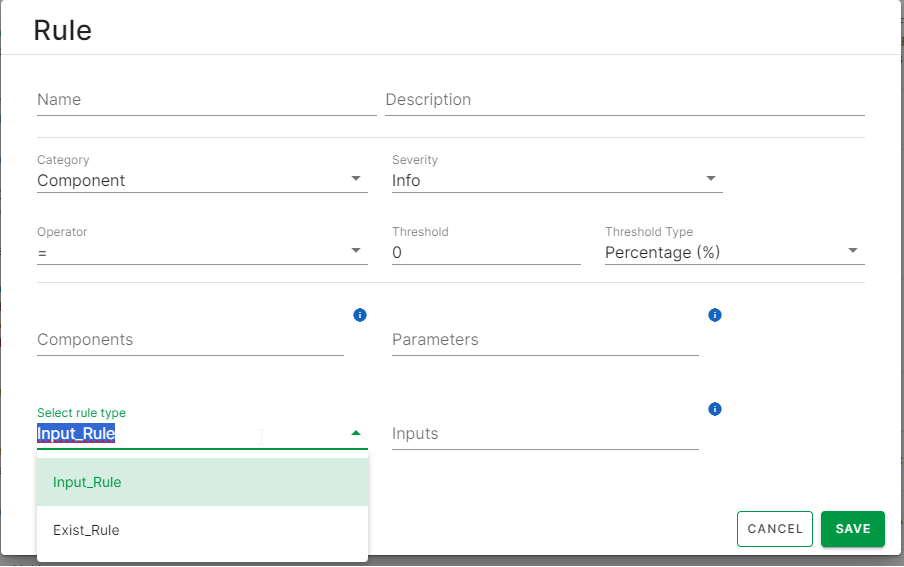
- Invoer: Van toepassing op alle categorieën. Voer meerdere invoerwaarden in, gescheiden door een komma. Invoerwaarden kunnen een lijst van reguliere expressies zijn of een invoerwaarde (tekst) om de regel te valideren.
- Bestaat: Alleen van toepassing op regels van de categorie Component. Deze optie bepaalt of een bepaalde component bestaat in de Job. Bijvoorbeeld, het bepaalt of de tLogRow-component bestaat in een Job.