
Tworzenie reguły
Ostatnia aktualizacja: 14.10.2026Reguła to warunek lub określona najlepsza praktyka do obserwowania.
Procedura
- Otworzy się okno dialogowe, wprowadź poniższe informacje:
- Nazwa: Wprowadź unikalną symboliczną nazwę dla reguły.
- Opis: Wprowadź opis reguły.
- Kategoria: Reguły są klasyfikowane do różnych kategorii na podstawie warunku lub celu reguły. Wybierz jedną z kategorii.
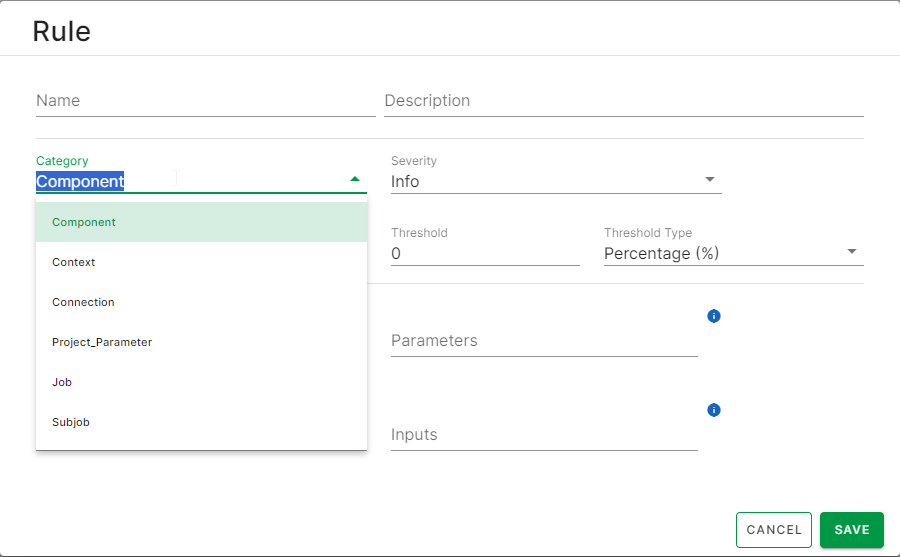
- Ważność: Wybierz jeden z różnych poziomów ważności dla reguły:
- Informacje
- Niska
- Wysoka
- Krytyczna
Poziom ważności jest ustawiany na podstawie wpływu reguły na jakość projektu. Celem poziomu jest jedynie zapewnienie Ci przeglądu ważności reguły.
- Operator: Wybierz operator porównania do porównania z progiem.
- Próg: Próg to wartość ustalająca limit, powyżej lub poniżej którego należy obserwować warunek. Wprowadź wartość liczbową, zaczynając od 0.
- Typ progu: Wybierz jeden z typów progów. Następujące pola wejściowe są wyświetlane na podstawie wyboru kategorii:
-
Komponenty: Dotyczy tylko reguł z kategorii Komponent. Wprowadź komponenty, do których ma być zastosowana reguła, na przykład: tJava lub tRow.
-
Parametry: Dotyczy reguł z kategorii Komponent, Parametr_projektu i Połączenie. Każdy komponent lub węzeł w zadaniu może mieć parametry, takie jak CODE, URL, URI. Każde zadanie może mieć parametry, takie jak IMPLICIT_LOAD, MULTI_THREAD_EXECUTION. Połączenie może mieć parametry takie jak PARTITIONER lub NUM_PARTITIONS. Można wprowadzić wiele parametrów oddzielonych przecinkami.
-
Atrybut zadania: Ma zastosowanie tylko do reguł z kategorii Zadanie. Wybierz jeden z wymienionych atrybutów zadania. Na przykład: Reguła Pusty cel zadania z Celem Atrybutem zadania identyfikuje zadania z pustym celem zadania.
- Atrybut: Ma zastosowanie tylko do reguł z kategorią Kontekst. Możesz wybrać jeden z dwóch następujących typów atrybutów: Hasło lub Ciąg znaków.
- Typ reguły: Ma zastosowanie tylko do reguł z kategorią Komponent. Jeśli chcesz napisać wyrażenia regularne lub dowolny tekst jako dane wejściowe w regule, wybierz Input_Rule jako typ reguły. Aby określić, czy dany komponent istnieje w zadaniu, wybierz Exist_Rule.
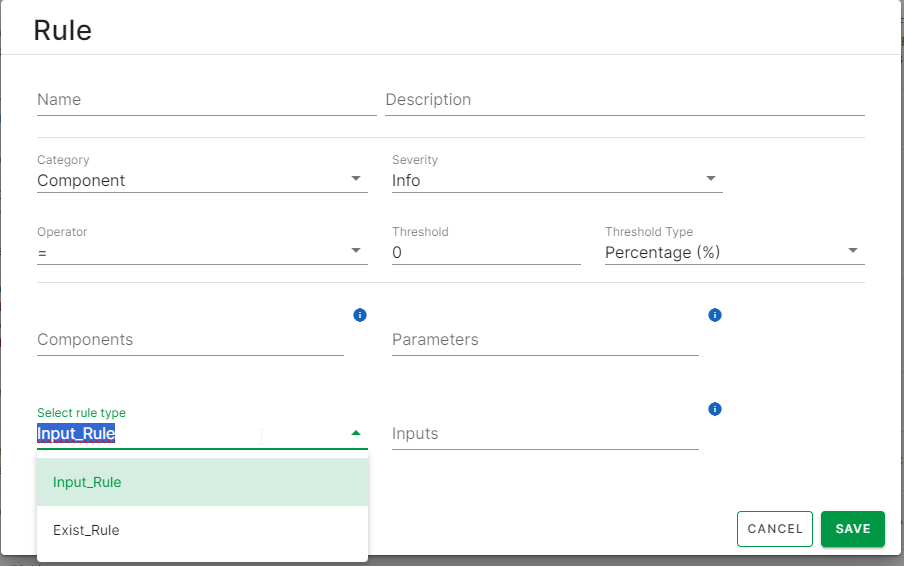
- Dane wejściowe: Dotyczy wszystkich kategorii. Wprowadź wiele danych wejściowych oddzielonych przecinkami. Dane wejściowe mogą być listą wyrażeń regularnych lub wartością wejściową (tekstem) do walidacji reguły.
- Istnieje: Ma zastosowanie tylko do reguł z kategorii Komponent. Ta opcja określa, czy dany komponent istnieje w zadaniu. Na przykład, określa, czy komponent tLogRow istnieje w zadaniu.