
Letzte Aktualisierung: 21.07.2026
Sie können Daten schnell zu Ihrer Anwendung hinzufügen. Öffnen Sie den Datenmanager und klicken Sie dann auf  . Sie können auch in
  in der oberen Leiste auf Daten hinzufügen klicken. Wenn Sie eine neue Anwendung erstellen, werden Sie auch aufgefordert, Daten hinzuzufügen. Beim Bearbeiten eines Arbeitsblatts können Sie auch im Fenster Felder auf Hinzufügen klicken, um Daten hinzuzufügen.
Datenansicht hinzufügen
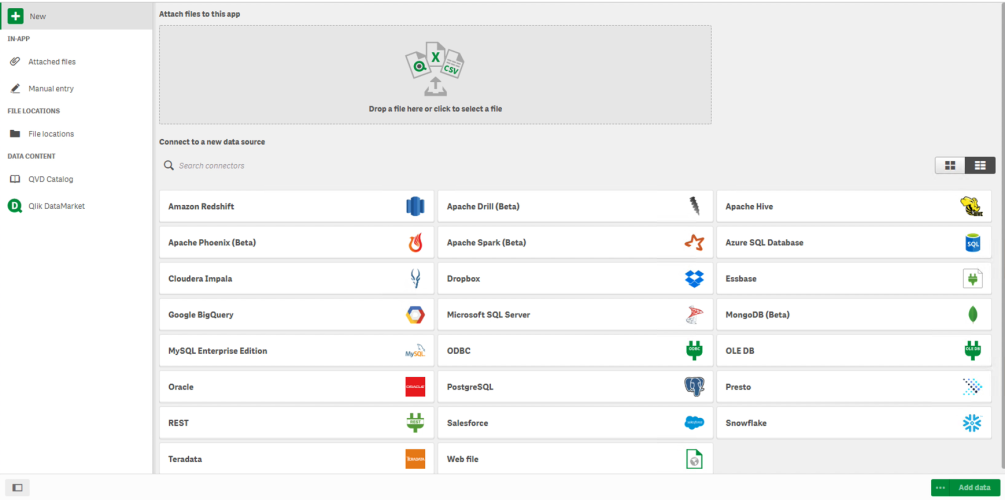
Innerhalb der Anwendung
Angehängte Dateien. Bereitstellungen: Qlik Sense Enterprise on Windows. Klicken Sie, um Dateien an die Anwendung anzuhängen oder um die Dateien anzuzeigen, die an die Anwendung angehängt wurden. Sie können Daten aus diesen Dateien laden.
Manuelle Eingabe. Klicken Sie, um innerhalb der Anwendung eine Tabelle zu erstellen und die Daten zur Anwendung hinzuzufügen.
Dateispeicherorte
Dateispeicherorte. Bereitstellungen: Qlik Sense Enterprise on Windows. Bietet Zugriff auf Ordnerspeicherorte, die von Ihrem Administrator definiert wurden.
Computer. Bereitstellungen: Qlik Sense Desktop.
Klicken Sie, um eine Datendatei hochzuladen oder Daten aus einer bereits hochgeladenen Datei hinzuzufügen.
Datenverbindungen
Bereitstellungen: Alle
Zeigt Verbindungen an, die mit einer externen Datenquelle erstellt wurden. Die Verbindung wird angezeigt, nachdem sie unter Verbindung zu einer neuen Datenquelle herstellen erstellt wurde.
Klicken Sie auf eine Verbindung, um der Anwendung Daten hinzuzufügen.
Dateninhalt
Qlik Catalog Service. Plattformen: Qlik Sense Enterprise on Windows.
Bietet Zugriff auf Qlik Catalog ServiceQVD-Quellen. Nur verfügbar, wenn Ihr Administrator eine Verbindung zu Qlik Catalog erstellt hat.
Klicken Sie, um der Anwendung Daten hinzuzufügen.
Dateien an diese Anwendung anhängen
Klicken Sie, um eine Datei an die Anwendung anzuhängen.
Verbindung zu einer neuen Datenquelle herstellen
Klicken Sie auf diese Option, um eine Verbindung mit einer neuen Datenquelle zu erstellen.
Daten hinzufügen
Klicken Sie auf diese Option, um einer Anwendung Daten hinzuzufügen. Die Schaltfläche wird aktiviert, nachdem Sie eine Verbindung erstellt und die zu ladenden Daten ausgewählt haben. Sie können Daten bei aktivierter oder deaktivierter Profilerstellung hinzufügen. Die Datenprofilerstellung wird empfohlen und ist standardmäßig aktiviert. Klicken Sie auf , um die Datenprofilerstellung zu deaktivieren.
Welche Datenquellen sind für mich verfügbar?
Welche Datenquellentypen für Sie verfügbar sind, hängt von verschiedenen Faktoren ab:
-
Zugriffseinstellungen
Die Administratoreinstellungen bestimmen, mit welchen Datenquellentypen Sie sich verbinden können.
-
Installierte Konnektoren
Qlik Sense bietet eine integrierte Unterstützung für viele Datenquellen. Integrierte Konnektoren werden automatisch von Qlik Sense erstellt. Um weitere Datenquellen zu verbinden, müssen Sie Konnektoren, die speziell für diese Datenquellen konzipiert sind, eventuell separat installieren. Solche separat installierten Konnektoren werden von Qlik oder Dritten bereitgestellt.
Qlik-Konnektoren – Hilfe (nur auf Englisch).
-
Verfügbarkeit lokaler Dateien
Lokale Dateien auf dem Desktopcomputer sind nur in Qlik Sense Desktop verfügbar. Bei Serverinstallationen von Qlik Sense sind sie nicht verfügbar.
TipphinweisWenn Sie lokale Dateien in eine Serverinstallation von Qlik Sense laden möchten, müssen Sie die Dateien an die Anwendung anhängen oder die Dateien in einen Ordner übertragen, der für den Qlik Sense-Server verfügbar ist, vorzugsweise in einen Ordner, der bereits als Ordnerdatenverbindung definiert wurde.