
Последнее обновление: 21.07.2026
Можно добавить данные в приложение быстро. Откройте Диспетчер данных и щелкните  . Также можно щелкнуть Добавить данные в
  на верхней панели. Также предлагается добавить данные при создании нового приложения. Чтобы добавить данные, в ходе редактирования листа можно щелкнуть Добавить на панели Поля.
Вид добавления данных
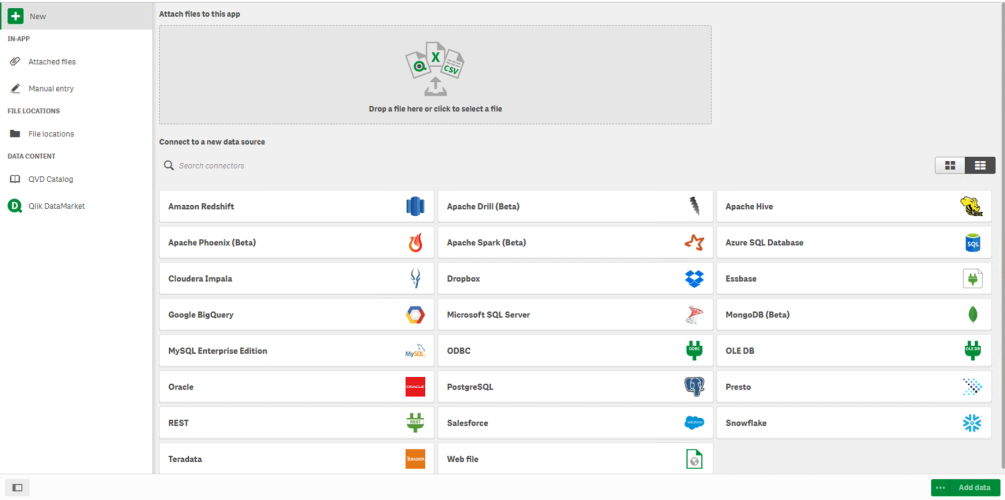
В приложении
Прикрепленные файлы. Развертывания: Qlik Sense Enterprise on Windows. Щелкните, чтобы прикрепить файлы к приложению или просмотреть файлы, которые были прикреплены к приложению. Из этих файлов можно загружать данные.
Ввод вручную. Щелкните для создания таблицы в приложении и добавления данных в приложение.
Расположения файлов
Расположения файлов. Развертывания: Qlik Sense Enterprise on Windows. Предоставляет доступ к местоположениям папок, указанным администратором.
Мой компьютер. Развертывания: Qlik Sense Desktop.
Щелкните для загрузки файла данных или добавления данных из уже загруженного файла.
Подключения к данным
Развертывания: Все.
Отображает созданные подключения к внешнему источнику данных. Подключение отображается после создания в разделе Подключиться к новому источнику данных.
Щелкните подключение, чтобы добавить данные в приложение.
Содержимое данных
Служба Qlik Catalog. Платформы: Qlik Sense Enterprise on Windows.
Предоставляет доступ к источникам Служба Qlik CatalogQVD. Доступен, только если администратор создал подключение к Qlik Catalog.
Щелкните, чтобы добавить данные в приложение.
Прикрепить файлы к данному приложению
Щелкните, чтобы прикрепить файл к приложению.
Подключиться к новому источнику данных
Щелкните, чтобы создать подключение к новому источнику данных.
Добавление данных
Щелкните, чтобы добавить данные в приложение. Кнопка будет включена после создания подключения и выбора данных для загрузки. Данные можно добавлять при включенном или отключенном профилировании. Рекомендуется использовать профилирование данных. По умолчанию эта функция включена. Щелкните , чтобы отключить профилирование данных.
Какие источники данных мне доступны?
Доступные типы источников данных зависят от ряда факторов:
-
Параметры доступа
В настройках администратора указано, к каким типам источников данных вы можете подключаться.
-
Установленные коннекторы
Qlik Sense содержит встроенную поддержку многих источников данных. Qlik Sense автоматически устанавливает встроенные коннекторы. Для подключения к дополнительным источникам данных необходимо установить специальные коннекторы, поддерживающие подключение к этим источникам. Такие коннекторы поставляются Qlik или сторонним поставщиком.
Справка по коннекторам Qlik (только английский язык).
-
Доступность локального файла
Локальные файлы на настольном ПК доступны только в Qlik Sense Desktop. Они недоступны при установке Qlik Sense на сервере.
Примечание к подсказкеПри наличии локальных файлов, которые требуется загрузить при установке на сервере Qlik Sense, необходимо прикрепить файлы к приложению или переместить данные файлы в папку, доступную для сервера Qlik Sense, предпочтительно в папку, уже определенную в качестве подключения к данным папки.