
Laatst bijgewerkt: 21-07-2026
U kunt snel gegevens toevoegen aan uw applicatie. Open Gegevensbeheer en klik vervolgens op  . U kunt op de bovenste balk in
  ook klikken op Gegevens toevoegen. U wordt tevens gevraagd gegevens toe te voegen wanneer u een nieuwe applicatie maakt. Wanneer u een werkblad bewerkt, kunt u ook op Toevoegen in het deelvenster Velden klikken om gegevens toe te voegen.
De weergave Gegevens toevoegen
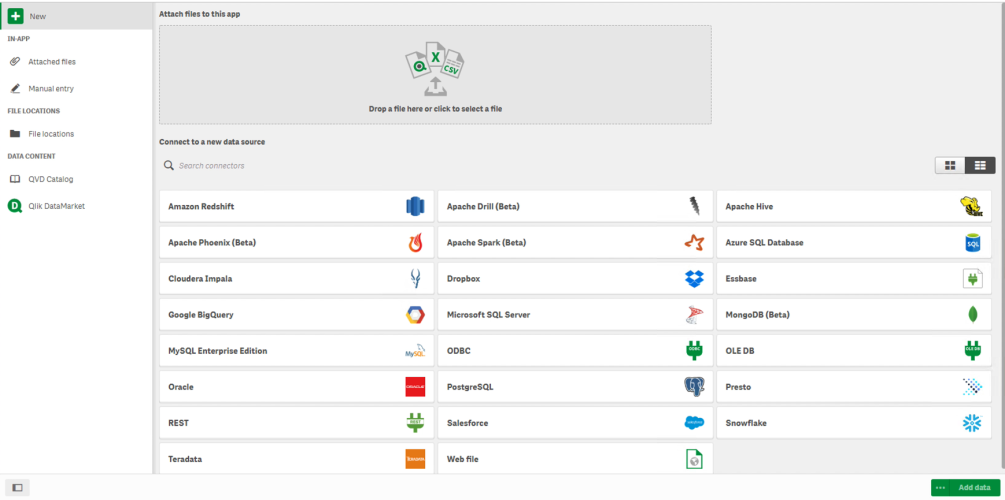
In-applicatie
Bijgevoegde bestanden. Implementaties: Qlik Sense Enterprise on Windows. Klik om bestanden aan de applicatie te koppelen, of om de bestanden te bekijken die aan de applicatie zijn gekoppeld. U kunt gegevens vanuit deze bestanden laden.
Handmatige invoer. Klik om een tabel in-applicatie te maken en de gegevens aan de applicatie toe te voegen.
Bestandslocaties
Bestandslocaties. Implementaties: Qlik Sense Enterprise on Windows. Biedt toegang tot maplocaties die uw beheerder heeft gedefinieerd.
Deze computer. Implementaties: Qlik Sense Desktop.
Klik om een gegevensbestand te uploaden of om gegevens toe te voegen uit een bestand dat al is geüpload.
Gegevensverbindingen
Implementaties: alles.
Geeft verbindingen weer die naar een externe gegevensbron zijn gemaakt. De verbinding verschijnt nadat deze is gemaakt onder Verbinding maken met een nieuwe gegevensbron.
Klik op een verbinding om gegevens toe te voegen aan de applicatie.
Gegevensinhoud
Qlik Catalog Service. Platformen: Qlik Sense Enterprise on Windows.
Biedt toegang tot Qlik Catalog ServiceQVD-bronnen. Alleen beschikbaar als uw beheerder een verbinding heeft gemaakt met Qlik Catalog.
Klik om gegevens toe te voegen aan de applicatie.
Bestanden bijvoegen aan deze applicatie
Klik om een bestand bij de applicatie te voegen.
Verbinding maken met nieuwe gegevensbronnen
Klik om een verbinding te maken met een nieuwe gegevensbron.
Gegevens toevoegen
Klik om gegevens toe te voegen aan een applicatie. De knop wordt ingeschakeld nadat u een verbinding hebt gemaakt en uw gegevens hebt geselecteerd om te laden. U kunt gegevens toevoegen met profilering in- of uitgeschakeld. Gegevensprofilering wordt aanbevolen en is standaard ingeschakeld. Klik op om gegevensprofilering uit te schakelen.
Welke gegevensbronnen zijn beschikbaar voor mij?
Welke typen gegevensbronnen voor u beschikbaar zijn, is afhankelijk van een aantal factoren:
-
Toegangsinstellingen
Beheerdersinstellingen bepalen met welke typen gegevensbronnen u verbinding kunt maken.
-
Geïnstalleerde connectoren
Qlik Sense bevat ingebouwde ondersteuning voor vele gegevensbronnen. Ingebouwde connectoren worden automatisch geïnstalleerd door Qlik Sense. Als u verbinding wilt maken met extra gegevensbronnen, moet u mogelijk connectoren apart installeren die specifiek zijn voor die gegevensbronnen. Dergelijke apart geïnstalleerde connectoren worden geleverd door Qlik of door derden.
Help bij Qlik-connectoren (alleen in het Engels).
-
Beschikbaarheid van lokale bestanden
Lokale bestanden op uw desktopcomputer zijn uitsluitend beschikbaar in Qlik Sense Desktop. Ze zijn niet beschikbaar voor gebruik met een serverinstallatie van Qlik Sense.
TipAls u lokale bestanden hebt die u wilt laden op een serverinstallatie van Qlik Sense, moet u de bestanden koppelen aan de toepassing, of de bestanden overbrengen naar een map die beschikbaar is voor de Qlik Sense server, bij voorkeur een map die al is gedefinieerd als een mapgegevensverbinding.