
Utiliser des composants personnalisés
Dernière mise à jour : 07/08/2026Le Studio Talend vous permet d'installer les composants personnalisés que vous avez créés ou téléchargés depuis Qlik Community (uniquement en anglais) ou l'archive publique sur GitHub (uniquement en anglais). Vous pouvez les utiliser dans les Jobs que vous concevez dans le Studio Talend.
Notez que vous pouvez développer des composants personnalisés à l'aide du framework Talend Component Kit et les partager sur Qlik Community (uniquement en anglais). Pour plus d'informations, consultez Développer un composant à l'aide de Talend Component Kit.
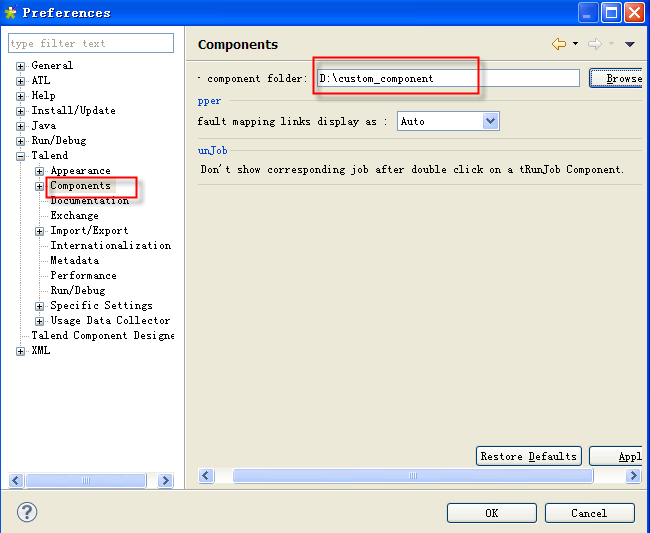
Spécifiez le dossier des composants personnalisés
Le dossier des composants personnalisés contient les composants utilisateur·trices que vous créez et ceux que vous téléchargez depuis Qlik Community (uniquement en anglais) ou l'archive publique sur GitHub (uniquement en anglais).
Pour plus d’informations, consultez Installer un composant personnalisé et Mettre à jour un composant personnalisé.
Procedure
Installation d'un composant personnalisé
Before you begin
Avant d'installer le composant personnalisé tFileOutputPDF, vous devez le télécharger. Pour plus d'informations concernant le tFileOutputPDF, consultez Talend Exchange EOL and Custom Components (uniquement en anglais) (en anglais).
Après avoir téléchargé le composant ou avoir exporté en tant que ZIP votre propre composant, vous pouvez l'installer dans votre Studio Talend via les étapes suivantes.
<HEADER PLATEFORM="ALL" SERIAL="" VERSION="0.102" STATUS="ALPHA" COMPATIBILITY="ALL" AUTHOR="Talend" RELEASE_DATE="20100401A" STARTABLE="false" SCHEMA_AUTO_PROPAGATE="false" DATA_AUTO_PROPAGATE="false" TYPE="CAMEL" > Procedure
-
Cherchez le répertoire dédié aux composants dans lequel vous stockerez tous vos composants personnalisés.
Mettre à jour un composant personnalisé
Procedure
- Appuyez en même temps sur les touches Maj+Ctrl+F3 pour recharger les composants.
- Redémarrez le Studio Talend pour recharger les composants.
- Allez dans dans votre Studio Talend et cliquez sur Apply (Appliquer) pour appliquer les modifications.