Accéder au contenu principal Passer au contenu complémentaire

Gestion des connexions dans le

Configurer une connexion locale dans le

Le vous permet de créer une connexion locale afin que vous puissiez travailler en local sur vos projets.

Procédure

  1. Démarrez le .
  2. Dans la fenêtre de connexion au , cliquez sur le bouton Manage Connections pour ouvrir la fenêtre Connections.
  3. Dans la fenêtre Connections, cliquez sur le bouton [+] pour créer une nouvelle connexion.
  4. Sélectionnez Local dans la liste Repository.
  5. Saisissez le nom de la connexion dans le champ Name.
  6. Si nécessaire, saisissez la description de la connexion dans le champ Description.
  7. Saisissez votre compte utilisateur dans le champ User E-mail.
  8. Spécifiez le répertoire de votre espace de travail dans le champ Workspace.
  9. Pour importer des projets ou des éléments de projets exportés de versions précédentes du , cliquez sur Set migration token et, dans la boîte de dialogue qui s'ouvre, saisissez votre jeton de migration.
    Si vous n'avez pas de jeton de migration, contactez le Support pour en demander un.
  10. Si nécessaire, cliquez sur Preferences, et, dans la boîte de dialogue Preferences qui s'ouvre, configurez les connexions au réseau, les paramètres de délai avant expiration ou les paramètres de mise à jour pour le .
    Pour plus d'informations concernant l'URL de mise à jour, consultez Configurer les référentiels de mise à jour.
  11. Cliquez sur OK.
    Vous pouvez à présent sélectionner la nouvelle connexion dans la liste déroulante On connection de la fenêtre de connexion au , sélectionner un projet existant, créer un projet ou importer un projet démo ou un projet existant selon vos besoins.

Configurer une connexion distante à

Vous pouvez configurer une connexion à dans le .

Procédure

  1. Démarrez .
  2. Dans la fenêtre de connexion au , cliquez sur le bouton Manage connection (Gérer la connexion) pour ouvrir la fenêtre Connections (Connexions).
  3. Dans la fenêtre Connections, cliquez sur le bouton [+] pour créer une nouvelle connexion.
  4. Dans la liste Repository, sélectionnez un serveur ou sélectionnez Cloud - Custom si vous souhaitez configurer une connexion personnalisée à .
  5. Saisissez le nom de la connexion dans le champ Name.
  6. Si nécessaire, saisissez la description de la connexion dans le champ Description.
  7. Saisissez votre jeton d'accès personnel dans le champ Token.
  8. Spécifiez le répertoire de votre espace de travail dans le champ Space.
  9. Si vous sélectionnez Cloud - Custom dans la liste Repository, saisissez l'URL du serveur dans le champ Web-app URL.
  10. Cliquez sur le bouton Check URL pour vérifier la connectivité.
  11. Pour importer des projets ou des éléments de projets exportés de versions précédentes du , cliquez sur Set migration token et, dans la boîte de dialogue qui s'ouvre, saisissez votre jeton de migration.
    Si vous n'avez pas de jeton de migration, contactez le Support pour en demander un.
  12. Si nécessaire, cliquez sur Preferences, et, dans la boîte de dialogue Preferences qui s'ouvre, configurez les connexions au réseau, les paramètres de délai avant expiration ou les paramètres de mise à jour pour le .
    Pour plus d'informations concernant l'URL de mise à jour, consultez Configurer les référentiels de mise à jour.
  13. Cliquez sur OK.

    Si vous vous connectez à un projet distant hébergé sur , le se connecte automatiquement à , ce qui vous permet de publier dans des artefacts conçus dans le . Une fois la connexion établie, toute mise à jour de vos artefacts effectuée dans le peut être immédiatement publiée dans .

    Si vous vous connectez à un projet local, vous devez configurer la connexion à manuellement. Pour plus d'informations, consultez Connexion du Studio Talend à Talend Cloud.

Configurer une connexion distante à

Vous pouvez configurer une connexion à dans le .

Procédure

  1. Démarrez le .
  2. Dans la fenêtre de connexion au , cliquez sur le bouton Manage Connections pour ouvrir la fenêtre Connections.
  3. Dans la fenêtre Connections, cliquez sur le bouton [+] pour créer une nouvelle connexion.
  4. Dans la liste Repository, sélectionnez Remote TAC.
  5. Saisissez le nom de la connexion dans le champ Name.
  6. Si nécessaire, saisissez la description de la connexion dans le champ Description.
  7. Saisissez vos informations de connexions créées dans dans les champs User name et User password respectivement.

    Si le SSO est activé dans , vous devez saisir l'identifiant et le mot de passe du SSO dans les champs User name et User Password. Pour plus d'informations, contactez votre administrateur.

  8. Spécifiez le répertoire de votre espace de travail dans le champ Space.
  9. Saisissez l'URL de dans le champ Web-app URL.
  10. Cliquez sur le bouton Check URL pour vérifier la connectivité.
  11. Facultatif : Si besoin, cochez la case Don't save TAC credentials in Studio pour ne pas sauvegarder vos informations d'authentification à dans le .
    Au prochain démarrage du , il vous sera demandé de saisir vos informations d'authentification à .
  12. Pour importer des projets ou des éléments de projets exportés de versions précédentes du , cliquez sur Set migration token et, dans la boîte de dialogue qui s'ouvre, saisissez votre jeton de migration.
    Si vous n'avez pas de jeton de migration, contactez le Support pour en demander un.
  13. Si nécessaire, cliquez sur Preferences, et, dans la boîte de dialogue Preferences qui s'ouvre, configurez les connexions au réseau, les paramètres de délai avant expiration ou les paramètres de mise à jour pour le .
    Pour plus d'informations concernant l'URL de mise à jour, consultez Configurer les référentiels de mise à jour.
  14. Cliquez sur OK.

Configurer plusieurs connexions dans le à l'aide d'un script

Le vous permet de créer plusieurs connexions en une fois, à l'aide d'un script.

L'exemple suivant démontre comment créer une connexion locale et une connexion à en une fois à l'aide d'un script.

Procédure

  1. Créez un fichier de script afin de définir les détails de connexion au format JSON.

    Dans cet exemple, nommez le script myConnections.json et placez-le dans le répertoire d'installation du .

    [
                                {
                                "name": "localConnection",
                                "description": "My local connection",
                                "local": true,
                                "user": "doc@company.com",
                                "workSpace": "D:\\Talend\\workspacelocal"
                                },
                                {
                                "name": "remoteConnection",
                                "description": "My remote connection",
                                "local": false,
                                "user": "dev@company.com",
                                "password": "mypassword",
                                "workSpace": "D:\\Talend\\workspaceremote",
                                "url": "http://192.128.8.88:8081/org.talend.administrator"
                                }
                                ]
  2. Dans le répertoire d'installation du , exécutez la commande suivante :
    Talend-Studio-win-x86_64.exe -nosplash -application org.talend.commandline.GenerateConnection -consoleLog -data commandline-workspace -f myConnections.json
    Note InformationsRemarque : Cet exemple suppose que vous utilisez le sous Windows. Si vous travaillez avec un autre système d'exploitation, utilisez le fichier exécutable du correspondant à votre système d'exploitation.
  3. Démarrez le .
  4. Dans la fenêtre de connexion au , cliquez sur le bouton Manage Connections pour ouvrir la fenêtre Connections.
    Les connexions définies dans le fichier de script sont établies et affichées dans la fenêtre Connections (Connexions).

Connexion du à

Le se connecte automatiquement à s'il a déjà été connecté à un projet distant hébergé dans le Cloud. Si vous n'avez configuré que des projets locaux, suivez cette procédure pour établir la connexion au Cloud. Sinon, ignorez cette section.

Pour permettre aux utilisateur·trices Web de votre entreprise d'utiliser des artefacts que vous avez développés dans le , vous devez les publier dans . Une fois la connexion établie, toute mise à jour de votre scénario effectuée dans le peut être immédiatement publiée sur le Cloud.

Procédure

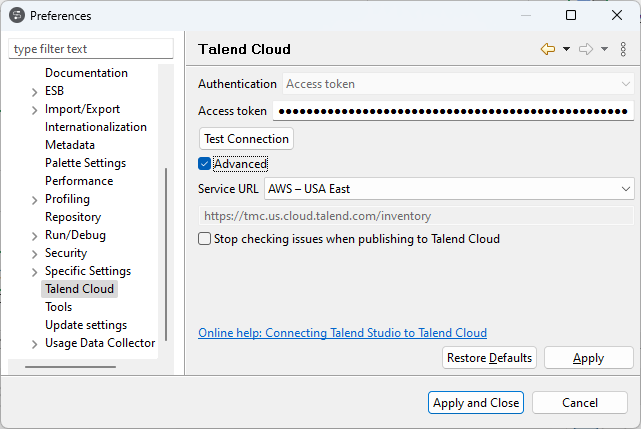
  1. Dans la barre de menu du , sélectionnez Window (Fenêtre) > Preferences (Préférences).
  2. Dans la liste des préférences, sélectionnez > .

    Exemple

    Fenêtre des Préférences avec l'onglet ouvert.
  3. Saisissez votre jeton d'accès.
    Vous pouvez générer un jeton d'accès depuis vos préférences de profil dans . Pour plus d'informations, consultez Générer un jeton d'accès personnel.

    L'URL de est https://<env>.cloud.talend.com où <env> est le nom de votre région Cloud. Si vous ne connaissez pas le nom de votre région, consultez Accéder aux applications Talend Cloud.

  4. Cliquez sur Test Connection pour tester la connexion à l'application Web .
  5. Cochez la case Advanced et choisissez votre centre de données dans la liste déroulante Service URL.
  6. Cochez la case Stop checking issues when publishing to (Ne plus vérifier les problèmes lors de la publication vers Talend Cloud) lorsque vous souhaitez arrêter la vérification des problèmes suivants dans un Job, une Route ou un service de données, lors de sa publication dans .
    • Le Job, la Route ou le service de données contient des modifications dont le push vers le dépôt distant Git n'a pas été effectué.
    • Le Job ou la Route contient une variable de contexte d'un type de données numérique, dont la valeur ne correspond pas au type.

    Cette case est décochée par défaut. Si l'un des problèmes susmentionnés survient dans un Job, une Route ou un service de données, une boîte de dialogue s'ouvre et affiche un avertissement lors de sa publication dans . Pour plus d'informations, consultez Publication dans Talend Cloud.

    Notez que le vérifie uniquement le statut du commit et du push Git du Job, de la Route ou du service de données lors de sa publication dans .

  7. Cliquez sur Apply pour appliquer les paramètres sélectionnés.
  8. Dans la liste des préférences, sélectionnez > Performance.
  9. Adaptez le paramètre Default connection timeout (seconds).
    La valeur par défaut est de cinq secondes. Cependant, si votre réseau est lent, cette valeur pourrait ne pas suffire. Il est recommandé de configurer la valeur à 300 secondes.
    Fenêtre des Préférences avec l'onglet Performance ouvert.
  10. Cliquez sur Apply pour sauvegarder vos paramètres et fermer la fenêtre Preferences.
    La connexion est établie et vous êtes maintenant en mesure de publier des Artefacts dans .

Établir la connexion à via un serveur proxy avec authentification basique

Lorsque vous travaillez sur un projet distant derrière un serveur proxy, avec authentification basique, vous devez configurer certains paramètres spécifiques dans votre , pour établir une connexion sécurisée à .

Cette section fournit les paramètres pour les serveurs proxy HTTP et HTTPS. Vous pouvez configurer l'un ou l'autre, selon votre type de serveur proxy.

Pour savoir comment configurer une connexion sécurisée avec le et le SSL, consultez Configurer une chaîne de certificats racine de l'autorité de certification ou Comment configurer une connexion sécurisée bidirectionnelle entre et (uniquement en anglais) (en anglais).

Procédure

  1. Cliquez sur le menu Window > Preferences pour ouvrir la boîte de dialogue Preferences.
  2. Dans l'arborescence de la boîte de dialogue Preferences, développez General > Network Connections pour afficher la vue correspondnate.
  3. Spécifiez vos paramètres de proxy.
    Alternativement, ou si vous utilisez , configurez votre proxy en ajoutant les lignes suivantes au fichier .ini dans le répertoire racine d'installation du .
    -Dhttp.proxySet=true
                                -Dhttp.proxyHost=<proxy_server_host>
                                -Dhttp.proxyPort=<proxy_server_port>
                                -Dhttp.nonProxyHosts=localhost
                                -Dhttp.proxyUser=<proxy_server_user>
                                -Dhttp.proxyPassword=<proxy_server_password>
                                -Dhttps.proxyHost=<proxy_server_host>
                                -Dhttps.proxyPort=<proxy_server_port>
                                -Dhttps.proxyUser=<proxy_server_user>
                                -Dhttps.proxyPassword=<proxy_server_password>
  4. Mettez à jour le fichier .gitconfig comme suit :
    git config --global http.proxy http://<git_username>:<git_password>@<proxy_server_host>
                                git config --global https.proxy http://<git_username>:<git_password>@<proxy_server_host>

Résultats

Après redémarrage du , vous pouvez vous connecter à via un serveur proxy avec une authentification basique.

Cette page vous a-t-elle aidé ?

Si vous rencontrez des problèmes sur cette page ou dans son contenu – une faute de frappe, une étape manquante ou une erreur technique – faites-le-nous savoir.