メイン コンテンツをスキップする 補完的コンテンツへスキップ

コンポーネントと接続を設定

このタスクについて

このシナリオでは、cStopコンポーネントは完了する前にドロップされたサブルートを停止し、設定するプロパティはありません。

手順

  1. cInterceptコンポーネントをダブルクリックし、[Component] (コンポーネント)タブで[Basic settings] (基本設定)ビューを開きます。
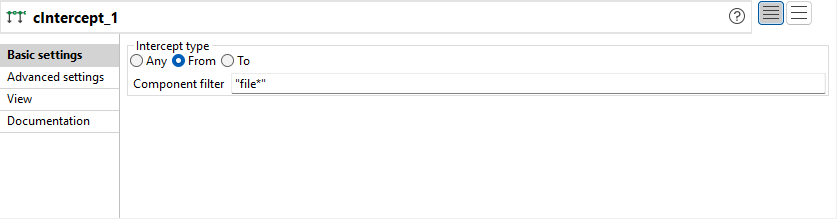
  2. [From] (送信元)インターセプトタイプを選択し、[Component filter] (コンポーネントフィルター)フィールドに「file*」と入力すると、名前がfile*パターンに一致するコンポーネントからのメッセージをインターセプトできます。
  3. cProcessorコンポーネントをダブルクリックし、[Component] (コンポーネント)タブで[Basic settings] (基本設定)ビューを開きます。
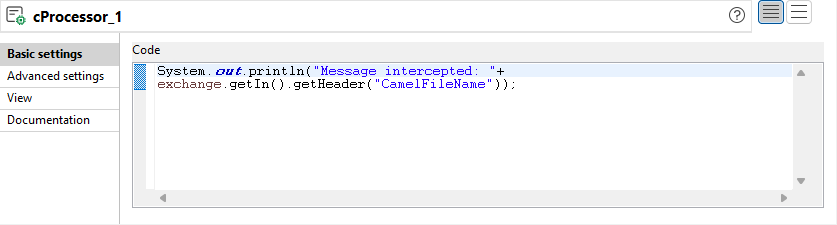
  4. [Code] (コード)エリアのコードをカスタマイズして、インターセプトしたメッセージのCamelFileNameヘッダーをコンソールに表示します。
    System.out.println("Message intercepted: "+
    exchange.getIn().getHeader("CamelFileName"));
  5. 最初のcTimerコンポーネントをダブルクリックし、[Component] (コンポーネント)タブで[Basic settings] (基本設定)ビューを開きます。
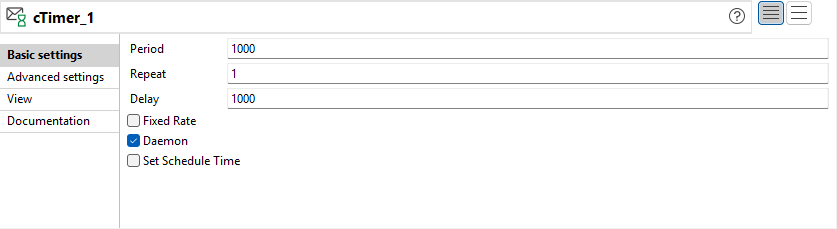
  6. メッセージ交換を1回トリガーするには、[Repeat] (繰り返し)フィールドに1を入力します。
  7. 最初のcSetBodyコンポーネントをダブルクリックし、[Component] (コンポーネント)タブで[Basic settings] (基本設定)ビューを開きます。
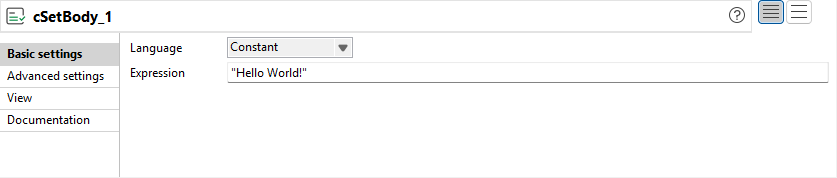
  8. [Language] (言語)リストから[Constant] (定数)を選択し、[Expression] (式)フィールドにメッセージボディとして"Hello World!"と入力します。
  9. 最初のcFileコンポーネントをダブルクリックし、[Component] (コンポーネント)タブで[Basic settings] (基本設定)ビューを開きます。
  10. [Path] (パス)フィールドにソースファイルへのパスを指定し、fileNameフィールドにファイル名を入力します。
  11. 2つめのcFileコンポーネントをダブルクリックし、[Component] (コンポーネント)タブで[Basic settings] (基本設定)ビューを開きます。
  12. [Path] (パス)フィールドにファイルを書き込むパスを指定し、fileNameフィールドにファイル名を入力します。
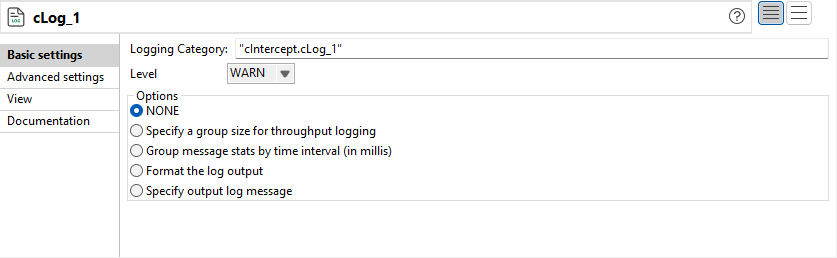
  13. メッセージ交換をログするcLogコンポーネントはデフォルト設定のままにしておきます。
  14. Ctrl + Sを押してジョブを保存します。

このページは役に立ちましたか?

このページまたはコンテンツにタイポ、ステップの省略、技術的エラーなどの問題が見つかった場合はお知らせください。