
Démarrer le Studio Talend et récupérer la licence
Dernière mise à jour : 15/10/2026Démarrer le Studio Talend et s'y connecter via Talend Cloud
Si vous utilisez Talend Cloud, vous pouvez démarrer le Studio Talend et vous connecter via Talend Cloud.
Avant de commencer
-
Vous devez avoir le rôle Integration Developer prédéfini pour récupérer la licence depuis Talend Management Console.
- Pour éviter de sélectionner votre région manuellement lorsque vous vous connectez à Talend Cloud, vous pouvez configurer la région par défaut de Talend Cloud en ajoutant le paramètre -Dtalend.tmc.datacenter=<region> dans le fichier .ini correspondant à votre système d'exploitation, dans le répertoire d'installation du Studio Talend. <region> est l'abréviation de la région, qui se trouve dans l'URL de Talend Cloud. Par exemple, ap pour la région Asie-Pacifique et us-west pour la région États-Unis - Ouest. Pour plus d'information(s), consultez Accéder aux applications Talend Cloud.
Procédure
-
Si vous n'utilisez pas Rocky Linux 8.5 ou Red Hat Enterprise Linux Server 8.6, double-cliquez sur le fichier exécutable correspondant à votre système d'exploitation.
Systèmes d'exploitation et fichiers exécutables correspondants Système d'exploitation Fichier exécutable Windows
Talend-Studio-win-x86_64.exe Linux x86
Talend-Studio-linux-gtk-x86_64 MacOS x86
Talend-Studio-macosx-cocoa.app MacOS ARM
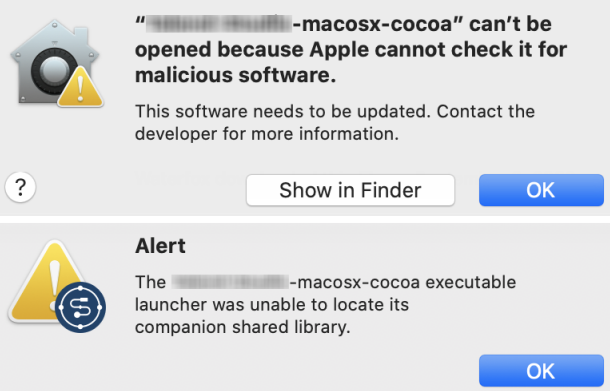
Talend-Studio-macosx-cocoa-aarch64.app Notez que si vous travaillez sur MacOS et que vous installez manuellement Studio Talend via l'archive .zip, vous voyez l'un des deux messages affichés dans les captures d'écran ci-dessous lorsque vous essayez de lancer Studio Talend pour la première fois. Pour corriger cette erreur, ouvrez le terminal, allez dans le répertoire supérieur de Studio Talend, exécutez la commande xattr -d com.apple.quarantine <Talend-Studio>/*, où <Talend-Studio> est le nom du dossier racine de Studio Talend, puis redémarrez votre Studio Talend.
-
Cliquez sur Log in with (Se connecter avec) Talend Cloud.

Vous êtes redirigé·e vers la page de connexion à Talend Cloud.
-
Depuis la page de connexion à Talend Cloud, connectez-vous à Talend Cloud via le SSO ou de la manière traditionnelle selon vos besoins. Dans la boîte de dialogue qui s'ouvre, cliquez sur Open Talend_Sign_On_Tool.
Pour plus d'informations concernant la connexion à Talend Cloud, consultez Connexion à Talend Management Console.

-
Passez à votre instance du Studio Talend.
Si une boîte de dialogue Authentication de connexion aux référentiels de mise à jour s'ouvre, saisissez votre identifiant et votre mot de passe pour les référentiels de mise à jour et cliquez sur OK. Pour plus d'informations, consultez Authentification basique pour les référentiels de mise à jour dans le Studio Talend.
Si nécessaire, cliquez sur Switch sign in (Autres modes) pour retourner à l'endroit où sélectionner le mode de connexion, ou cliquez sur
 et, dans la boîte de dialogue qui s'ouvre, sélectionnez un autre espace de travail.
Résultats
Vous pouvez à présent commencer à utiliser vos projets et éléments.
Si vous souhaitez utiliser des fonctionnalités qui ne sont pas embarquées dans le Studio Talend par défaut, vous devez les installer à l'aide du Gestionnaire des fonctionnalités. Pour plus d'informations, consultez Gérer les fonctionnalités dans le Studio Talend.
Le Studio Talend requiert des bibliothèques Java tierces spécifiques, ou des pilotes de bases de données (fichiers Jar), pour se connecter aux sources et cibles. Ces bibliothèques ou pilotes, connu·es sous le nom de modules externes, sont requis·es par certains composants et/ou assistants de connexion Talend. À cause de certaines restrictions de licences, Talend peut ne pas embarquer certains modules externes dans le Studio Talend. Pour plus d'informations, consultez Installer des modules externes.
Démarrer le Studio Talend en mode traditionnel
Avant de commencer
Vous devez avoir le rôle Integration Developer prédéfini pour récupérer la licence depuis Talend Management Console.
Procédure
-
Si vous n'utilisez pas Rocky Linux 8.5 ou Red Hat Enterprise Linux Server 8.6, double-cliquez sur le fichier exécutable correspondant à votre système d'exploitation.
Systèmes d'exploitation et fichiers exécutables correspondants Système d'exploitation Fichier exécutable Windows
Talend-Studio-win-x86_64.exe Linux x86
Talend-Studio-linux-gtk-x86_64 Linux ARM
Talend-Studio-gtk-aarch64 MacOS x86
Talend-Studio-macosx-cocoa.app MacOS ARM
Talend-Studio-macosx-cocoa-aarch64.app Notez que si vous travaillez sur MacOS et que vous installez manuellement Studio Talend via l'archive .zip, vous voyez l'un des deux messages affichés dans les captures d'écran ci-dessous lorsque vous essayez de lancer Studio Talend pour la première fois. Pour corriger cette erreur, ouvrez le terminal, allez dans le répertoire supérieur de Studio Talend, exécutez la commande xattr -d com.apple.quarantine <Talend-Studio>/*, où <Talend-Studio> est le nom du dossier racine de Studio Talend, puis redémarrez votre Studio Talend.
Résultats
Vous pouvez à présent commencer à utiliser vos projets et éléments.
Si vous souhaitez utiliser des fonctionnalités qui ne sont pas embarquées dans le Studio Talend par défaut, vous devez les installer à l'aide du Gestionnaire des fonctionnalités. Pour plus d'informations, consultez Gérer les fonctionnalités dans le Studio Talend.
Le Studio Talend requiert des bibliothèques Java tierces spécifiques, ou des pilotes de bases de données (fichiers Jar), pour se connecter aux sources et cibles. Ces bibliothèques ou pilotes, connu·es sous le nom de modules externes, sont requis·es par certains composants et/ou assistants de connexion Talend. À cause de certaines restrictions de licences, Talend peut ne pas embarquer certains modules externes dans le Studio Talend. Pour plus d'informations, consultez Installer des modules externes.