Accéder au contenu principal Passer au contenu complémentaire

Définir les colonnes à analyser dans un fichier

La première étape lors de l'analyse du contenu d'une ou plusieurs colonne·s est de définir la·es colonne·s à analyser. Les résultats d'analyse fournissent des statistiques concernant les valeurs dans chaque colonne.

Lorsque vous choisissez d'analyser des colonnes de type Date et que vous exécutez l'analyse avec un moteur Java, les informations de date sont stockées dans le Studio Talend et dans le datamart au format de date YYYY-MM-DD HH:mm:ss et d'heure HH:mm:ss.SSS. Les formats de date et heure sont légèrement différents lorsque vous exécutez l'analyse avec un moteur SQL.

Avant de commencer, vous devez avoir défini au moins une connexion à un fichier délimité dans la perspective Profiling du Studio Talend.

Définir l'analyse de colonnes

Procédure

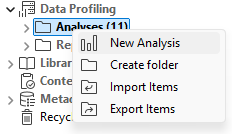
  1. Dans la vue DQ repository (Référentiel DQ), développez le nœud Data Profiling (Profiling de données) et cliquez-droit sur Analyses > New analysis (Nouvelle analyse).
    Menu contextuel du nœud Analyses.
    L'assistant Create new analysis (Créer une analyse) s'ouvre.
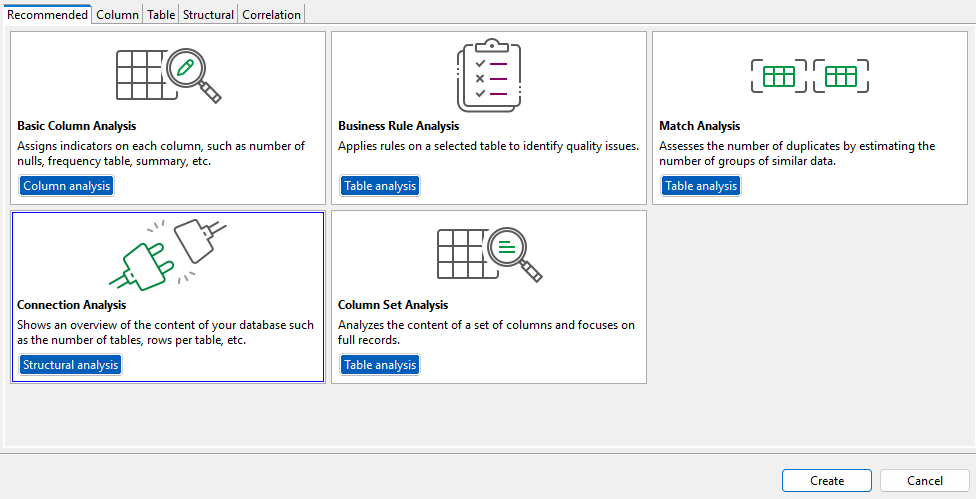
  2. Sélectionnez Column (Colonne) > Basic column analysis (Analyes de colonne simple) et cliquez sur Create (Créer).
  3. Dans le champ Name, saisissez un nom pour l'analyse de colonne.
    Note InformationsImportant :

    N'utilisez pas les caractères spéciaux suivants dans le nom des éléments : ~ ! ` # ^ * & \\ / ? : ; \ , . ( ) ¥ ' " « » < >

    Ces caractères seront remplacés par un "_" dans le système de fichiers et vous risquez de créer des doublons.

  4. Configurez les métadonnées de l'analyse de colonnes (Purpose (Objectif), Description et Author (Auteur)) dans les champs correspondants, puis cliquez sur Next.

Sélectionner les colonnes du fichier et configurer les données d'exemple

Procédure

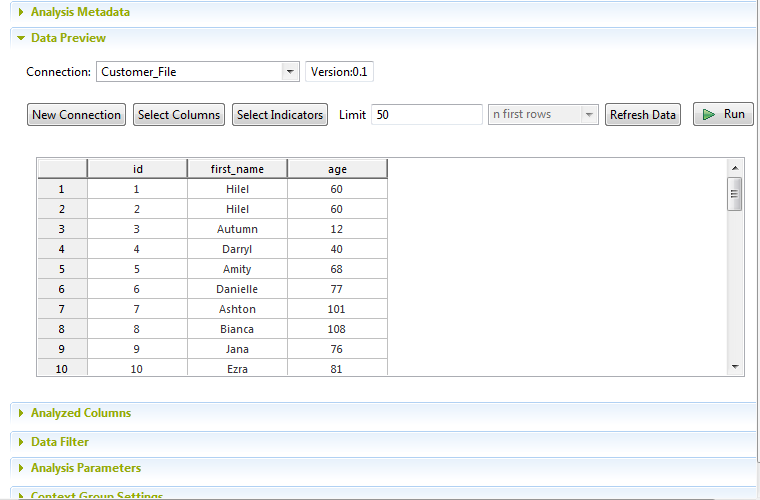
  1. Dans le menu Connection (Connexion), sélectionnez le fichier depuis la liste déroulante Connection (Connexion).
    Dans cet exemple, vous souhaitez analyser les colonnes id, first_name et age dans la connexion sélectionnée.
  2. Pour créer une connexion, cliquez sur Add (Ajouter) dans le coin supérieur droit.
  3. Si nécessaire, définissez un filtre dans la section Where our filtrer les données sur lesquelles exécuter l'analyse.
  4. Cliquez sur Next (Suivant).

Cette page vous a-t-elle aidé ?

Si vous rencontrez des problèmes sur cette page ou dans son contenu – une faute de frappe, une étape manquante ou une erreur technique – faites-le-nous savoir.