Accéder au contenu principal Passer au contenu complémentaire

Définir l'ensemble de colonnes à analyser

Avant de commencer

Au moins une connexion à une base de données doit avoir été définie dans la perspective Profiling du Studio Talend.

Procédure

  1. Dans la vue DQ repository (Référentiel DQ), développez le nœud Data Profiling (Profiling de données) et cliquez-droit sur Analyses > New analysis (Nouvelle analyse).
    L'assistant Create new analysis (Créer une analyse) s'ouvre.
  2. Sélectionnez Table > Column set analysis (Analyse d'un ensemble de colonnes) et cliquez sur Create (Créer)..
  3. Saisissez un nom.
  4. Facultatif : Définissez les métadonnées de l'analyse de colonnes (son objectif (Purpose) et sa Description) dans les champs correspondants.
  5. Cliquez sur Next (Suivant).
  6. Dans le menu Connection (Connexion), sélectionnez la connexion dans la liste Connection (Connexion) et cliquez sur Next (Suivant).
  7. Dans le menu Columns (Colonnes), cliquez sur Select columns (Sélectionner des colonnes) et sélectionnez la base de données et les colonnes à analyser. Cliquez sur OK.
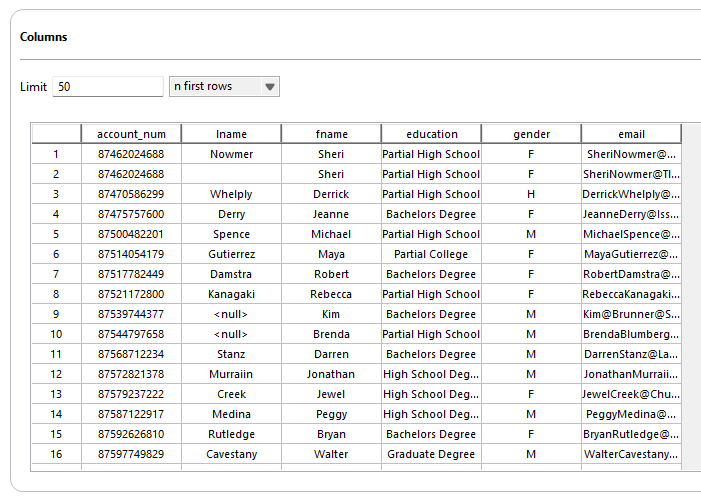
    Dans cet exemple, vous souhaitez analyser un ensemble de six colonnes dans la table customer : numéro de compte (account_num), scolarité (education), e-mail (email), prénom (fname), nom de famille (Iname) et sexe (gender). Les statistiques présentées dans les résultats d'analyse sont le nombre de lignes, de valeurs distinctes, de valeurs uniques et de valeurs en doublon s'appliquant sur tous les enregistrements (valeurs d'un ensemble de colonnes).
    Un aperçu des données s'affiche.
    Vue d'ensemble de l'aperçu des données (Data Preview) dans l'onglet Analysis Settings (Paramètres d'analyse).
  8. Cliquez sur Next (Suivant).

Cette page vous a-t-elle aidé ?

Si vous rencontrez des problèmes sur cette page ou dans son contenu – une faute de frappe, une étape manquante ou une erreur technique – faites-le-nous savoir.