Sélectionner un contexte avec lequel exécuter l'analyse
Dernière mise à jour : 17/06/2026Avant de commencer
- Vous avez sélectionné la perspective Profiling .
- Au moins un contexte doit avoir été créé dans l'éditeur d'analyse. Pour plus d'informations, consultez Créer un ou plusieurs contextes pour la même analyse.
Procédure
-
Dans le menu Connection (Connexion), dans la zone Where, vous pouvez :
- saisir le nom de la variable de contexte à utiliser pour exécuter l'analyse à l'aide de context. suivi du nom de la variable, ou
- appuyer sur les touches Ctrl + Espace pour ouvrir la liste des variables de contexte créées dans la perspective Profiling et dans laquelle sélectionner une variable de votre choix.
Cette liste reste vide tant que vous n'avez pas défini des variables de contexte dans la vue Context (Contexte) de l'éditeur d'analyse.
Dans cet exemple, saisissez context.where_clause dans le champ Where. Vous ne pouvez utiliser qu'une seule variable de contexte pour exécuter l'analyse. De nombreuses variables ne sont pas supportées.
 -
Sélectionnez dans la liste l'environnement de contexte à utiliser pour exécuter l'analyse, prod dans cet exemple.
Les variables de contexte sélectionnées s'affichent dans la table.
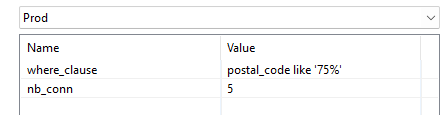 Tous les environnements de contexte créés dans la vue Context (Contexte) de l'éditeur d'analyse ou importés depuis le référentiel du Studio Talend sont accessibles à partir de cette liste.
 -
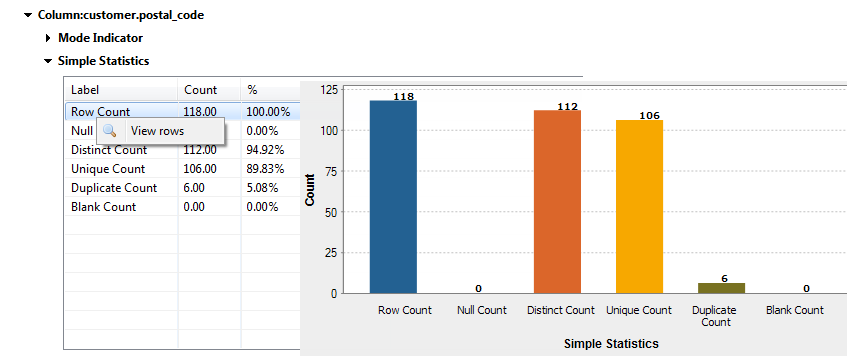
Exécutez l'analyse.
-
Cliquez-droit sur Row Count dans la table et sélectionnez View rows.
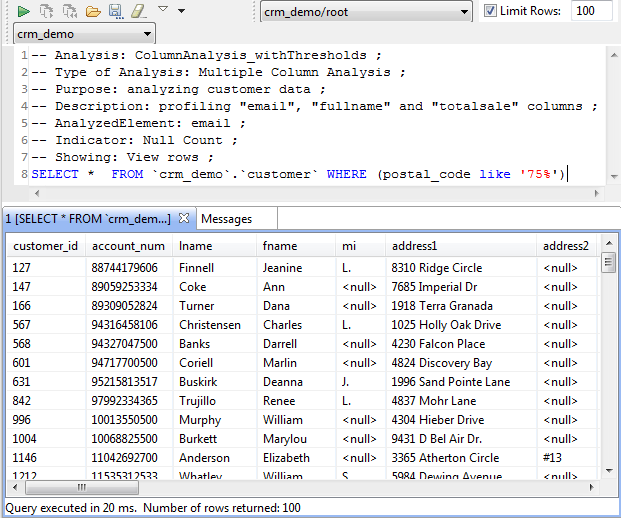
L'éditeur SQL Editor s'ouvre et liste uniquement les lignes de données dans lesquelles le code postal commence par 75.