Accéder au contenu principal Passer au contenu complémentaire

Créer une analyse

Créer une analyse de contenu d'une base de données

Dans la perspective Profiling du Studio Talend, vous pouvez créer une analyse pour examiner le contenu d'une base de données spécifiée.

Avant de commencer

Au moins une connexion à une base de données doit avoir été définie dans la perspective Profiling du Studio Talend.

Pourquoi et quand exécuter cette tâche

Pour créer une analyse de contenu d'une base de données, vous devez d'abord définir l'analyse correspondante puis sélectionner la connexion à la base de données que vous souhaitez analyser.

Dans la vue Statistical information, vous pouvez :
  • Cliquer sur un catalogue ou un schéma pour lister toutes les tables ainsi qu'un résumé de leur contenu : nombre de lignes, clés et index personnalisés.

    Le catalogue ou schéma sélectionné est surligné en bleu. Les catalogues ou schémas surlignés en rouge indiquent des problèmes potentiels dans les données.

  • Cliquez-droit sur un catalogue ou schéma et sélectionnez Overview analysis pour analyser le contenu de l'élément sélectionné.
  • Cliquez-droit sur une table ou une vue et sélectionner Table analysis pour créer une analyse de table sur l'élément sélectionné.
  • Cliquer sur un en-tête dans la table analytique pour trier les données listées dans les catalogues ou schémas par ordre alphabétique.

Définir l'analyse de vue d'ensemble de connexion

Procédure

  1. Dans la vue DQ repository (Référentiel DQ), développez le nœud Data Profiling (Profiling de données).
  2. Cliquez-droit sur le dossier Analyses et sélectionnez New Analysis.
    L'assistant Create new analysis (Créer une analyse) s'ouvre.
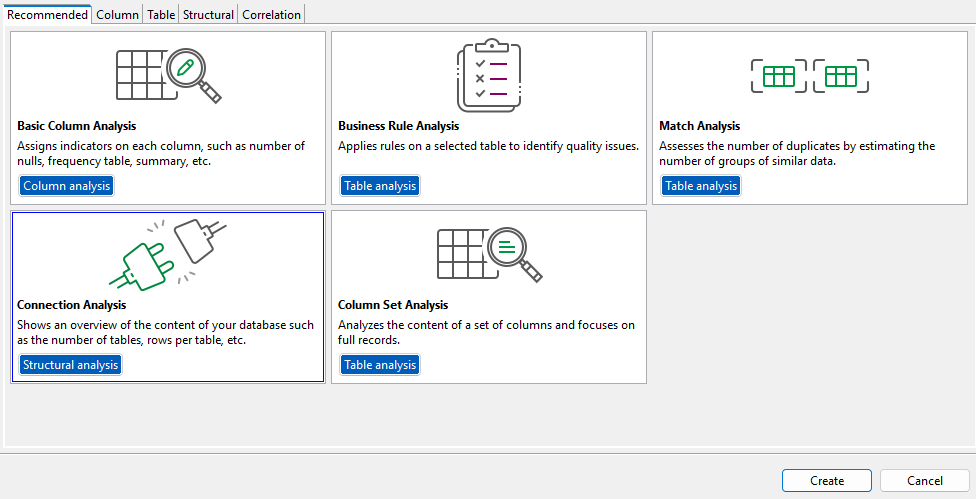
    Vue d'ensemble de l'assistant Create new analysis (Créer une analyse).
  3. Sélectionnez Connection Analysis (Analyse de connexion) dans la liste affichée et cliquez sur Create (Créer).
    Vous pouvez créer une analyse de contenu de base de données via une procédure utilisant des raccourcis, si vous cliquez-droit sur la base de données sous Metadata > DB connections et sélectionnez Overview analysis dans le menu contextuel.
  4. Dans le champ Name, saisissez un nom pour l'analyse.
    Note InformationsImportant :

    N'utilisez pas les caractères spéciaux suivants dans le nom des éléments : ~ ! ` # ^ * & \\ / ? : ; \ , . ( ) ¥ ' " « » < >

    Ces caractères seront remplacés par un "_" dans le système de fichiers et vous risquez de créer des doublons.

  5. Définissez les métadonnées de l'analyse : Purpose, Description et Author (objectif, description et nom de l'auteur) dans les champs correspondants puis cliquez sur Next.

Sélectionner la connexion à la base de données que vous souhaitez analyser

Procédure

  1. Dans le menu Connection (Connexion), sélectionnez la connexion à une base de données à analyser.
  2. Pour ajouter davantage de connexions, cliquez sur Create new connection (Créer une connexion), dans le coin supérieur droit.
  3. Dans les champs Table name (Nom de la table) et View name (Nom de la vue), configurez les filtres sur les tables et les vues à analyser dans les champs correspondants, à l'aide du langage SQL.
    Par exemple, Table name (Nom de la table) : cu%,pr%,sa%
    Par défaut, l'analyse examine toutes les tables et les vues de la base de données.
  4. Cliquez sur Next (Suivant).
  5. Depuis le menu Settings (Paramètres) :
    1. Dans le champ Number of connections per analysis (Nombre de connexions par analyse), configurez le nombre de connexions simultanées autorisées par analyse pour la base de données sélectionnée.
      Vous pouvez configurer ce nombre selon les ressources disponibles de la base de données, c'est-à-dire le nombre de connexions concourantes que chaque base de données peut supporter.
    2. Si vous souhaitez recharger toutes les bases de données de votre connexion sur le serveur lors de l'exécution des analyses de vue d'ensemble, cochez la case Reload databases (Recharger les bases de données).
      Lorsque vous tentez de recharger une base de données, un message vous demande confirmation, car toute modification de la structure de la base de données peut affecter les analyses existantes.
    3. Sélectionnez dans la liste l'environnement de contexte à utiliser pour exécuter l'analyse.
      La table dans cette vue liste tous les environnements de contexte et la valeur que vous leur avez définie dans la vue Context (Contexte), dans l'éditeur d'analyse. Pour plus d'informations, consultez Utilisation des variables de contexte dans les analyses.
  6. Cliquez sur Save and run.
    Un dossier pour l'analyse nouvellement créée s'affiche sous le dossier Analyses dans la vue DQ repository (Référentiel DQ), et l'éditeur de connexion s'ouvre avec les métadonnées définies.
    Note InformationsRemarque : L'affichage de l'éditeur de connexion dépend des paramètres que vous avez configurés dans la boîte de dialogue Preferences. Pour plus d'informations, consultez Configurer les préférences des éditeurs et des résultats d'analyse.
  7. Appuyez sur F6 pour exécuter l'analyse.
    Un message s'ouvre au bas de l'éditeur pour confirmer que l'opération est en cours. Les résultats d'analyse sont ouverts dans la vue des résultats d'analyse.

Créer une analyse de catalogue ou de schéma

Vous pouvez utiliser la perspective Profiling du Studio Talend pour analyser un schéma ou catalogue spécifique dans une base de données, si cette entité est utilisée dans la structure physique de la base de données.

Le résultat de l'analyse fournit des informations analytiques concernant le contenu du schéma, par exemple son nombre de lignes, son nombre de tables, le nombre de lignes par table, etc.

Avant de commencer

Au moins une connexion à une base de données doit avoir été créée pour vous connecter à une base de données utilisant l'entité "catalogue" ou "schéma". Pour plus d'informations, consultez Se connecter à une base de données.

Procédure

  1. Sous DB connections (Connexions aux bases de données), dans la vue DQ repository (Référentiel DQ), cliquez-droit sur le catalogue ou schéma pour lequel vous souhaitez créer l'analyse de contenu, puis sélectionnez Overview analysis (Analyse de vue d'ensemble) dans le menu contextuel.
    Cet exemple vous montre comment créer une analyse de schéma.
  2. Dans l'assistant qui s'ouvre, saisissez un nom pour l'analyse.
    Note InformationsImportant :

    N'utilisez pas les caractères spéciaux suivants dans le nom des éléments : ~ ! ` # ^ * & \\ / ? : ; \ , . ( ) ¥ ' " « » < >

    Ces caractères seront remplacés par un "_" dans le système de fichiers et vous risquez de créer des doublons.

  3. Si nécessaire, configurez les métadonnées de l'analyse (objectif, description et auteur) dans les champs correspondants, puis cliquez sur Next.
  4. Configurez les filtres sur les tables et les vues à analyser dans les champs correspondants, à l'aide du langage SQL.
    Par exemple :
    • Table name (Nom de la table) : fe%,sc%,ta%
    • View name (Nom de la vue) : tc%
    Par défaut, l'analyse examine toutes les tables et vues dans le catalogue.
  5. Cliquez sur Finish.
    Un dossier pour l'analyse nouvellement créée s'affiche sous le dossier Analysis (Analyses) dans la vue DQ repository (Référentiel DQ), et l'éditeur d'analyse s'ouvre avec les métadonnées définies.
  6. Appuyez sur F6 pour exécuter l'analyse.
    Un message s'ouvre au bas de l'éditeur pour confirmer que l'opération est en cours. Les résultats d'analyse sont ouverts dans la vue des résultats d'analyse.

    Dans la vue Statistical information, vous pouvez :

    • Cliquer sur le schéma pour lister toutes les tables ainsi qu'un résumé de leur contenu : nombre de lignes, clés et index personnalisés.

      Le schéma sélectionné est surligné en bleu. Les schémas surlignés en rouge indiquent des problèmes potentiels dans les données.

    • Cliquer-droit sur un schéma et sélectionner Overview analysis pour analyser le contenu de l'élément sélectionné.

    • Cliquez-droit sur une table ou une vue et sélectionner Table analysis pour créer une analyse de table sur l'élément sélectionné. Vous pouvez également voir les clés et index d'une table sélectionnée. Pour plus d'informations, consultez Affichage des clés et des index des tables de base de données.

    • Cliquer sur un en-tête dans la table analytique pour trier les données listées par ordre alphabétique.
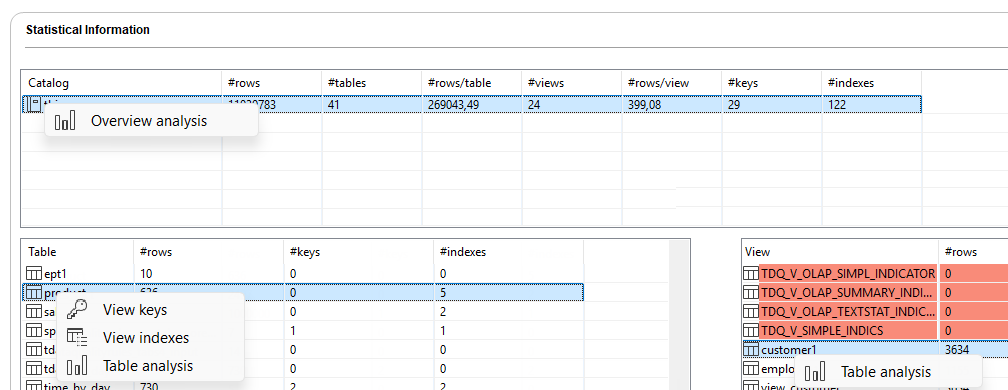
    Actions possibles depuis la section Statistical information (Informations statistiques).

Cette page vous a-t-elle aidé ?

Si vous rencontrez des problèmes sur cette page ou dans son contenu – une faute de frappe, une étape manquante ou une erreur technique – faites-le-nous savoir.