
Skapa en karta med flera bakgrundsskikt
Senast uppdaterad: 2026-07-21Du kan använda flera bakgrundsskikt i ett kartdiagram. På så sätt kan du skapa baskartor med flera dataskikt för dina kartdiagram.
I vissa WMS-källor finns transparenta skikt. Med dessa källor kan du placera WMS-bakgrundsskiktet över baskartan eller andra skikt. Bilder kan även placeras över andra bakgrundsskikt. På så sätt kan du skapa mer komplexa baskartor för dina data.
Om ett transparent WMS-skikt stöder transparens eller inte avgörs av WMS-källan.
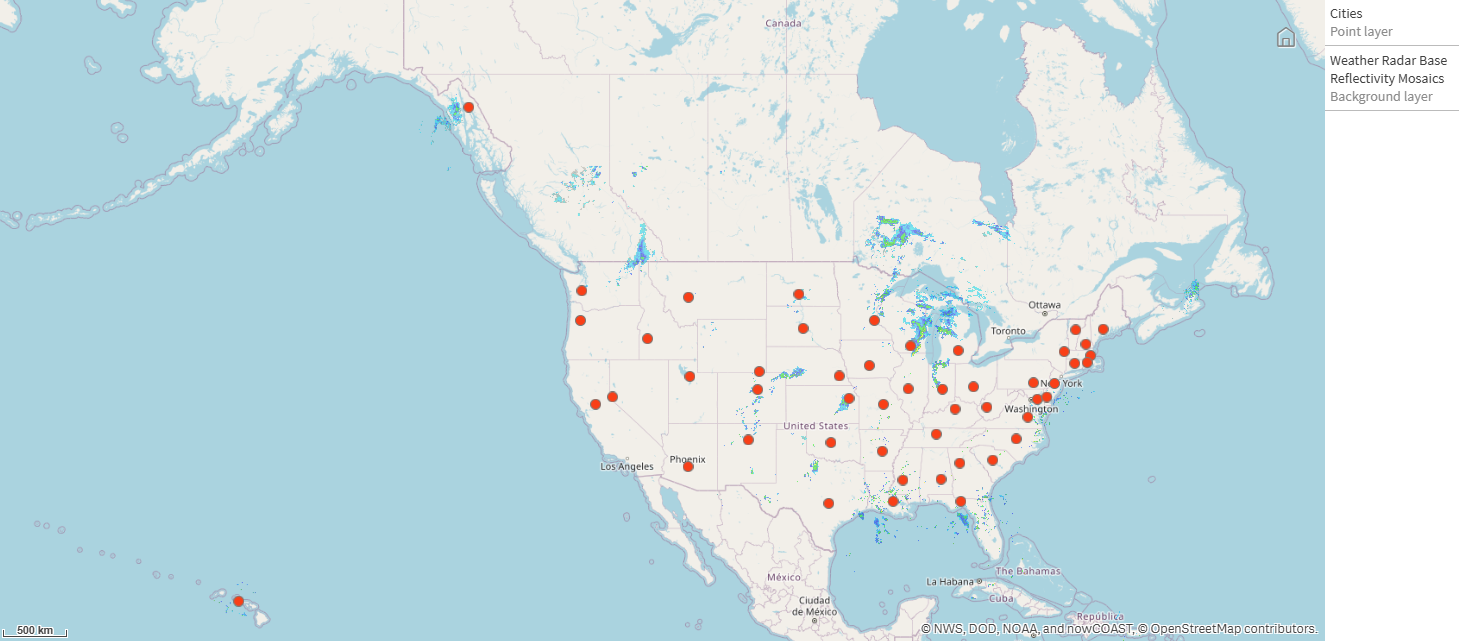
I det här kartexemplet används ett anpassat TMS i ett bakgrundsskikt. Ett WMS-bakgrundsskikt placeras ovanpå, med hjälp av en WMS-slutpunkt från National Ocean and Atmospheric Administration. Skiktet WMS visar väderradardata.
Kartdiagram med ett punktskikt som är placerat över TMS och WMS bakgrundsskikt
Datauppsättning
Det här exemplet använder en enda tabell för data, Städer, med ett externt TMS och WMS-data från externa källor. Du kan importera de två tabellerna till appen med hjälp av webbfilskopplingen.
Så här byggde jag detta
I det här exemplet läggs skikten till ovanpå varandra i den slutliga ordningen. Om du lägger till skikten i en annan ordning går du till Skikt där du kan klicka och dra skikten till den ordning du vill ha.
Gör följande:
- Lägg till tabellen Städer i din applikation. Du kan kopiera och klistra in tabellen med manuell inmatning eller du kan importera tabellen till din applikation med hjälp av webbfilskopplingen.
- Lägg till ett kartdiagram i ett ark.
- I Kartinställningar ställer du in Baskarta på Ingen.
-
Lägg till ett bakgrundsskikt och gör följande:
-
Gör följande under Data:
- Vid Format väljer du TMS.
- För URL, ange https://a.tile.openstreetmap.org/${z}/${x}/${y}.png.
- Vid Attribuering anger du © OpenStreetMap contributors.
-
I Alternativ > Allmänt, gör du följande:
- Vid Visa teckenförklaring anger du Ingen.
-
I Alternativ > Presentation gör du följande:
- Ställ in Ogenomskinlighet till 0,5 %.
-
-
Lägg till ett bakgrundsskikt och gör följande:
-
För Etikett, ange Väderradar basreflektivitetsmosaik.
- Vid Format väljer du WMS och klickar på WMS-konfiguration. Gör följande:
- För WMS server URL, ange https://nowcoast.noaa.gov/geoserver/observations/weather_radar/ows.
- Vid Version väljer du 1.3.0.
- Klicka på Ladda WMS.
- I steg 2 (Inställningar) gör du följande inställningar:
- Ställ in CRS på EPSG:3857.
- Slå på inställningen Transparent.
- Välj alla alternativ under Väderradar basreflektivitetsmosaik.
- Klicka på Spara.
- För Attribuering, ange NWS, DOD, NOAA och nowCOAST.
-
-
Lägg till ett punktskikt och gör följande:
- I Data lägger du till Cities som dimension.
- Gör följande i Plats:
- Ställ in Platsernas omfattning till Anpassad.
- Vid Land anger du USA.
- I Färger ställer du in Färger på Anpassad och Färg på f93f17.
- I Storlek & form, ställ in Bubbelstorlek till 9.