
Birden çok arka plan katmanı ile harita oluşturma
Son güncelleme: 21.07.2026Harita grafiğinde birden çok arka plan katmanı kullanabilirsiniz. Böylece harita grafiği verileriniz için katmanlı temel haritalar oluşturabilirsiniz.
Bazı WMS kaynakları, şeffaf katmanlar barındırır. Bu kaynaklarla, WMS arka plan katmanını bir temel haritanın veya diğer katmanların üzerine bindirebilirsiniz. Resimler, diğer arka plan katmanlarının üzerine de yerleştirilebilir. Böylece verileriniz için daha karmaşık temel haritalar oluşturabilirsiniz.
WMS şeffaf katmanının şeffaflığı destekleyip desteklememesi, WMS kaynağına bağlıdır.
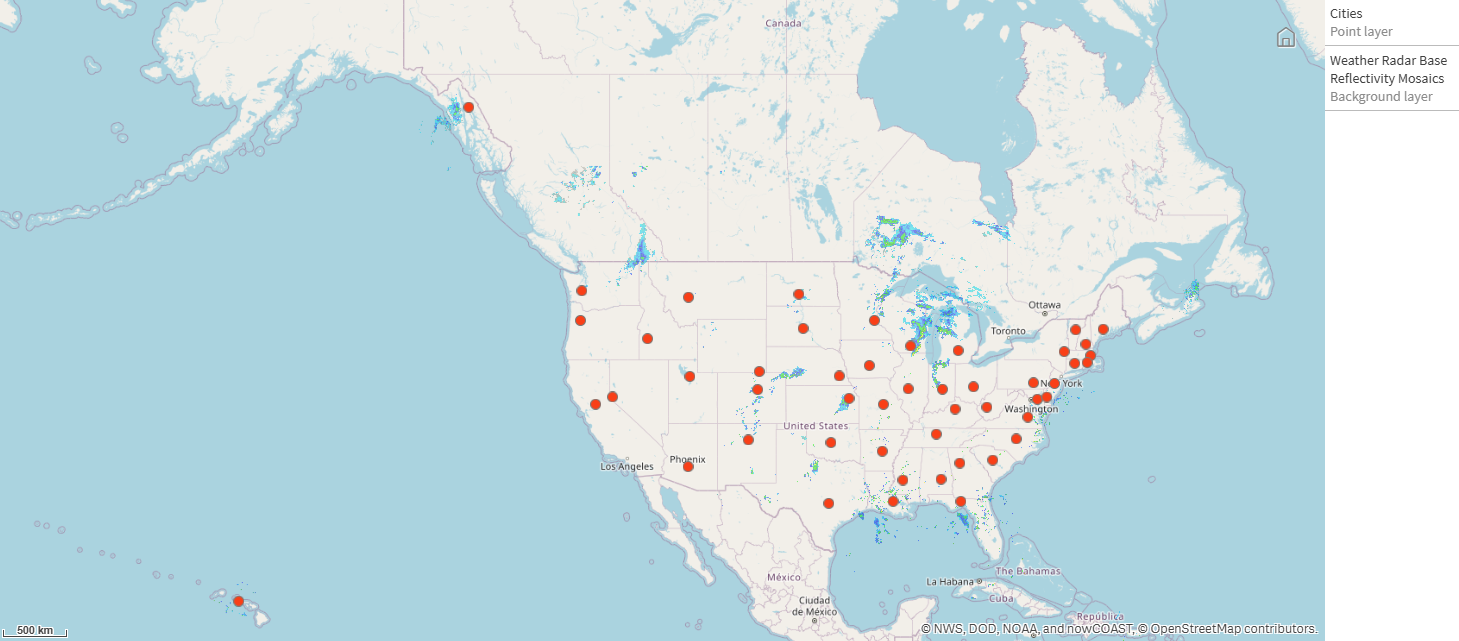
Bu harita örneğinde, arka plan katmanında özel bir TMS kullanılır. WMS içindeki WMS uç noktaları kullanarak en üste bir National Ocean and Atmospheric Administration arka plan katmanı yerleştirilir. WMS katmanı hava durumu radar verilerini gösterir.
TMS ve WMS arka plan katmanları üzerine yerleştirilmiş nokta katmanı içeren harita grafiği
Veri kümesi
Bu örnekte, veriler için harici kaynaklardan gelen harici TMS ve WMS verileri ile birlikte tek bir tablo (Şehirler) kullanılmaktadır. Web dosyası bağlayıcısını kullanarak iki tabloyu uygulamanıza içe aktarabilirsiniz.
Oluşturma şeklim
Bu örnek, katmanları son sırada birbirlerinin üzerine bindirilmiş olacak şekilde ekler. Bu katmanları farklı bir sırayla eklerseniz Katmanlar bölümünde, katmanların üzerine tıklayıp istediğiniz doğru sıraya sürüklersiniz.
Aşağıdakileri yapın:
- Şehirler tablosunu uygulamanıza ekleyin. Tabloyu el ile giriş kullanarak kopyalayıp yapıştırabilir veya web dosyası bağlayıcısını kullanarak tabloyu uygulamanıza içe aktarabilirsiniz.
- Bir sayfaya harita grafiği ekleyin.
- Harita ayarları bölümünde Temel harita seçeneğini Yok olarak ayarlayın.
-
Bir arka plan katmanı ekleyin ve aşağıdakileri yapın:
-
Veri bölümünde aşağıdakileri yapın:
- Biçim için TMS seçeneğini belirleyin.
- URL için, https://a.tile.openstreetmap.org/${z}/${x}/${y}.png girin.
- İlişkilendirme için © OpenStreetMap katkıda bulunanları öğesini girin.
-
Seçenekler > Genel bölümünde aşağıdakileri yapın:
- Gösterge göster seçeneğini Yok olarak ayarlayın.
-
Seçenekler > Sunum bölümünde aşağıdakileri yapın:
- Opaklık'ı 0,5'e ayarlayın.
-
-
Bir arka plan katmanı ekleyin ve aşağıdakileri yapın:
-
Etiket için Hava Durumu Radar Tabanı Yansıtma Mozaikleri girin.
- Biçim için WMS'yi seçin ve WMS kurulumu'na tıklayın. Aşağıdakileri yapın:
- WMS sunucusu URL'si için https://nowcoast.noaa.gov/geoserver/observations/weather_radar/ows girin.
- Sürüm için 1.3.0 seçeneğini belirleyin.
- WMS Yükle seçeneğine tıklayın.
- 2. Adım (Ayarlar) içinde aşağıdaki ayarları yapın:
- CRS'yi EPSG:3857 olarak ayarlayın.
- Şeffaf ayarını açın.
- Hava Durumu Radar Tabanı Yansıtma Mozaikleri altındaki tüm seçenekleri seçin.
- Kaydet düğmesine tıklayın.
- İlişkilendirme için NWS, DOD, NOAA ve nowCOAST öğesini girin.
-
-
Bir nokta katmanı ekleyin ve aşağıdakileri yapın:
- Veri bölümünde boyut olarak Şehirler'i ekleyin.
- Konum bölümünde aşağıdakileri yapın:
- Konum kapsamı'nı Özel olarak ayarlayın.
- Ülke'yi 'ABD' olarak ayarlayın.
- Renkler bölümünde Renkler öğesini Özel olarak ve Renk öğesini f93f17 olarak ayarlayın.
- Boyut ve Şekil'de Kabarcık boyutunu 9 olarak ayarlayın.