
透過多個背景圖層建立地圖
上次更新:2026/7/21您可以在地圖圖表中使用多個背景圖層。這可讓您為地圖圖表資料建立分層基底地圖。
有些 WMS 來源包括帶有透明度的圖層。透過這些來源,您可以在基底地圖或其他圖層上方疊上 WMS 背景圖層。影像也能置於其他背景圖層上方。這可讓您為資料建立更複雜的基底地圖。
資訊備註
WMS 透明度圖層是否支援透明度視 WMS 來源而定。
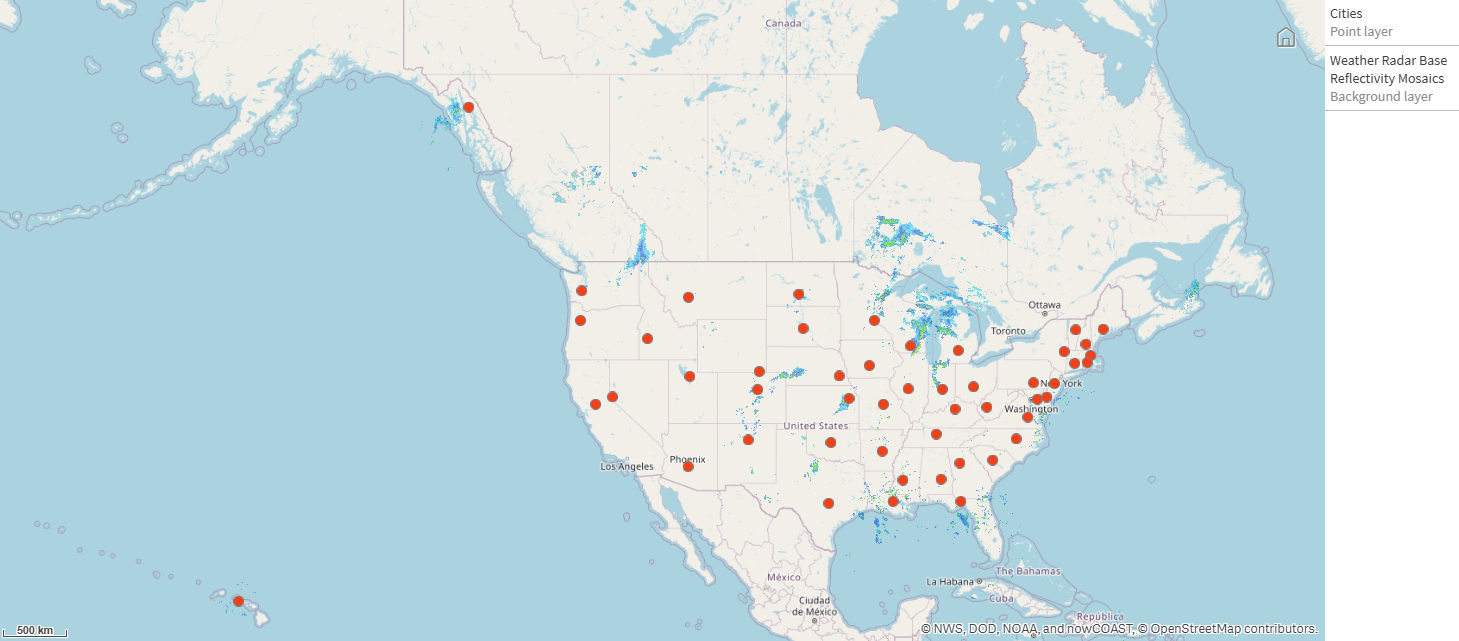
在此地圖範例中,自訂 TMS 用於背景圖層。一個 WMS 背景圖層置於上方,使用來自 WMS 的 National Ocean and Atmospheric Administration 端點。WMS 圖層顯示天氣雷達資料。
含點圖層的地圖圖疊在 TMS 和 WMS 背景圖層之上
資料集
此範例使用資料用單一表格 城市,具有來自外部來源的外部 TMS 和 WMS 資料。 您可以使用網頁檔案連接器將這兩個表格匯入應用程式。
如何建置的範例
提示備註
此範例新增了圖層,因此這些圖層會按照最終順序互相層疊。若您以不同的順序新增這些圖層,請在圖層中按一下圖層並拖曳至您想要的正確順序。
請執行下列動作:
- 將表格 Cities 新增至您的應用程式。您可以手動輸入來複製貼上表格,或者您可以使用網頁檔案連接器將表格匯入您的應用程式。
- 在工作表中,新增地圖圖表。
- 在地圖設定中,將基底地圖設定為無。
-
新增背景圖層並進行下列事項:
-
在資料中,進行下列事項:
- 對於格式,選取 TMS。
- 對於 URL,輸入 https://a.tile.openstreetmap.org/${z}/${x}/${y}.png。
- 對於屬性,輸入 © OpenStreetMap contributors。
-
在選項 > 一般中,進行下列事項:
- 將顯示圖例設定為無。
-
在選項 > 呈現中,進行下列事項:
- 將不透明度設定為 0.5。
-
-
新增背景圖層並進行下列事項:
-
對於標籤,輸入天氣雷達基礎反射率馬賽克。
- 對於格式,選取 WMS 並按一下 WMS 設定。請執行下列動作:
- 對於 WMS 伺服器 URL,輸入 https://nowcoast.noaa.gov/geoserver/observations/weather_radar/ows。
- 對於版本,選取 1.3.0。
- 按一下載入 WMS。
- 在步驟 2 (設定) 中,進行以下設定:
- 將 CRS 設定為 EPSG:3857。
- 開啟透明設定。
- 選取天氣雷達基礎反射率馬賽克之下的所有選項。
- 按一下儲存。
- 對於歸因,輸入 NWS、DOD、NOAA 和 nowCOAST。
-
-
新增點圖層並進行下列事項:
- 在資料中,新增 Cities 作為維度。
- 在位置中,進行下列事項:
- 將位置範圍設定為自訂。
- 將國家/地區設定為 'USA'。
- 在色彩中,將多個色彩設定為自訂並將單一色彩設定為 f93f17。
- 在尺寸與形狀中,將泡泡大小設定為 9。