
필드 계산 프로세서
마지막 업데이트: 2026. 10. 20.Qlik 스크립트 식을 기반으로 새 필드를 추가합니다.
The 필드 계산 프로세서를 사용하면 데이터 스키마에 새 필드를 생성하고 Qlik 스크립트 식을 사용하여 각 필드를 채울 수 있습니다. 스크립트는 입력 스키마의 모든 항목을 사용할 수 있으므로 기존 필드의 조합 또는 변환된 버전을 사용할 수 있습니다.
사용법
-
필드 계산 프로세서에는 하나의 입력 흐름이 필요하며 하나의 출력 흐름만 생성할 수 있습니다.
-
프로세서 구성 패널에서 + 아이콘을 클릭하여 둘 이상의 계산 필드를 생성합니다.
제한 사항
-
필드 계산 프로세서는 로드 스크립트 컨텍스트에서 식을 실행합니다.
firstSortedValue,sum,avg및count와 같은 집계 함수는 이 프로세서에서 작동하지 않습니다. 이 프로세서는 GROUP BY 집계 내에서가 아니라 각 행을 개별적으로 처리하기 때문입니다. 집계 함수를 사용하려면 집계 프로세서를 참조하십시오. -
이 프로세서는 데이터 로드 레이어에서 작동하므로 차트 관련 함수는 작동하지 않습니다.
-
현재로서는 새 필드를 생성하고 동일한 필드 계산 프로세서 내에서 이를 참조할 수 없습니다. 두 개의 별도 프로세서를 사용하는 것이 좋습니다.
속성
새 필드를 계산하기 위해 구성할 속성입니다.
| 속성 | 구성 |
|---|---|
| 이름 | 새로 생성된 필드에 사용자 지정 이름을 지정합니다. |
| 식 | 새 필드의 값을 설정하려면 필드에 Qlik 스크립트 식을 입력합니다. Qlik 스크립트 구문에 대한 자세한 내용은 스크립트 구문 및 차트 함수를 참조하십시오. |
| 편집기 열기 | 이 옵션을 사용하면 식을 더 쉽게 작성하는 데 도움이 되는 도구의 이점을 누릴 수 있는 더 강력한 스크립트 편집기를 사용할 수 있습니다. 자세한 내용은 식 편집기 사용를 참조하십시오. |
프로세서 이름을 바꾸거나 설명을 편집하려면 속성 패널에서 변경할 이름 또는 설명 위로 마우스를 가져간 다음  편집 아이콘을 클릭합니다.
식 편집기 사용
구성 패널에서 편집기 열기 버튼을 클릭하면 새 필드를 생성하는 데 도움이 되는 강력한 스크립트 편집기인 식 편집기가 열립니다. 필드 이름이나 함수를 쉽게 삽입하고, 설명서를 열고, 식의 유효성을 확인할 수 있습니다.
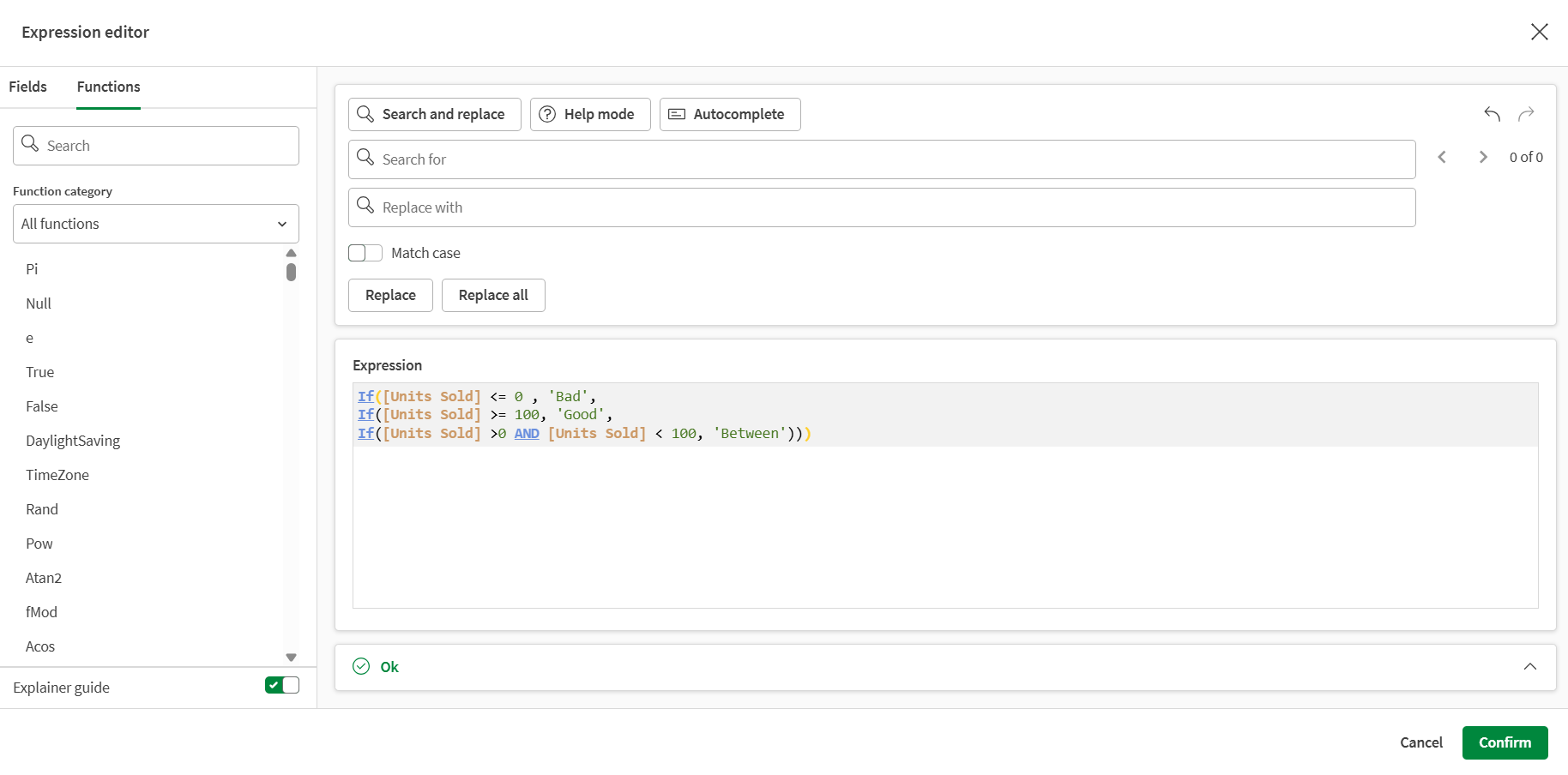
왼쪽 패널에서는 현재 데이터 흐름에 로드된 필드를 보고 다양한 Qlik 스크립트 함수를 찾아볼 수 있습니다. 이 패널은 두 개의 탭으로 구성되어 있습니다.
-
필드, 흐름의 이 시점에서 사용할 수 있는 필드가 나열됩니다. 필드 이름 위로 마우스를 가져간 다음 +를 클릭하여 식에 직접 삽입합니다.
-
함수, Qlik 함수를 찾아볼 수 있습니다. 검색 필드를 사용하여 특정 함수를 찾거나 함수 범주 드롭다운을 사용하여 필터링할 수 있습니다.
함수 위로 마우스를 가져간 다음 +를 클릭하여 식에 직접 삽입합니다.
-
설명 가이드 토글을 선택하면 함수를 클릭할 때 간단한 설명과 설명서 링크가 표시됩니다.
상단 패널에서는 스크립트를 작성하는 동안 도움을 주고 안내하는 세 가지 도구를 활성화 또는 비활성화할 수 있을 뿐만 아니라 잠재적인 실수를 수정하기 위한 실행 취소 및 다시 실행 버튼도 제공합니다.
-
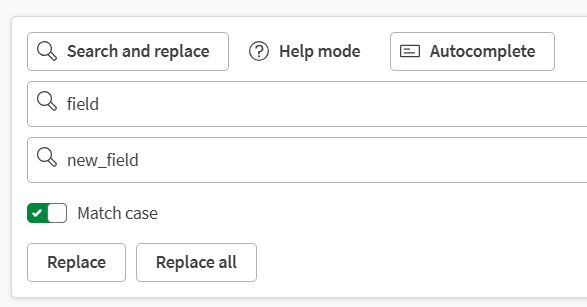
찾기 및 바꾸기, 특정 값을 자동으로 찾고 필요한 경우 교체합니다.
-
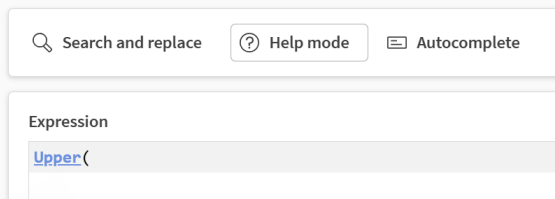
도움말 모드, 스크립트에 작성한 모든 함수를 클릭 가능한 링크로 변환하여 설명서로 이동하게 합니다.
-
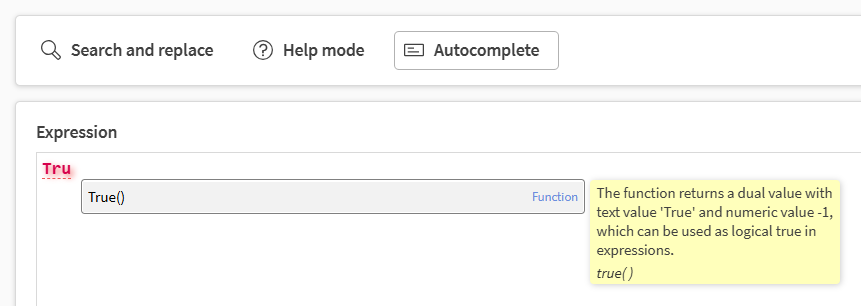
자동 완성, 입력할 때 함수의 간단한 설명 및 예와 함께 제안 사항을 표시합니다.
하단 패널에는 잘못된 필드 이름이나 유효하지 않은 식 등 스크립트의 잠재적인 오류가 설명되어 있습니다.
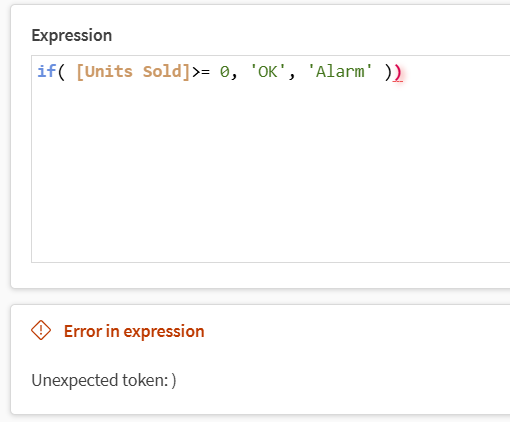
상태 패널에 녹색 Ok이 표시되면 식이 유효한 것입니다. 확인을 클릭하여 계산 필드에 이 식을 사용하고 데이터 흐름 편집기로 돌아갑니다. 그런 다음 프로세서 구성을 유효성 검사할 수 있습니다.
예
-
새 필드 행의 ID로 사용할 증분 값 설정:
RecNo()자세한 내용은 카운터 함수를 참조하십시오.
-
if/then/else 조건 사용. 이 예에서는 온도가 포함된 데이터를 로드했으며 값에 따라 추가 정보를 포함하려고 합니다.
If(Temperature <= 0 , 'Freezing',
If(Temperature >= 100, 'Boiling',
If(Temperature >0 AND Temperature < 100, 'Between')))
자세한 내용은 if - 스크립트 및 차트 함수를 참조하십시오.
-
단일 프로세서에서 여러 수학 연산 수행. 판매된 단위 수뿐만 아니라 단가 및 단위 원가가 포함된 필드가 있는 데이터 세트에서 총 수익 및 총 비용에 대한 두 개의 새 필드를 생성할 수 있습니다.
-
첫 번째 필드에 새 필드 이름으로 total_revenue를 입력하고 다음 식을 입력합니다.
[Units Sold] * [Unit Price] -
프로세서 구성 패널에서 + 아이콘을 클릭하여 다른 계산 필드를 생성합니다.
-
두 번째 필드에 새 필드 이름으로 total_cost를 입력하고 다음 식을 입력합니다.
[Units Sold] * [Unit Cost]
-
스크립트 식의 더 많은 예를 보려면 일반 문 및 스크립트 및 차트 함수를 참조하십시오.