
Creazione di un'applicazione on-demand
Ultimo aggiornamento: 21/07/2026Un'applicazione on-demand carica un sottogruppo dei dati caricati in forma aggregata da un'applicazione di selezione. Un'applicazione on-demand viene creata collegando un'applicazione di selezione on-demand a un'applicazione modello on-demand. Le app di selezione e le app modello sono i componenti fondamentali delle app On-demand.
Per creare un'applicazione on-demand, è necessario dapprima creare applicazioni di selezione e modello che possano essere collegate. Per essere collegate, le applicazioni di selezione e le applicazioni modello devono avere in comune campi dati che possono essere associati.
Per ulteriori informazioni, vedere Creazione di un'applicazione di selezione on-demand e Creazione di un'applicazione modello on-demand.
Un'applicazione di selezione può essere collegata a più applicazioni modello e a una singola applicazione modello possono essere collegate più applicazioni di selezione. Tuttavia, le espressioni di associazione dati dell'applicazione modello devono corrispondere a campi nelle applicazioni di selezione che vi si collegano.
Un collegamento di navigazione applicazione On-demand unisce un'applicazione di selezione a un'applicazione modello. I collegamenti di navigazione applicazione On-demand vengono creati nelle applicazioni di selezione. Una volta definito un collegamento di navigazione, può essere aggiunto alla barra Navigazione app dell'applicazione di selezione come punto di navigazione applicazione On-demand. Ogni foglio in un'applicazione contiene la propria barra Navigazione app. Gli utenti quindi generano applicazioni On-demand dal punto di navigazione applicazione.
Esempio della vista di creazione di applicazioni On-demand.
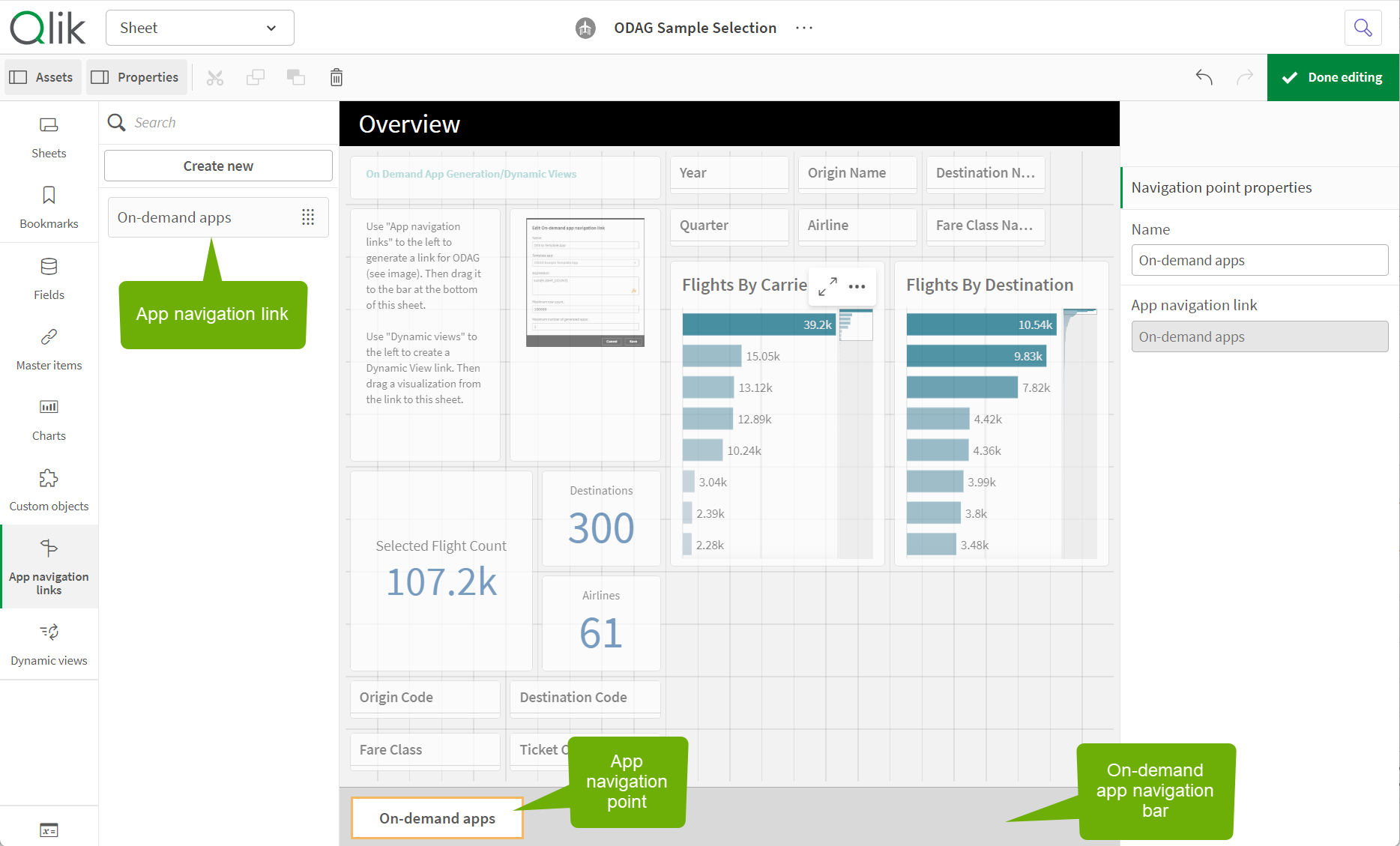
Dallo stesso punto di navigazione applicazione possono essere generate più applicazioni On-demand, ognuna contenente una diversa combinazione dei dati selezionati.
È possibile aggiungere puntatori a un singolo collegamento di navigazione app a più fogli nella stessa app di selezione. Inoltre, i fogli possono avere più punti di navigazione app, creati da più collegamenti di navigazione app.
Quando un'app di selezione è completa di collegamenti di navigazione e punti di navigazione, possono essere generate app On-demand.
Procedere come indicato di seguito:
- Aprire un'app di selezione On-demand e selezionare Modifica.
- Selezionare Collegamenti di navigazione all'app dal pannello a sinistra.
-
Fare clic sul pulsante Crea nuova per aprire la finestra di dialogo Crea nuovo collegamento di navigazione all'app On-demand.
- Assegnare un nome al nuovo collegamento di navigazione app On-demand.
-
Selezionare un'app modello On-demand.
Non tutte le applicazioni nell'elenco a discesa App modello sono applicazioni modello valide. È necessario selezionare un'applicazione che sia stata costruita come applicazione modello e le cui espressioni di associazione dati corrispondano ai campi nell'app di selezione con cui si sta lavorando. In caso contrario, le applicazioni on-demand generate dal collegamento di navigazione all'applicazione produrranno errori.
Per ulteriori informazioni, vedere Creazione di un'applicazione modello on-demand.
-
Scrivere un'espressione che calcoli il numero totale di record di dettaglio rappresentati dai record aggregati accessibili tramite lo stato di selezione nell'app di selezione.
L'espressione utilizza solitamente la funzione SUM per ottenere il totale dei record selezionati. Il risultato viene utilizzato per determinare quando la quantità di dati da caricare rientra nell'intervallo specificato per la generazione dell'applicazione on-demand.
-
Specificare il Conteggio righe massimo.
Il valore Conteggio righe massimo imposta il limite superiore del numero di record, calcolato dalla funzione nella voce Espressione, che l'applicazione on-demand può caricare. Finché il numero di record calcolato dall'espressione di stima delle righe nell'applicazione di selezione è maggiore del valore Conteggio righe massimo, l'applicazione on-demand non può essere generata. L'applicazione può essere generata solo quando il numero di record calcolato dall'espressione di stima delle righe è pari o inferiore al limite superiore impostato dal valore Conteggio righe massimo.
Per creare l'espressione utilizzata per Conteggio righe massimo, è necessario sapere come viene calcolato il numero totale di record dai campi disponibili nell'applicazione di selezione.
Per ulteriori informazioni, vedere Creazione di un'applicazione di selezione on-demand.
-
Specificare il Numero massimo di app generate.
È possibile generare più applicazioni on-demand dallo stesso punto di navigazione dell'applicazione on-demand nella barra Navigazione app dell'applicazione di selezione. Il motivo per generare più applicazioni è che ognuna di esse può contenere una diversa selezione di dati. Raggiunto il numero massimo, l'utente che genera le app dal punto di navigazione deve eliminare una delle app esistenti prima di generare una nuova app On-demand.
Il numero massimo di applicazioni generate si applica al collegamento di navigazione dell'applicazione on-demand. Se dal collegamento di navigazione si crea un punto di navigazione applicazione On-demand, da tale punto di navigazione sarà possibile creare fino al numero massimo. Tuttavia, se vengono creati più punti di navigazione dallo stesso collegamento di navigazione, il numero totale di applicazioni on-demand generate da tali punti di navigazione è limitato all'impostazione per Numero massimo di app generate.
Nota informaticaNel link di navigazione dell'applicazione on-demand, puoi selezionare:
-
Sovrascrivi app generata e se è stato raggiunto il numero massimo di app generate, gli utenti non saranno in grado di generare nuove app. Aggiungere un pulsante al foglio impostato per navigare al link di navigazione dell'app on-demand o eliminare una o più delle app generate.
-
Mantieni script nelle app generate. Gli utenti con accesso all'applicazione saranno in grado di generare applicazioni con lo script dell'applicazione modello incluso. Inoltre, se disponi dell'autorizzazione di creazione/modifica nel tuo spazio personale, potrai visualizzare e modificare lo script dell'applicazione generata. Per QSEoW, si decide in quale flusso pubblicare l'applicazione generata.
-
-
Inserire un valore numerico nel campo Tempo di conservazione per specificare il periodo di tempo per il quale le applicazioni generate dal collegamento di navigazione saranno conservate prima di essere eliminate.
-
Nel menu a discesa a destra del campo Tempo di conservazione selezionare l'unità di tempo per il periodo di conservazione.
Le opzioni disponibili per il tempo di conservazione sono ore, giorni o Senza scadenza.
Tutte le applicazioni On-demand generate dal collegamento di navigazione saranno conservate in base a questa impostazione. L'età di un'applicazione On-demand generata è la differenza tra il momento corrente e il momento dell'ultimo caricamento dati. Questo calcolo dell'età di un'applicazione On-demand è lo stesso per le applicazioni pubblicate e non pubblicate. E se un'applicazione on-demand viene pubblicata manualmente dopo essere stata generata, il calcolo dell'età rimane lo stesso: si basa sull'ultimo caricamento dati dell'applicazione generata.
Nota informaticaInoltre, l'impostazione tempo di conservazione è disponibile nel Servizio app On-Demand, che si applica alle applicazioni generate da utenti anonimi. L'impostazione non ha effetto sul tempo di conservazione per gli utenti che hanno effettuato l'accesso con la propria identità. Per le applicazioni generate da utenti anonimi, il tempo di conservazione è il più breve di quello dell'impostazione Tempo di conservazione sul link di navigazione e dell'impostazione Servizio app On-Demand, che è impostata in Console di gestione Qlik. -
Nel menu a discesa Vista predefinita all'apertura, selezionare il foglio da visualizzare per primo quando vengono aperte le applicazioni generate dal collegamento di navigazione.
È possibile selezionare Panoramica app o uno dei fogli nell'applicazione di selezione da cui viene creato il collegamento di navigazione.
-
Dal menu a discesa Pubblica in selezionare un flusso dove verranno pubblicate le applicazioni generate dal collegamento di navigazione.
È necessario disporre dell'autorizzazione di pubblicazione nel flusso selezionato. Se non si dispone dei privilegi di pubblicazione sul flusso selezionato, i tentativi di generare applicazioni On-demand dal collegamento di navigazione non andranno a buon fine.
Quando si seleziona un flusso dove pubblicare le applicazioni generate, è necessario accertarsi che gli utenti designati dell'applicazione On-demand abbiano privilegi di lettura sul flusso.
È anche possibile selezionare Non pubblicata (salvata nell'area di lavoro) per salvare le applicazioni generate nell'area di lavoro dell'utente senza pubblicarle.
Nota informaticaSe agli utenti anonimi verrà consentito di utilizzare un'applicazione di selezione pubblicata, i link di navigazione dell'applicazione on-demand devono essere configurati in modo da pubblicarli su un flusso a cui possono accedere gli utenti anonimi. Se le applicazioni on-demand generate dal link di navigazione non vengono pubblicate automaticamente, gli utenti anonimi visualizzeranno un messaggio di errore quando si cerca di generare quelle applicazioni.Dopo essere stata generata, un'applicazione può essere pubblicata manualmente.
- Fare clic su Crea e il nuovo collegamento di navigazione dell'applicazione on-demand verrà visualizzato nell'elenco dei Collegamenti di navigazione app.
-
Trascinare il collegamento di navigazione dell'applicazione nella barra Navigazione app sull'applicazione di selezione.
Quando si trascina il collegamento di navigazione app sull'app di selezione si crea un punto di navigazione app On-demand. Le proprietà del nuovo punto di navigazione app on-demand vengono visualizzate nel pannello a destra. In quest'area è possibile cambiare il nome del punto di navigazione, se si desidera.
-
Fare clic su Fine nell'editor dei fogli.
L'app di selezione On-demand è ora pronta all'uso o alla pubblicazione. Gli utenti dell'app di selezione saranno in grado di generare app On-demand dai punti di navigazione sulla barra Navigazione app nell'app di selezione.