
建置 On-demand 應用程式
上次更新:2026/7/21一個 On-demand 應用程式 會載入 selection 應用程式以彙總形式載入的資料子集。透過將 On-demand selection 應用程式連結至 On-demand template 應用程式,即可建構 On-demand 應用程式。選取應用程式和範本應用程式是 On-demand 應用程式的基礎建置組塊。
若要建置 On-demand 應用程式,必須先建立可互相連結的選取和範本應用程式。若要連結,選取和範本應用程式必須具有可互相繫結的通用資料欄位。
如需更多資訊,請參閱 建立 On-demand selection 應用程式 和 建立 On-demand 範本應用程式。
一個選取應用程式可連結至多個範本應用程式,而單一範本應用程式可連結至多個選取應用程式。但範本應用程式資料繫結運算式必須對應至連接至該應用程式的選取應用程式中的欄位。
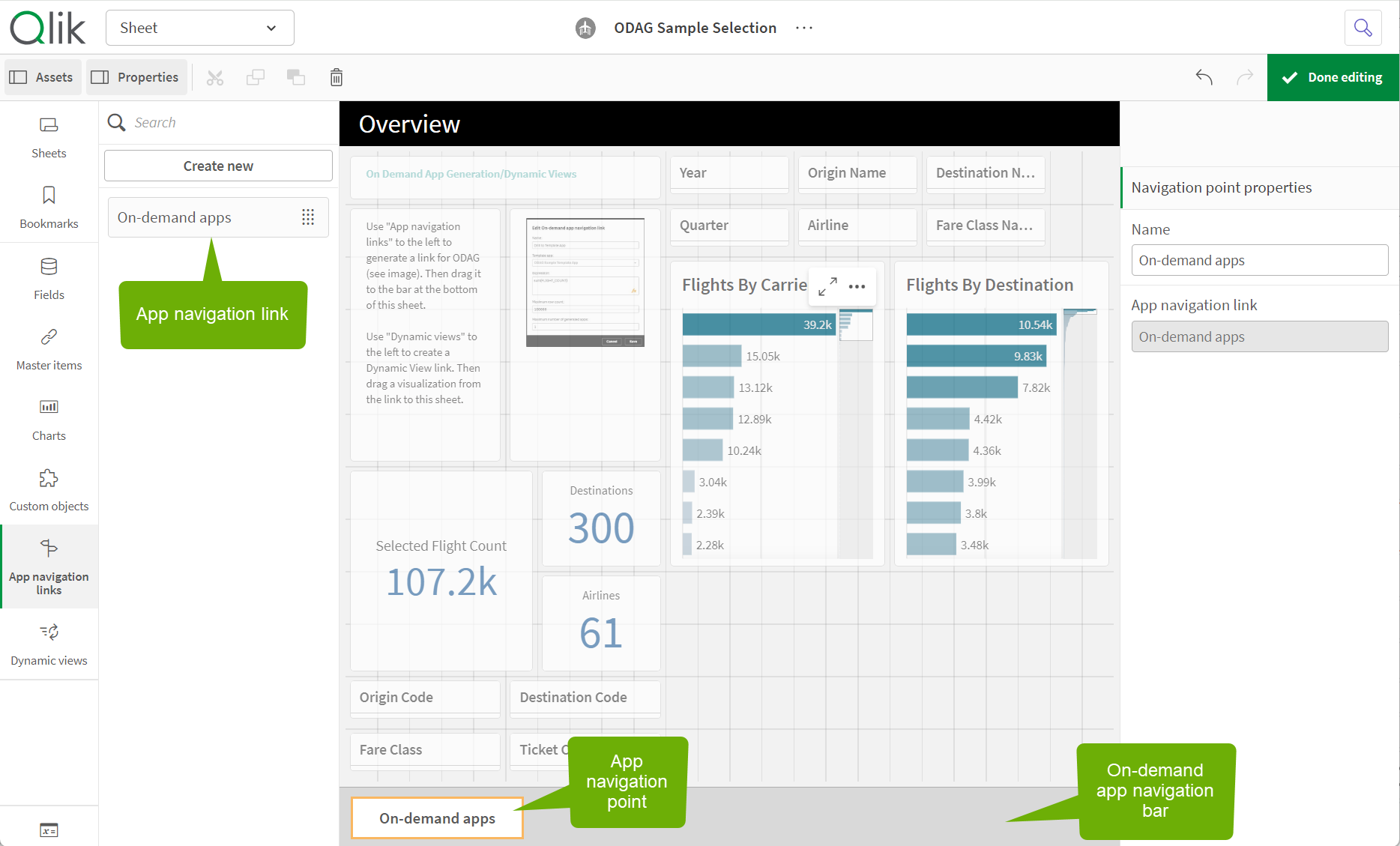
On-demand 應用程式導覽連結可將選取應用程式加入範本應用程式。On-demand 應用程式導覽連結在選取應用程式中建立。定義導覽連結後,可新增至 selection 應用程式的 App navigation (應用程式導覽) 列,作為 On-demand 應用程式導覽點。應用程式的每個工作表包含各自的App navigation (應用程式導覽) 列。隨後使用者會從應用程式導覽點產生 On-demand 應用程式。
On-demand 應用程式建立檢視範例。
可從同一個應用程式導覽點產生多個 On-demand 應用程式,每個包含所選資料的不同組合。
單一應用程式導覽連結的指標可新增至相同 selection 應用程式中的多個 工作表。此外,工作表也能具有從多個應用程式導覽連結建立的多個應用程式導覽點。
當 selection 應用程式具有完整的導覽連結和導覽點時,即可產生 On-demand 應用程式。
請執行下列動作:
- 開啟 On-demand selection 應用程式並選取 編輯。
- 從左側的面板中選取 App navigation links (應用程式導覽連結)。
-
按一下 Create new (新建) 按鈕以開啟 Create new On-demand app navigation link (建立新 On-demand 應用程式導覽連結) 對話方塊。
- 為新的 On-demand 應用程式導覽連結命名。
-
選取 On-demand template app (On-demand 範本應用程式)。
在 範本應用程式 下拉式清單中的所有應用程式並非都是有效的範本應用程式。您必須選取已建構為範本應用程式的應用程式,且其資料繫結運算式對應於您正在使用的 selection 應用程式中的欄位。否則,從應用程式導覽連結產生的 On-demand 應用程式將會產生錯誤。
如需詳細資訊,請參閱建立 On-demand 範本應用程式。
-
撰寫運算式來計算以彙總記錄為代表的詳細記錄總數,這些記錄可透過 selection 應用程式中的選取狀態進行存取。
運算式通常使用 SUM 函數來取得所選記錄總數。結果用於判定要載入的資料量何時位於指定用於產生 On-demand 應用程式的範圍內。
-
指定 Maximum row count (資料列計數上限)。
Maximum row count (資料列計數上限) 值設定 On-demand 應用程式可載入的記錄數上限,其透過 Expression (運算式) 項目中的函數進行計算。只要 selection 應用程式中資料列估計運算式計算的記錄數大於 Maximum row count (資料列計數上限) 值,就無法產生 On-demand 應用程式。僅當資料列估計運算式計算的記錄數等於或低於 Maximum row count (資料列計數上限) 值設定的上限時,才能產生此應用程式。
若要建立用於 Maximum row count (資料列計數上限) 的運算式,您必須知道如何透過可用於 selection 應用程式的欄位計算總記錄計數。
如需詳細資訊,請參閱建立 On-demand selection 應用程式。
-
指定 Maximum number of generated apps (已產生應用程式的數目上限)。
可從 selection 應用程式的 App navigation (應用程式導覽) 列上的同一個 On-demand 應用程式導覽點產生多個 On-demand 應用程式。產生多個應用程式的原因在於每個應用程式可包含不同的資料選取項目。若產生的應用程式已達數量上限,則正在從導覽點產生應用程式的使用者必須先刪除其中一個現有的應用程式,才能產生新的 On-demand 應用程式。
產生的應用程式數量上限會套用於 On-demand 應用程式導覽連結。若從導覽連結建立了一個 On-demand 應用程式導覽點,則該導覽點建立的數量最多可達上限。但若從相同導覽連結建立多個導覽點,則從這些導覽點產生的 On-demand 應用程式總數會受限於 Maximum number of generated apps (已產生應用程式的數目上限)。
資訊備註在隨選應用程式導覽連結上,您可以選取:
-
覆寫產生的應用程式,且若已達產生的應用程式數量上限,則使用者將無法產生新的應用程式。請將按鈕新增至工作表 (設定為前往隨選應用程式導覽連結),或刪除其中一個或多個產生的應用程式。
-
在產生的應用程式中保留指令碼。可存取應用程式的使用者將能夠產生應用程式,其中包含範本應用程式的指令碼。此外,若您在個人空間中擁有建立-編輯權限,您將能夠查看及編輯所產生應用程式的指令碼。對於 QSEoW,您決定要將產生的應用程式發佈到哪個串流。
-
-
在 保留時間 欄位中輸入數值,針對從導覽連結產生的應用程式,指示在刪除前保留的時間長度。
-
在 Retention time (保留時間) 欄位右方的下拉式功能表中,選取保留期間的時間單位。
保留時間選項為小時、天數或 Never expires (永不過期)。
將會根據此設定保留所有從導覽連結產生的 On-demand 應用程式。已產生的 On-demand 應用程式年齡是目前時間和上次資料載入時間之間的差值。這個 On-demand 應用程式年齡的計算方式同樣適用於已發佈和未發佈的應用程式。若 On-demand 應用程式已在產生後手動發佈,則年齡計算方式仍相同:根據已產生之應用程式的上次資料載入。
資訊備註在 On-Demand 應用程式服務 中也有保留時間設定,會套用至匿名使用者產生的應用程式。該設定不會影響使用自己身分登入之使用者的保留時間。對於匿名使用者產生的應用程式,保留時間比導覽連結上的保留時間設定以及在 Qlik 管理主控台 中設定的 On-Demand 應用程式服務 設定更短。 -
在 開啟時預設檢視 下拉式功能表中,選取要在開啟從導覽連結產生的應用程式時首先顯示的工作表。
您可以選取 App overview (應用程式概述) 或建立導覽連結的選取應用程式中的其中一個工作表。
-
從 Publish to (發佈至) 下拉式功能表選取串流,從導覽連結產生的應用程式將會於此發佈。
您在所選串流必須有發佈權限。若您在所選串流沒有發佈權限,嘗試從導覽連結產生 on-demand 應用程式將會失敗。
選取要發佈產生之應用程式的串流時,您必須確認 on-demand 應用程式的預期使用者擁有串流的讀取權限。
您也可以選取 Not published (saved to workspace) (未發佈 (儲存至工作區)),在沒有發佈的情況下,在使用者工作區中儲存已產生的應用程式。
資訊備註若匿名使用者可以使用已發佈的 selection 應用程式,則 on-demand 應用程式導覽連結應設定為發佈至匿名使用者可以存取的串流。若沒有自動發佈從導覽連結產生的 on-demand 應用程式,匿名使用者將會在嘗試產生這些應用程式時取得錯誤訊息。在產生應用程式後,可手動發佈。
- 按一下 Create (建立),新的 On-demand 應用程式導覽連結將會出現在 App navigation links (應用程式導覽連結) 的清單中。
-
將應用程式導覽連結拖曳到選取應用程式的 App navigation (應用程式導覽) 列上。
將應用程式導覽連結拖曳至 selection 應用程式,可建立 On-demand 應用程式導覽點。新的 On-demand 應用程式導覽點的屬性會顯示在右側面板上。如果需要,可以在該處變更 navigation point (導覽點) 的名稱。
-
在工作表編輯器中按一下 Done (完成)。
On-demand selection 應用程式現已就緒,可供使用或發佈。selection 應用程式的使用者將能夠從 selection 應用程式中 App navigation (應用程式導覽) 列上的導覽點產生 On-demand 應用程式。