
Dernière mise à jour : 21/11/2025
GetAlternativeCount() permet de déterminer le nombre de valeurs alternatives (en gris clair) dans le champ identifié.
GetAlternativeCount (field_name)
entier
Les couleurs utilisées dans la barre de sélection et pour chaque état de sélection peuvent être remplacées par un thème personnalisé. Si vous utilisez une application qui emploie un thème personnalisé, vous remarquerez peut-être que vos sélections ne s'affichent pas avec les mêmes couleurs que celles décrites dans cette rubrique d'aide.
| Argument | Description |
|---|---|
| field_name | Champ contenant la plage de données à mesurer. |
Le tableau suivant répertorie d'autres fonctions associées à cette fonction.
| Fonction | Interaction |
|---|---|
| GetStateCounts - fonction de graphique | Si vous utilisez GetStateCounts(), vous pouvez combiner le calcul des nombres suivants à l'aide d'un seul appel de fonction :
|
| GetSelectedCount - fonction de graphique | Renvoie le nombre de valeurs incluses sélectionnées. |
| GetPossibleCount - fonction de graphique | Renvoie le nombre de valeurs possibles. |
| GetAlternativeCount - fonction de graphique | Renvoie le nombre de valeurs exclues, à l'exclusion des valeurs exclues alternatives et sélectionnées. |
| Exemple | Résultat |
|---|---|
GetAlternativeCount ([First name]) | Renvoie 0 si aucune sélection n'a été effectuée dans le champ First Name. Si des sélections ont été effectuées, la valeur renvoyée est le nombre total de valeurs distinctes disponibles moins le nombre de valeurs sélectionnées. |
Exemple - Les bases de GetAlternativeCount
Vue d'ensemble
Ouvrez l'éditeur de chargement de données et ajoutez le script de chargement ci-dessous à une nouvelle section.
Le script de chargement contient :
Jeu de données chargé dans une table de données appelée Example.
Champs suivants dans la table de données :
FirstName
LastName
Initials
HasCellphone
Script de chargement
Example:
LOAD * inline [
FirstName|LastName|Initials|HasCellphone
John|Anderson|JA|Yes
Sue|Brown|SB|Yes
Mark|Carr|MC|No
Peter|Devonshire|PD|No
Jane|Elliot|JE|Yes
Peter|Franc|PF|Yes ] (delimiter is '|');
Résultats
Chargez les données et ouvrez une feuille. Créez un nouveau volet de filtre et ajoutez ce champ comme dimension :
FirstName
Ajoutez un ICP, puis créez la mesure suivante :
=GetAlternativeCount (FirstName), pour trouver le nombre de valeurs alternatives dans le champ FirstName.
L'ICP avec la fonction GetAlternativeCount apparaît avec une valeur 0. Si vous sélectionnez Jane dans le volet de filtre FirstName, l'ICP renvoie la valeur 4, car il existe quatre valeurs uniques et exclues (grises). Sélectionnez maintenant Mark, de sorte que Jane et Mark soient tous les deux sélectionnés. La valeur de l'ICP pour la mesure GetAlternativeCount renvoie 3, car il existe trois valeurs uniques et exclues, John, Peter et Sue.
Résultats de l'ICP affichant trois valeurs uniques et exclues après la sélection de Jane et de Mark dans le volet de filtre FirstName
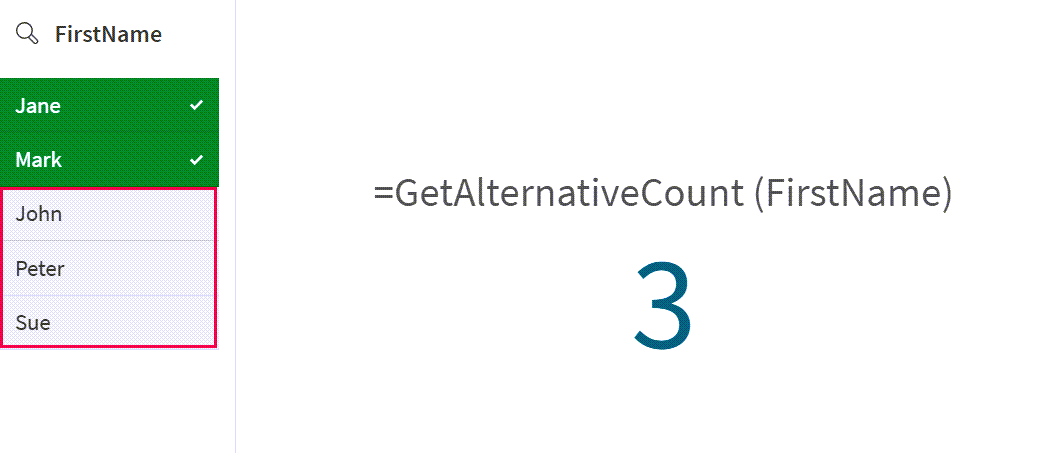
Vous pouvez voir comment les valeurs renvoyées par la fonction GetAlternativeCount changent à mesure que des sélections supplémentaires sont effectuées.
Exemple - Scénario GetAlternativeCount
Vue d'ensemble
Ouvrez l'éditeur de chargement de données et ajoutez le script de chargement ci-dessous à une nouvelle section.
Le script de chargement contient :
Jeu de données chargé dans une table de données appelée CustomerTypeData.
Champs suivants dans la table de données :
CustomerID
CustomerType
Script de chargement
CustomerTypeData:
LOAD * INLINE [
CustomerID, CustomerType
C001, Retail
C002, Wholesale
C003, Distributor
C004, Retail
C005, Wholesale
];
Résultats
Chargez les données et ouvrez une feuille. Créez un nouveau volet de filtre et ajoutez ce champ comme dimension :
CustomerType
Ajoutez un ICP, puis créez la mesure suivante :
=GetAlternativeCount (CustomerType), pour trouver le nombre de valeurs alternatives dans le champ CustomerType.
L'ICP avec la fonction GetAlternativeCount apparaît avec une valeur 0, car aucune valeur n'est sélectionnée dans le champ CustomerType.
Sélectionnez Retail dans le volet de filtre CustomerType. GetAlternativeCount renvoie la valeur 2, car le champ CustomerType contient deux valeurs uniques et exclues (gris clair).
Résultats de l'ICP affichant deux valeurs uniques et exclues après la sélection de Retail dans le volet de filtre CustomerType
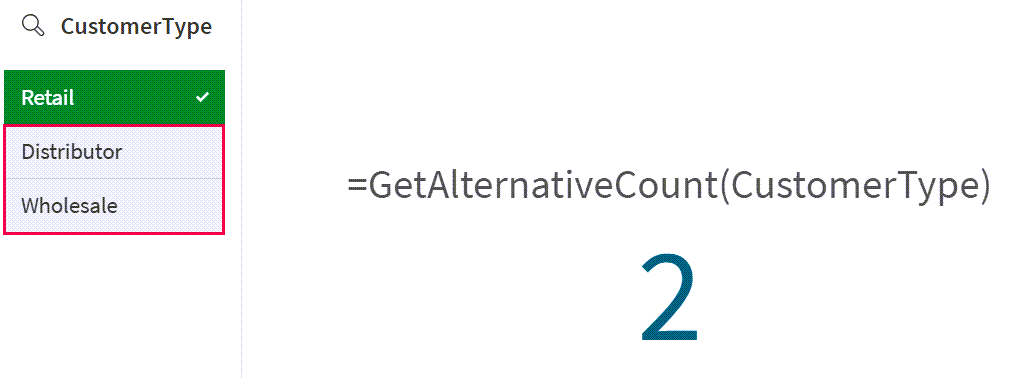
Les résultats montrent que, bien qu'il existe plusieurs valeurs, la fonction GetAlternativeCount n'affiche que le nombre unique d'éléments non sélectionnés.
Exemple - Scénario GetAlternativeCount avec des valeurs disponibles
Vue d'ensemble
Cet exemple s'appuie sur le scénario précédent. Le jeu de données comprend une deuxième table de données pour démontrer comment les sélections de chaque champ modifient les résultats renvoyés par la fonction GetAlternativeCount.
Ouvrez l'éditeur de chargement de données et ajoutez le script de chargement ci-dessous à une nouvelle section.
Le script de chargement contient :
Jeu de données chargé dans les deux tables de données inline suivantes et champs correspondants :
CustomerTypeData : comprend les champs CustomerID et CustomerType.
CustomerSegment : comprend les champs CustomerType et Segment.
Script de chargement
CustomerTypeData:
LOAD * INLINE [
CustomerID, CustomerType
C001, Retail
C002, Wholesale
C003, Distributor
C004, Retail
C005, Wholesale
];

CustomerSegment:
Load * Inline [
CustomerType, Segment
Retail, Fashion
Retail, Home
Wholesale, Fashion
Wholesale, Drinks
Distributor, Food
];
Résultats
Chargez les données et ouvrez une feuille. Créez un nouveau volet de filtre et ajoutez ces champs comme dimensions :
CustomerType
Segment
Ajoutez un ICP, puis créez la mesure suivante :
=GetAlternativeCount (CustomerType), pour trouver le nombre de valeurs alternatives dans le champ CustomerType.
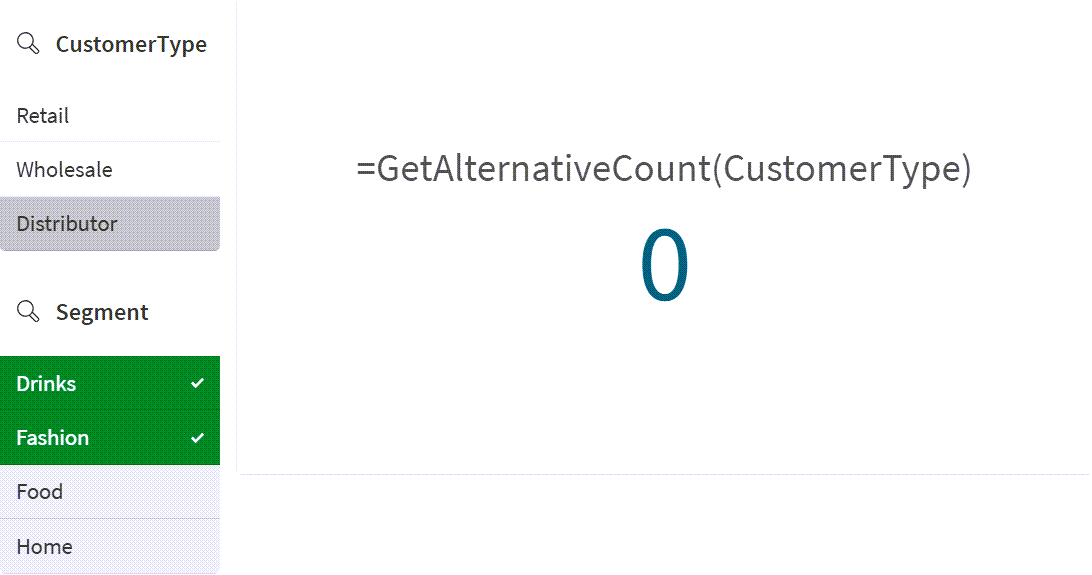
L'ICP avec la fonction GetAlternativeCount apparaît avec une valeur 0, car aucune valeur n'est sélectionnée dans le champ CustomerType ou Segment.
Sélectionnez Drinks et Fashion dans le filtre Segment. L'ICP continue à renvoyer 0, car aucune valeur n'est sélectionnée dans le champ CustomerType.
Sélectionnez Retail dans le champ CustomerType et conservez les sélections dans le filtre Segment.
La fonction GetAlternativeCount renvoie maintenant 1, car le champ CustomerType contient une seule valeur unique et exclue (gris clair), Wholesale.
Résultats de l'ICP affichant zéro valeur unique et exclue après des sélections dans le filtre Segment
Résultats de l'ICP affichant une valeur unique et exclue après des sélections dans les filtres CustomerType et Segment
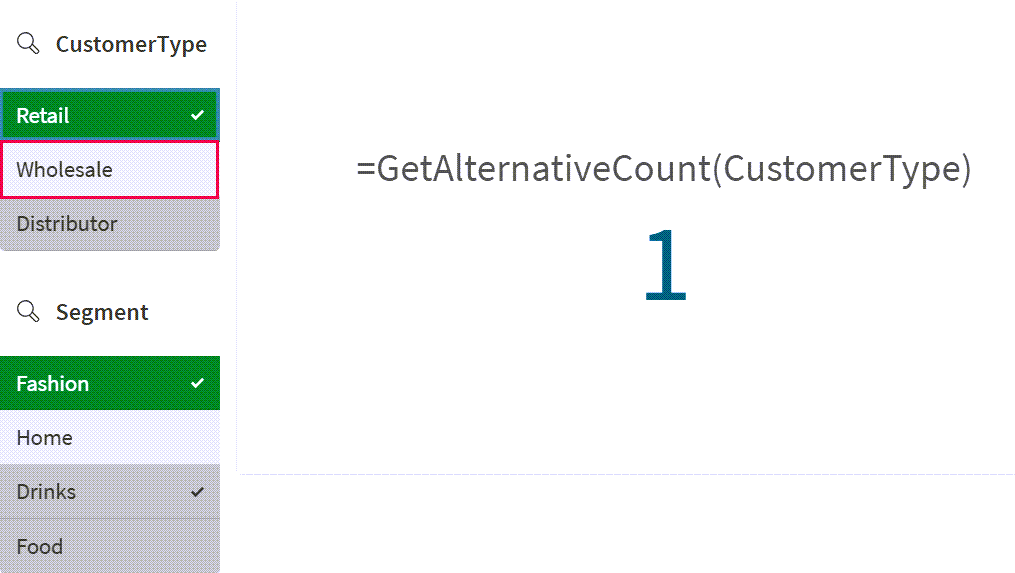
Bien que deux valeurs, Wholesale et Distributor, ne soient pas sélectionnées dans le champ CustomerType (elles apparaissent en gris clair et en gris foncé), une seule valeur, Wholesale, est disponible à la sélection dans CustomerType en raison des sélections du filtre Segment.