
Rapports Excel avec sous-totaux et niveaux imbriqués
Dernière mise à jour : 2026-07-29Vous pouvez imbriquer des niveaux pour créer une hiérarchie et utiliser des formules Excel pour faire des calculs.
Il est par exemple possible de créer une hiérarchie d'années/de catégories pour obtenir un rapport comprenant les ventes annuelles de chaque catégorie de produits. Vous pouvez ajouter des formules et étiquettes récapitulatives à chaque niveau du rapport pour indiquer les valeurs affichées à ce niveau. Pour en savoir plus sur les niveaux, consultez la rubrique suivante : Rapports Excel avec des niveaux
Les objets QlikView comportant des dimensions calculées ou des valeurs nulles peuvent être utilisés comme niveaux. Cependant, vous ne pouvez pas imbriquer d'autres objets à l'intérieur, à l'exception des champs provenant de l'objet de feuille en question. Qlik Sense En revanche, il n'est pas possible d'utiliser les visualisations Qlik Sense comprenant des dimensions calculées comme niveaux.
À faire
Dans ce tutoriel, les objets QlikView insérés entre les balises d'ouverture et de fermeture sont sous-divisés dans le rapport final.
Vous allez :
- Créer une table personnalisée en ajoutant deux colonnes.
- Ajouter deux champs en tant que niveaux pour que le rapport Excel présente trois strates d'informations.
- Ajouter des formules SOMME pour insérer des totaux et sous-totaux dans vos tables.
- Personnaliser des formules SOMME à l'aide de la mise en forme Excel. Ce tutoriel suggère une mise en forme qui peut être personnalisée pour qu'elle réponde à vos besoins.
Ce tutoriel utilise des données QlikView se trouvant dans Fichiers exemples. Vous pouvez aussi utiliser vos données QlikView ou Qlik Sense.
Création d'un rapport Excel
Procédez comme suit :
- Sélectionnez Rapports dans le menu principal de Qlik NPrinting, puis cliquez sur Créer un rapport.
- Renseignez le champ Titre du rapport. Report with nested levels and subtotals.
- Sélectionnez Excel dans la liste déroulante Type.
- Sélectionnez une application dans la liste déroulante Application.
- Cliquez sur Créer pour créer le rapport.
- Cliquez sur Éditer le modèle pour ouvrir l'éditeur de modèle.
Sélection de niveaux et d'objets de table
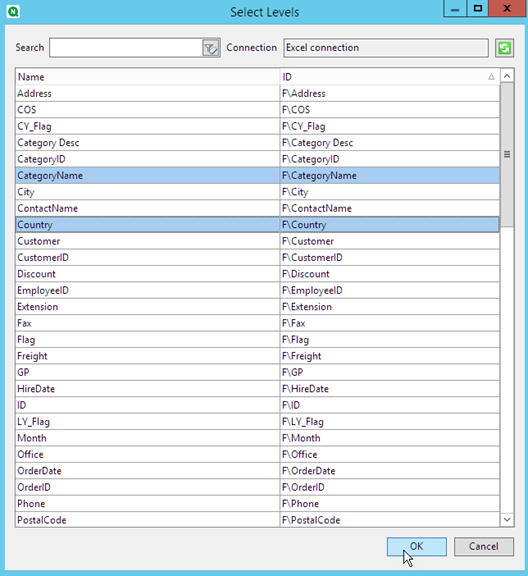
- Cliquez sur le nœud Levels (Niveaux) avec le bouton droit de la souris, puis sélectionnez Add levels (Ajouter des niveaux).
-
Cliquez sur les objets à ajouter. Par exemple, ajoutez les champs Country et CategoryName.
Pour sélectionner plusieurs éléments, maintenez la touche CTRL ou Shift enfoncée.
-
Cliquez sur OK.
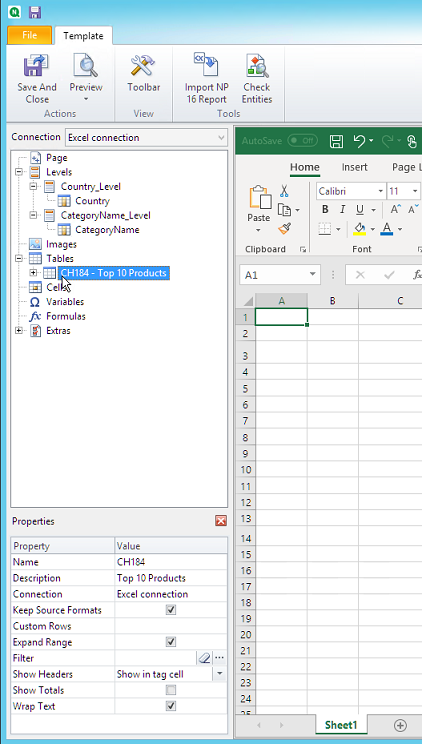
- Cliquez sur le nœud Tables avec le bouton droit de la souris, puis sélectionnez Add objets (Ajouter des objets).
- Cliquez sur l'objet à ajouter. Par exemple, sélectionnez Top 10 Products.
-
Cliquez sur OK.
Ajout d'une table
Vous pouvez ajouter l'objet de table entier au modèle. Dans cet exemple, vous n'ajoutez que deux colonnes.
Procédez comme suit :
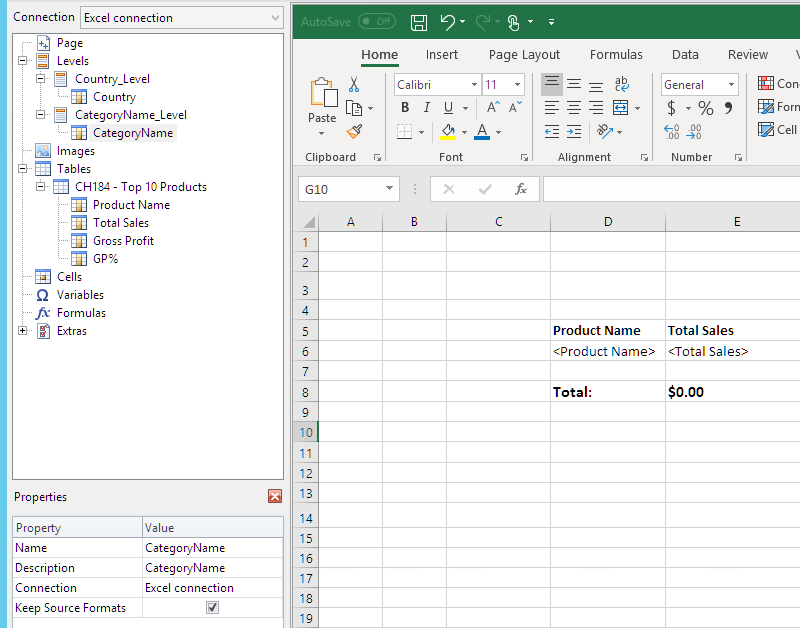
- Sous le nœud Tables, développez le nœud Top 10 Products.
- Cliquez sur Total Sales. Dans le volet Properties (Propriétés), désélectionnez la case à cocher Keep Source Formats (Conserver les formats source).
- Répétez l'opération pour ProductName.
-
Faites glisser les nœuds ProductName et Total Sales dans des cellules vides du modèle.
Par exemple, les cellules D6 et E6.
- Cliquez sur <Total Sales> et choisissez Devise comme mise en forme.
-
Dans la cellule E8, saisissez la formule Excel : =SUM(E6:E7).
Cette formule inclut une ligne vide. Qlik NPrinting ajoutera donc des lignes le cas échéant pour contenir toutes les valeurs.
- Dans la cellule D8, saisissez Total:.
-
Mettez en forme la cellule E8 grâce aux outils d'Excel.
Par exemple :
- Police 12px gras
- Justification à droite
- Personnalisé = Comptabilité sans chiffres à droite de la décimale.
Ajout du premier niveau
Procédez comme suit :
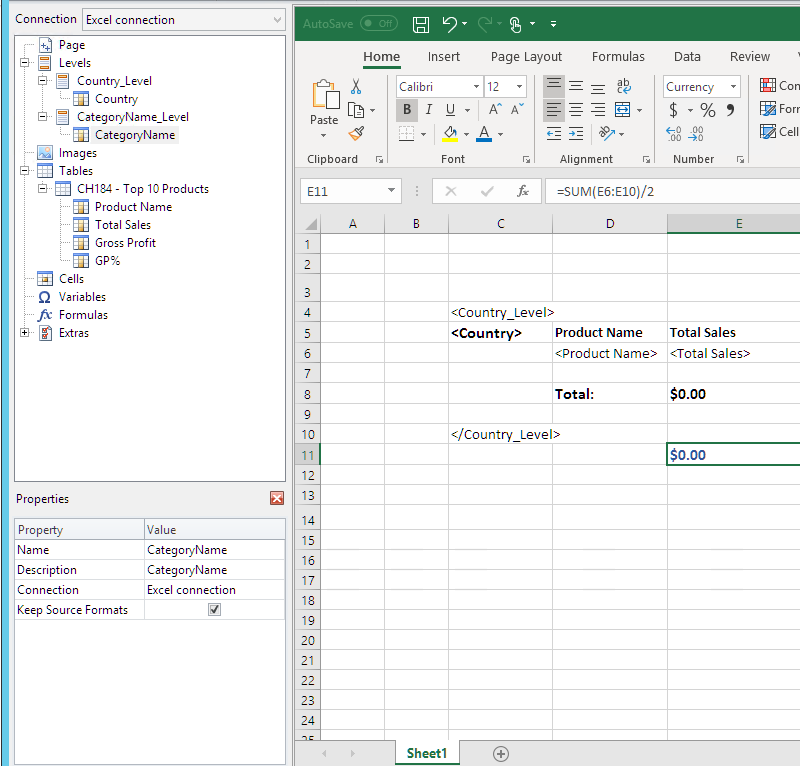
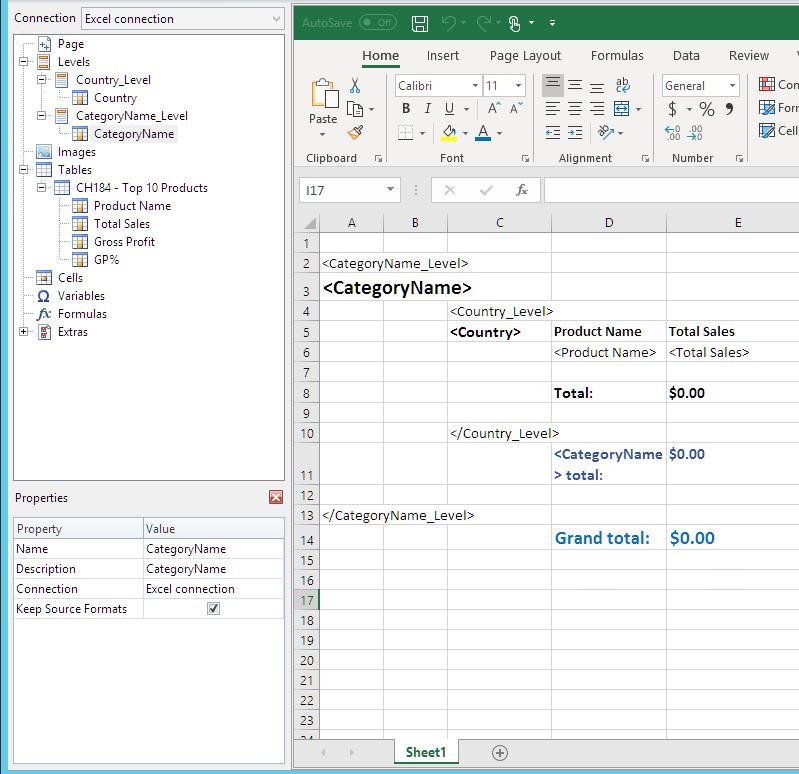
- Déplacez le nœud Country_Level dans la cellule C4.
- Déplacez la balise de fermeture </Country_Level> dans la cellule C10 pour que Country Level comprenne la cellule contenant la SOMME et une ligne vide.
- Cliquez sur + pour développer le nœud Country_Level.
-
Déplacez le jeton de nœud Country dans la cellule C6.
Cela ajoute un titre dynamique.
- Mettez en forme la cellule C6 comme suit : 12px et Gras.
-
Dans la cellule E11, saisissez la formule : =SUM(E6:E11)/2.
La somme est divisée par deux, car la fonction SUM ajoute toutes les valeurs, y compris la somme des valeurs contenues dans la cellule E8.
- Mettez en forme la cellule E11 comme suit :
- Police 12px gras
- Justification à droite
- Personnalisé = Comptabilité sans chiffres à droite de la décimale.
Ajout du second niveau
Procédez comme suit :
- Déplacez le jeton de nœud CategoryName_Level dans la cellule A2.
- Déplacez la balise de fermeture </CategoryName_Level> vers A14.
- Cliquez sur + pour développer le nœud CategoryName_Level.
-
Déplacez le jeton de nœud CategoryName dans la cellule B3.
Cela ajoute un titre dynamique.
- Mettez en forme la cellule B3 comme suit : 16px Gras.
- Déplacez un second nœud CategoryName sur la cellule D11. Faites un double clic sur cette cellule et ajoutez le mot "total" pour que la cellule affiche <CategoryName> total:.
- Dans la cellule D14, saisissez Grand total:.
-
Dans la cellule E14, saisissez la formule : =SUM(E2:E14)/3
La somme est divisée par trois, car la fonction SOMME ajoute toutes les valeurs, y compris les sous-totaux des cellules E8 et E11.
- Mettez en forme la cellule E14 comme suit :
- Police 14px gras
- Justification à droite
- Personnalisé = Comptabilité sans chiffres à droite de la décimale.
Aperçu du rapport
Procédez comme suit :
-
Cliquez sur Aperçu.
Excel lance et affiche le rapport.
-
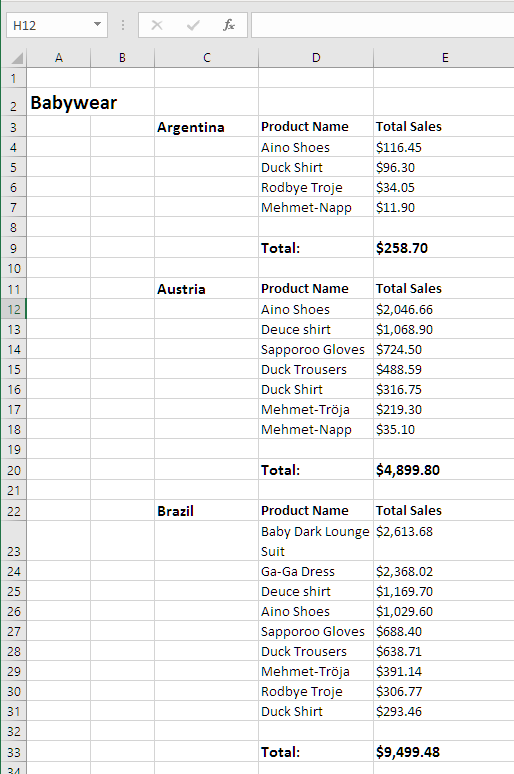
Le rapport est alors organisé selon le premier niveau et puis par le second niveau.
-
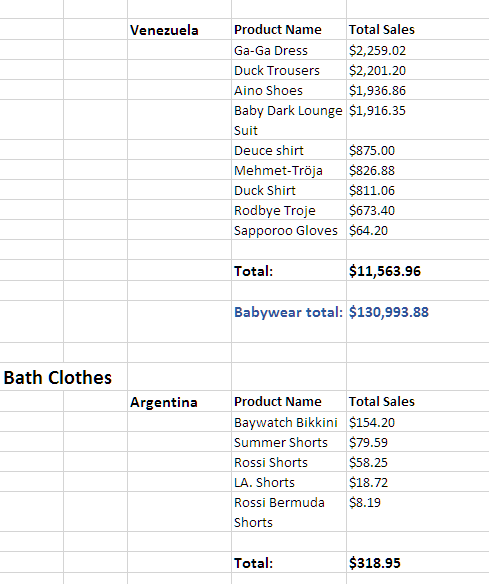
Chaque table possède un total en bas. Chaque catégorie possède un total avec une étiquette dynamique.
-
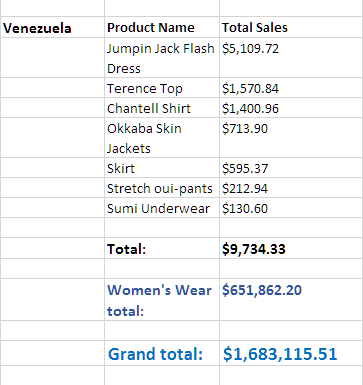
En bas, se trouve un total général des produits de tous les pays.
- Cliquez sur Enregistrer et fermer pour enregistrer le modèle et fermer l'éditeur de modèle.