
Beispiele für das Filterfenster
Dieses Hilfethema enthält mehrere Beispiele, die zeigen, wie Sie die Formatierung und andere Eigenschaften in Filterfenstern anpassen können, um eine Reihe funktionaler Zwecke zu erfüllen.
Beispiel 1 – Kompaktes Design
Sie können einem Filterfenster viele Listenfelder hinzufügen, um Daten über viele verschiedene Dimensionen hinweg zu verfeinern.
Um Platz zu sparen und andere Visualisierungen auf Ihrem Arbeitsblatt zu priorisieren, können Sie dem Filterfenster ein kompaktes Design geben, in dem Inhalte nach Bedarf erweitert und reduziert werden.
Gehen Sie folgendermaßen vor:
-
Erstellen Sie eine neue App und fügen Sie das Beispiel-Ladeskript in einen neuen Abschnitt im Dateneditor ein. Laden Sie dann die Daten.
-
Wechseln Sie zur Arbeitsblatt-Ansicht. Legen Sie in den Eigenschaften des Arbeitsblatts den Gitternetzabstand auf 42 fest.
-
Ziehen Sie ein Filterfenster auf das Arbeitsblatt.
-
Klicken Sie auf Dimension hinzufügen. Wählen Sie Country aus.
-
Klicken Sie im Eigenschaftsfenster auf Feld hinzufügen. Wählen Sie Item Type aus.
-
Fügen Sie über die Schaltfläche Feld hinzufügen vier weitere Dimensionen als Listenfelder hinzu:
- Order Year
-
Order Priority
-
Region
-
Sales Channel
-
Erweitern Sie nacheinander jedes der hinzugefügten Listenfelder und legen Sie Darstellung > Listenfeld reduzieren auf Immer fest.
-
Erweitern Sie im Eigenschaftsfenster Darstellung > Präsentation.
-
Klicken Sie auf
 Designs.
 -
Legen Sie auf der Registerkarte Filterfenster die folgenden Eigenschaften fest:
-
Schriftgröße für Titel: 18 px
-
Schriftfarbe für Titel: Hex-Code #ffffff
-
Hintergrundfarbe: Hex-Code #87205d
-
Schatten: Klein, Hex-Code #000000
-
-
Legen Sie auf der Registerkarte Listenfelder die folgenden Eigenschaften fest:
-
Schriftgröße für Kopfzeile: 14 px
-
-
Ändern Sie die Größe des Filterfensters auf einen Bereich von zwei mal zehn im Arbeitsblatt-Gitternetz.
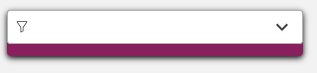
Wechseln Sie in den Analysemodus. Sie können Listenfelder bei Bedarf erweitern, um Auswahlen zu treffen.
Drawer-Filterfenster im reduzierten Zustand
Drawer-Filterfenster mit erweiterter Dimensionsliste

Beispiel 2 — Umfangreiches Design
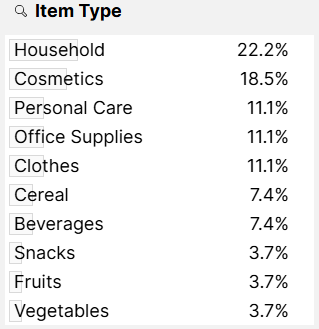
Ein Filterfenster wird hauptsächlich zum Filtern von Daten verwendet, kann aber auch zur Visualisierung von Daten eingesetzt werden. Ein umfassendes Design ermöglicht es Analysten, Einblicke zu gewinnen, während sie verschiedene Auswahlen treffen.
Gehen Sie folgendermaßen vor:
-
Erstellen Sie eine neue App und fügen Sie das Beispiel-Ladeskript in einen neuen Abschnitt im Dateneditor ein. Laden Sie dann die Daten.
-
Wechseln Sie zur Arbeitsblatt-Ansicht und ziehen Sie ein Filterfenster auf das Arbeitsblatt.
-
Klicken Sie auf Dimension hinzufügen. Wählen Sie Item Type aus.
-
Klicken Sie auf das Listenfeld Item Type, um die zugehörigen Eigenschaften zu erweitern.
-
Erweitern Sie Präsentation.
-
Aktivieren Sie die Einstellung Histogramm.
-
Verwenden Sie das Dropdown-Menü Häufigkeit anzeigen, um Relative Häufigkeit (%) auszuwählen.
-
Legen Sie Listenfeld reduzieren auf Nie fest.
-
Erweitern Sie Sortierung.
-
Legen Sie Sortieren auf Benutzerdefiniert fest.
-
Löschen Sie alle Optionen und aktivieren Sie Nach Formel sortieren.
-
Wählen Sie Absteigend aus.
-
Geben Sie unter Formel die folgende Formel ein:
Count([Item Type]) -
Gehen Sie im Eigenschaftsfenster zu Darstellung > Allgemein.
-
Deaktivieren Sie Titel anzeigen.
-
Erweitern Sie Darstellung > Präsentation.
-
Klicken Sie auf
Designs. -
Legen Sie auf der Registerkarte Listenfelder die folgenden Eigenschaften fest:
-
Kopfzeile:
-
Schriftart: Inter, sans-serif
-
Schriftgröße: 18 px
-
-
Inhalte:
-
Schriftart: Inter, sans-serif
-
-
-
Ändern Sie die Größe des Filterfensters auf eine kleine rechteckige Form, zum Beispiel drei mal vier Quadrate.
Filterfenster mit umfangreichem Design. Die Elemente im Filterfenster werden mit Wertverteilungshistogrammen und relativen Prozentwerten angezeigt und sind in absteigender Reihenfolge von der höchsten zur niedrigsten Häufigkeit sortiert.
Beispiel 3 — Fokussiertes Design
Wie Sie Ihr Filterfenster gestalten, kann davon abhängen, wie Benutzer Auswahlen treffen sollen. Beispielsweise möchten Sie Benutzer möglicherweise von bestimmten Funktionen ausschließen, um eine engere, fokussiertere Interaktion mit Daten zu fördern.
Mögliche Szenarien sind:
-
Das Filtern nach einer bestimmten Dimension erbringt die meisten Einblicke, wenn Werte einzeln ausgewählt werden, bzw. die Auswahl mehrerer Werte liefert keine aussagekräftigen Einblicke. Um die Analyse auf diese Weise zu steuern, können Sie die Bereichsauswahl deaktivieren, indem Sie den Kontrollkästchenmodus verwenden.
-
Die Suche nach Werten im Feld liefert entweder keine Einblicke oder ist nicht wünschenswert.
-
Sie möchten Ablenkungen beim Filtern von Daten minimieren – zum Beispiel die Auswahlleiste.
Gehen Sie folgendermaßen vor:
-
Erstellen Sie eine neue App und fügen Sie das Beispiel-Ladeskript in einen neuen Abschnitt im Dateneditor ein. Laden Sie dann die Daten.
-
Wechseln Sie zur Arbeitsblatt-Ansicht und ziehen Sie ein Filterfenster auf das Arbeitsblatt.
-
Klicken Sie auf Dimension hinzufügen. Wählen Sie Item Type aus.
-
Klicken Sie auf das Listenfeld Item Type, um die zugehörigen Eigenschaften zu erweitern.
-
Legen Sie Suchen auf Ausblenden fest.
-
Deaktivieren Sie Auswahlleiste anzeigen.
-
Erweitern Sie Präsentation.
-
Aktivieren Sie Kontrollkästchenmodus.
-
Gehen Sie im Eigenschaftsfenster zu Darstellung > Allgemein.
-
Deaktivieren Sie Titel anzeigen.
-
Ändern Sie die Größe des Filterfensters auf eine kleine rechteckige Form, zum Beispiel drei mal vier Quadrate.
Filterfenster mit fokussiertem Design.

Beispiel 4 — Gitternetzdesign
Sie können den Gitternetzmodus für Filterfenster verwenden, die kleine, definierte Datensätze nutzen. Ein gutes Beispiel ist die Organisation zeitbasierter Dimensionen in Gitternetzen.
Gehen Sie folgendermaßen vor:
-
Erstellen Sie eine neue App und fügen Sie das Beispiel-Ladeskript in einen neuen Abschnitt im Dateneditor ein. Laden Sie dann die Daten.
-
Wechseln Sie zur Arbeitsblatt-Ansicht und ziehen Sie ein Filterfenster auf das Arbeitsblatt.
-
Klicken Sie auf Dimension hinzufügen. Wählen Sie Order Year aus.
-
Klicken Sie auf das Listenfeld Order Year, um die zugehörigen Eigenschaften zu erweitern.
-
Deaktivieren Sie Titel anzeigen.
-
Erweitern Sie Präsentation.
-
Legen Sie Listenfeld reduzieren auf Nie fest.
-
Wählen Sie für Daten anzeigen in die Option Gitternetz aus.
-
Legen Sie Max. sichtbare Spalten auf Benutzerdefiniert fest.
-
Legen Sie Max. Spalten auf 3 fest.
-
Fügen Sie Order Quarter als Listenfeld im Filterfenster hinzu.
-
Klicken Sie auf das Listenfeld Order Quarter, um die zugehörigen Eigenschaften zu erweitern.
-
Deaktivieren Sie Titel anzeigen.
-
Erweitern Sie Präsentation.
-
Legen Sie Listenfeld reduzieren auf Nie fest.
-
Wählen Sie für Daten anzeigen in die Option Gitternetz aus.
-
Legen Sie Sortieren nach auf Spalten fest.
-
Legen Sie Max. sichtbare Zeilen auf Benutzerdefiniert fest.
-
Legen Sie Max. Spalten auf 1 fest.
-
Fügen Sie Order Month als Listenfeld im Filterfenster hinzu.
-
Klicken Sie auf das Listenfeld Order Month, um die zugehörigen Eigenschaften zu erweitern.
-
Deaktivieren Sie Titel anzeigen.
-
Erweitern Sie Präsentation.
-
Legen Sie Listenfeld reduzieren auf Nie fest.
-
Wählen Sie für Daten anzeigen in die Option Gitternetz aus.
-
Legen Sie Max. sichtbare Spalten auf Benutzerdefiniert fest.
-
Legen Sie Max. Spalten auf 4 fest.
-
Gehen Sie im Eigenschaftsfenster zu Darstellung > Allgemein.
-
Deaktivieren Sie Titel anzeigen.
-
Erweitern Sie im Eigenschaftsfenster Darstellung > Präsentation.
-
Klicken Sie auf
Designs. -
Legen Sie auf der Registerkarte Filterfenster die folgenden Eigenschaften fest:
-
Hintergrundfarbe: #83af9b
-
-
Legen Sie auf der Registerkarte Listenfelder die folgenden Eigenschaften fest:
-
Inhalte:
-
Schriftart: Fredoka One, Fantasie
-
Textgröße: 15 px
-
Textgröße: Fett
-
Textfarbe: #000000
-
-
Auswahlstatus > Möglich: #000000
-
Hintergrundfarbe: #83af9b
-
-
Passen Sie die Größe des Filterfensters an eine für die Anzeige geeignete Größe an – zum Beispiel drei mal drei.
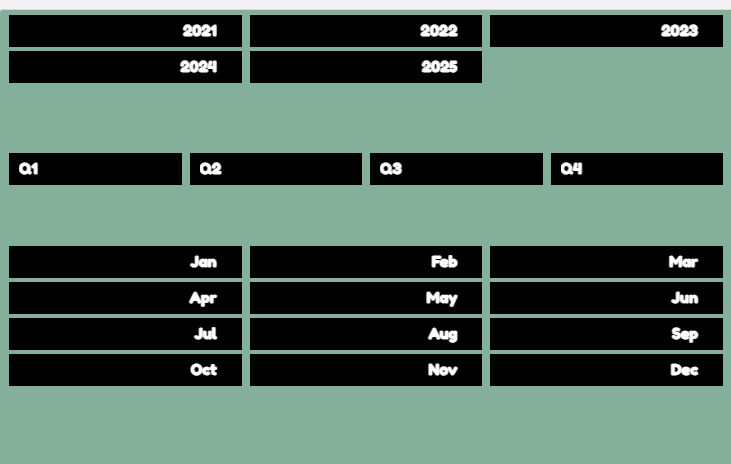
Filterfenster mit Gitternetzdesign.

Weitere Verbesserungen: zusammengesetztes Filterfenster mit der Layout-Sammelbox
Für mehr Responsivität und Kontrolle könnten Sie das obige Filterfenster als eine Reihe von drei Filterfenstern erstellen, die in eine Layout-Sammelbox eingebettet sind. Das Bild unten zeigt ein Beispiel dafür, wie dies aussehen könnte.
Im Gitternetz-Stil angeordnete Filterfenster, eingebettet in eine Layout-Sammelbox
Beispiel 5 — Gestaltung gemäß der Farbpalette der Organisation
Filterfenster können gemäß der Farbpalette Ihrer Organisation gestaltet werden. Zusätzlich zur Definition von Hintergrund- und Textfarbe können Sie Farbschemas für die Auswahlstatus in Ihrem Filterfenster festlegen. Möglicherweise möchten Sie, dass Auswahlen in den Hauptmarkenfarben Ihres Unternehmens und nicht in der standardmäßigen grünen Farbe angezeigt werden.
Mit benutzerdefinierten Formatvorlagen können Sie das Farbschema Ihrer Organisation weiter anwenden, indem Sie eine Farbe für Auswahlen in allen Visualisierungen und der Auswahlleiste festlegen. Weitere Informationen finden Sie unter Benutzerdefinierte Formatvorlagen (nur auf Englisch).
In diesem Beispiel erstellen wir ein Filterfenster, das die nachfolgenden Markenfarben widerspiegelt:
-
Hauptfarbe: Hex-Code #3100ff
-
Sekundärfarbe: Hex-Code #9ba7ff
Gehen Sie folgendermaßen vor:
-
Erstellen Sie eine neue App und fügen Sie die Beispieldaten in einen neuen Abschnitt im Dateneditor ein. Laden Sie dann die Daten.
-
Wechseln Sie zur Arbeitsblatt-Ansicht und ziehen Sie ein Filterfenster auf das Arbeitsblatt.
-
Klicken Sie auf Dimension hinzufügen. Wählen Sie Item Type aus.
-
Klicken Sie im Eigenschaftsfenster auf Feld hinzufügen. Wählen Sie Order Year aus.
-
Fügen Sie über die Schaltfläche Feld hinzufügen drei weitere Dimensionen als Listenfelder hinzu:
-
Order Priority
-
Region
-
Sales Channel
-
-
Gehen Sie im Eigenschaftsfenster zu Darstellung > Allgemein.
-
Deaktivieren Sie Titel anzeigen.
-
Erweitern Sie Darstellung > Präsentation.
-
Klicken Sie auf
Designs. -
Legen Sie auf der Registerkarte Filterfenster die folgenden Eigenschaften fest:
-
Schatten: Klein, Hex-Code #000000
-
-
Legen Sie auf der Registerkarte Listenfelder die folgenden Eigenschaften fest:
-
Schriftgröße für Kopfzeile: 14 px
-
Auswahlstatus:
-
Ausgewählt: Hex-Code #3100ff
-
Alternativ: Hex-Code #9ba7ff
-
Ausgeschlossen: #bebebe
-
Ausgewählt ausgeschlossen: #7b7a78
-
Möglich: #ffffff
-
-
-
Ändern Sie die Größe des Filterfensters auf eine lange rechteckige Form an einer Seite des Arbeitsblatts, zum Beispiel drei mal zwölf Quadrate.
Wechseln Sie in den Analysemodus. Treffen Sie Auswahlen im Filterfenster, um das Farbschema anzuzeigen.
Filterfenster mit Auswahlstatus, die Markenfarben widerspiegeln
