Voorbeelden in het filtervak
Dit helponderwerp biedt verschillende voorbeelden die laten zien hoe u de stijl en andere eigenschappen in filtervakken kunt aanpassen om een aantal functionele doelen te bereiken.
Voorbeeld 1 — Compact ontwerp
U kunt veel keuzelijsten toevoegen aan een filtervak, waardoor gegevens kunnen worden verfijnd over veel verschillende dimensies.
Om ruimte te besparen en andere visualisaties op uw werkblad te prioriteren, kunt u uw filtervak een compact ontwerp geven waarbij inhoud naar behoefte wordt uitgevouwen en samengevouwen.
Doe het volgende:
-
Maak een nieuwe app en plak de Voorbeeld load-script in een nieuwe sectie in de Editor voor laden van gegevens. Laad vervolgens de gegevens.
-
Schakel over naar de werkbladweergave. Stel in de werkbladeigenschappen de Rasterafstand in op 42.
-
Sleep een Filtervak naar het werkblad.
-
Klik op Dimensie toevoegen. Selecteer Country.
-
Klik in het eigenschappenvenster op Veld toevoegen. Selecteer Item Type.
-
Voeg met de knop Veld toevoegen vier andere dimensies toe als keuzelijsten:
- Order Year
-
Order Priority
-
Region
-
Sales Channel
-
Vouw één voor één elke keuzelijst die u zojuist hebt toegevoegd uit en stel Presentatie > Keuzelijst samenvouwen in op Altijd.
-
Vouw in het eigenschappenvenster Uiterlijk > Presentatie uit.
-
Klik op
 Stijl.
 -
Stel op het tabblad Filtervenster de volgende eigenschappen in:
-
Lettergrootte voor Titel: 18px
-
Letterkleur voor Titel: Hex-code #ffffff
-
Achtergrondkleur: Hex-code #87205d
-
Schaduw: Klein, Hex-code #000000
-
-
Stel op het tabblad Lijstvakken de volgende eigenschappen in:
-
Lettergrootte voor Koptekst: 14px
-
-
Wijzig het formaat van het filtervak naar een ruimte van twee bij tien op het werkbladraster.
Schakelen naar analysemodus. U kunt keuzelijsten uitvouwen indien nodig om selecties te maken.
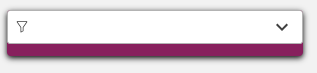
Lade-stijl filtervak in samengevouwen staat
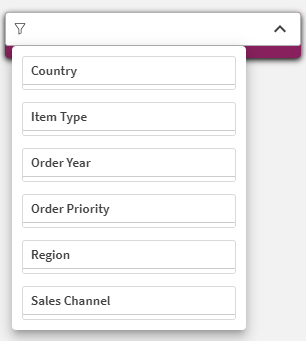
Lade-stijl filtervak met uitgevouwen dimensielijst
Voorbeeld 2 — Rijk ontwerp
Hoewel een filtervak voornamelijk wordt gebruikt om gegevens te filteren, kan het ook worden gebruikt om gegevens te visualiseren. Het opnemen van een rijk ontwerp stelt analisten in staat inzichten te verkrijgen terwijl ze verschillende selecties maken.
Doe het volgende:
-
Maak een nieuwe app en plak de Voorbeeld load-script in een nieuwe sectie in de Editor voor laden van gegevens. Laad vervolgens de gegevens.
-
Schakel over naar werkbladweergave en sleep een Filtervenster naar het werkblad.
-
Klik op Dimensie toevoegen. Selecteer Item Type.
-
Klik op de Item Type keuzelijst om de eigenschappen ervan uit te vouwen.
-
Vouw Presentatie uit.
-
Schakel de Histogram-instelling in.
-
Gebruik het Frequentie weergeven-vervolgkeuzemenu om Relatieve frequentie (%) te selecteren.
-
Stel Lijstvak samenvouwen in op Nooit.
-
Vouw Sorteren uit.
-
Stel de Sortering in op Aangepast.
-
Wis alle opties en schakel Sorteren op expressie in.
-
Selecteer Aflopend.
-
Onder Uitdrukking voert u de volgende uitdrukking in:
Count([Item Type]) -
Vouw in het eigenschappenvenster Uiterlijk > Algemeen uit.
-
Schakel Titels weergeven uit.
-
Vouw Uiterlijk > Presentatie uit.
-
Klik op
Stijl. -
Stel op het tabblad Lijstvakken de volgende eigenschappen in:
-
Koptekst:
-
Lettertype: Inter, sans-serif
-
Lettergrootte: 18px
-
-
Inhoud:
-
Lettertype: Inter, sans-serif
-
-
-
Wijzig het formaat van het filtervak naar een kleine rechthoekige vorm, bijvoorbeeld drie bij vier vakjes.
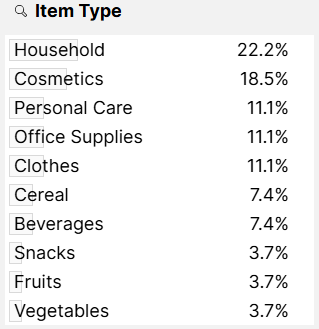
Filtervak met een rijk ontwerp. De items in het filtervak worden weergegeven met histogrammen van waardeverdeling en relatieve percentages, en zijn gesorteerd in aflopende volgorde van hoogste naar laagste frequentie.
Voorbeeld 3 — Gericht ontwerp
Hoe u uw filtervak ontwerpt, kan afhangen van hoe u wilt dat gebruikers selecties maken. U wilt bijvoorbeeld gebruikers bepaalde functies ontzeggen om een meer beperkte, gerichte interactie met gegevens aan te moedigen.
Scenario's omvatten:
-
Filteren op uw specifieke dimensie biedt het meeste inzicht wanneer waarden één voor één worden geselecteerd, of wanneer het selecteren van meerdere waarden geen zinvol inzicht oplevert. Om de analyse op deze manier te sturen, kunt u bereik selectie uitschakelen door de selectievakjesmodus te gebruiken.
-
Het zoeken naar waarden in het veld levert ofwel geen inzicht op, of is niet wenselijk.
-
U wilt afleidingen minimaliseren bij het filteren van gegevens—bijvoorbeeld de selectiewerkbalk.
Doe het volgende:
-
Maak een nieuwe app en plak de Voorbeeld load-script in een nieuwe sectie in de Editor voor laden van gegevens. Laad vervolgens de gegevens.
-
Schakel over naar werkbladweergave en sleep een Filtervenster naar het werkblad.
-
Klik op Dimensie toevoegen. Selecteer Item Type.
-
Klik op de Item Type keuzelijst om de eigenschappen ervan uit te vouwen.
-
Stel Search in op Hide.
-
Schakel Selectiebalk tonen uit.
-
Vouw Presentatie uit.
-
Schakel Selectievakmodus in.
-
Vouw in het eigenschappenvenster Uiterlijk > Algemeen uit.
-
Schakel Titels weergeven uit.
-
Wijzig het formaat van het filtervak naar een kleine rechthoekige vorm, bijvoorbeeld drie bij vier vakjes.
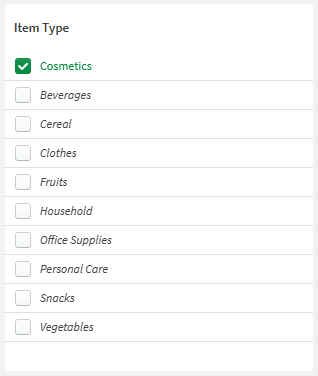
Filtervak met gericht ontwerp
Voorbeeld 4 — Rasterontwerp
U kunt de rastermodus gebruiken voor filtervakken die gebruikmaken van kleine, gedefinieerde gegevenssets. Een goed voorbeeld is het organiseren van tijdgebaseerde dimensies in rasters.
Doe het volgende:
-
Maak een nieuwe app en plak de Voorbeeld load-script in een nieuwe sectie in de Editor voor laden van gegevens. Laad vervolgens de gegevens.
-
Schakel over naar werkbladweergave en sleep een Filtervenster naar het werkblad.
-
Klik op Dimensie toevoegen. Selecteer Order Year.
-
Klik op de Order Year keuzelijst om de eigenschappen ervan uit te vouwen.
-
Schakel Titels weergeven uit.
-
Vouw Presentatie uit.
-
Stel Lijstvak samenvouwen in op Nooit.
-
Selecteer voor Gegevens weergeven in de optie Raster.
-
Stel Max. zichtbare kolommen in op Aangepast.
-
Stel Max. kolommen in op 3.
-
Voeg Order Quarter toe als een keuzelijst in het filtervak.
-
Klik op de Order Quarter keuzelijst om de eigenschappen ervan uit te vouwen.
-
Schakel Titels weergeven uit.
-
Vouw Presentatie uit.
-
Stel Lijstvak samenvouwen in op Nooit.
-
Voor Gegevens weergeven in, selecteer Raster.
-
Stel Sorteren op in op Kolommen.
-
Stel Max. zichtbare rijen in op Aangepast.
-
Stel Max. kolommen in op 1.
-
Voeg Order Month toe als keuzelijst in het filtervak.
-
Klik op de Order Month keuzelijst om de eigenschappen ervan uit te vouwen.
-
Schakel Titels weergeven uit.
-
Vouw Presentatie uit.
-
Stel Lijstvak samenvouwen in op Nooit.
-
Selecteer voor Gegevens weergeven in de optie Raster.
-
Stel Max. zichtbare kolommen in op Aangepast.
-
Stel Max. kolommen in op 4.
-
Vouw in het eigenschappenvenster Uiterlijk > Algemeen uit.
-
Zet Titels weergeven uit.
-
Vouw in het eigenschappenvenster Uiterlijk > Presentatie uit.
-
Klik op
Stijl. -
Stel op het tabblad Filtervenster de volgende eigenschappen in:
-
Achtergrondkleur: #83af9b
-
-
Op het tabblad Keuzelijsten stelt u de volgende eigenschappen in:
-
Inhoud:
-
Lettertype: Fredoka One, fantasy
-
Tekstgrootte: 15px
-
Tekstgrootte: Vet
-
Tekstkleur: #000000
-
-
Selectiestatus > Mogelijk: #000000
-
Achtergrondkleur: #83af9b
-
-
Wijzig het formaat van het filtervak naar een formaat dat goed werkt voor de weergave—bijvoorbeeld, drie bij drie.
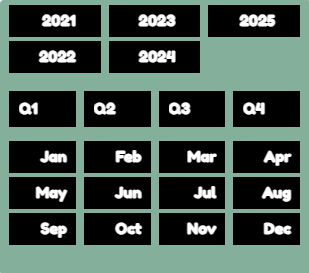
Filtervak met rasterontwerp
Verdere verbeteringen: samengesteld filtervak met de lay-outcontainer
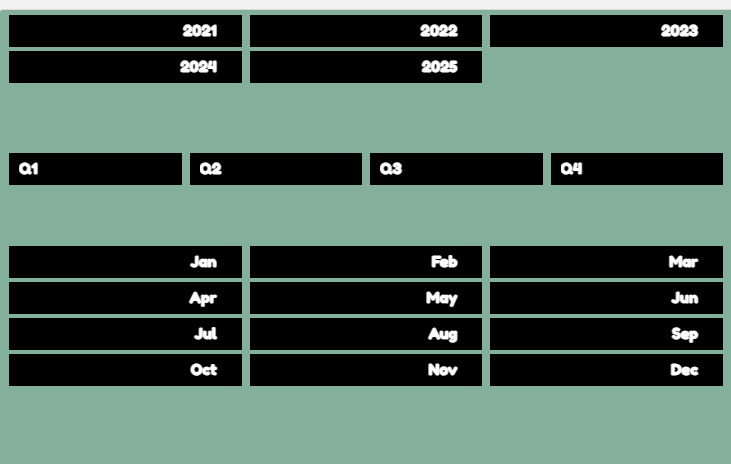
Voor verdere responsiviteit en controle kunt u het bovenstaande filtervak maken als een reeks van drie filtervakken ingebed in een lay-outcontainer. De onderstaande afbeelding toont een voorbeeld van hoe dit eruit zou kunnen zien.
Filtervakken in rasterstijl ingebed in een lay-outcontainer
Voorbeeld 5 — Afstemmen op het kleurenpalet van de organisatie
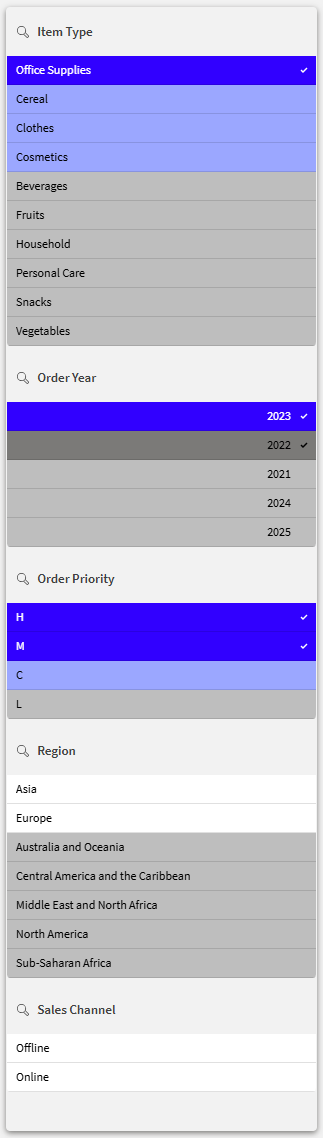
Filtervakken kunnen worden opgemaakt in overeenstemming met het kleurenpalet van uw organisatie. Naast het definiëren van de achtergrond- en tekstkleur, kunt u kleurenschema's instellen voor de selectiestatussen in uw filtervak. U wilt wellicht dat selecties verschijnen in de hoofdkleuren van het merk van uw bedrijf, in plaats van de standaard groene kleur.
Met aangepaste thema's kunt u het kleurenschema van uw organisatie verder toepassen door een kleur in te stellen voor selecties in alle visualisaties en de selectiewerkbalk. Ga voor meer informatie naar Aangepaste thema's (alleen in het Engels).
In dit voorbeeld maken we een filtervak dat de volgende merkkleuren weerspiegelt:
-
Hoofdkleur: Hex-code #3100ff
-
Secundaire kleur: Hex-code #9ba7ff
Doe het volgende:
-
Maak een nieuwe app en plak de voorbeeldgegevens in een nieuwe sectie in de Editor voor laden van gegevens. Laad vervolgens de gegevens.
-
Schakel over naar werkbladweergave en sleep een Filtervenster naar het werkblad.
-
Klik op Dimensie toevoegen. Selecteer Item Type.
-
Klik in het eigenschappenvenster op Veld toevoegen. Selecteer Order Year.
-
Voeg met de knop Veld toevoegen drie andere dimensies toe als keuzelijsten:
-
Order Priority
-
Region
-
Sales Channel
-
-
Vouw in het eigenschappenvenster Uiterlijk > Algemeen uit.
-
Schakel Titels weergeven uit.
-
Vouw Uiterlijk > Presentatie uit.
-
Klik op
Stijl. -
Stel op het tabblad Filtervenster de volgende eigenschappen in:
-
Schaduw: Klein, Hex-code #000000
-
-
Stel op het tabblad Lijstvakken de volgende eigenschappen in:
-
Lettergrootte voor Koptekst: 14px
-
Selectiestatus:
-
Geselecteerd: Hex-code #3100ff
-
Alternatief: Hex-code #9ba7ff
-
Uitgesloten: #bebebe
-
Geselecteerde uitgesloten: #7b7a78
-
Mogelijk: #ffffff
-
-
-
Wijzig de grootte van het filtervak naar een lange rechthoekige vorm aan één zijde van het werkblad—bijvoorbeeld, drie bij twaalf vakjes.
Schakel over naar analysemodus. Maak selecties in het filtervak om het kleurenschema te bekijken.
Filtervak met selectiestatussen die merkkleuren weergeven