
Letzte Aktualisierung: 21.07.2026
Eine Formel ist eine Berechnung, die einen Wert oder Datensatz ergibt. Sie kann eine Kombination aus Funktionen, Feldern und mathematischen Operatoren sein. Ausdrücke werden zum Verarbeiten von Daten in der Anwendung verwendet. Dabei wird ein Ergebnis erzeugt, das in einer Visualisierung angezeigt werden kann.
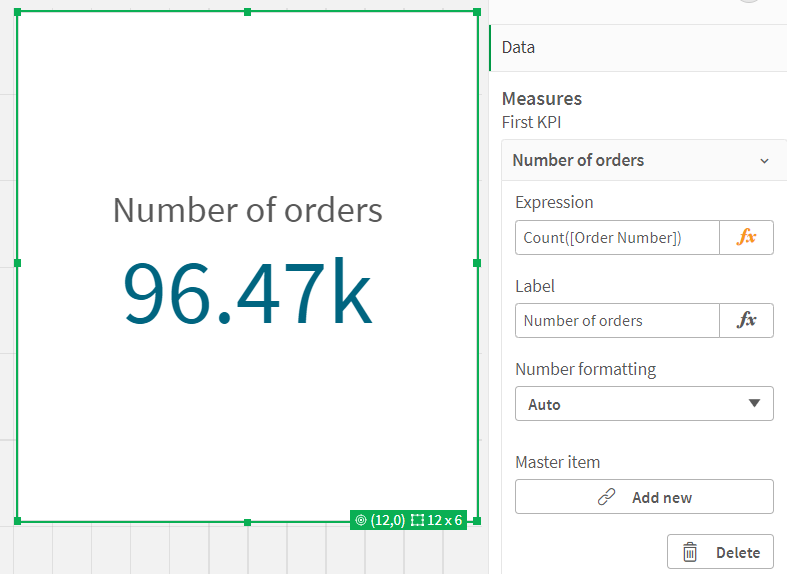
Klicken Sie im Eigenschaftenfenster auf Formel-Editor öffnen ( ), wenn Sie eine Visualisierung oder ein Arbeitsblatt bearbeiten.
Das Symbol gibt ein Formelfeld an, z. B. Titel, Untertitel, Fußnoten, Dimensionen und Kennzahlen.
Klicken Sie zum Öffnen des Formel-Editors im Eigenschaftsfenster auf Formel-Editor öffnen
Formel-Editor
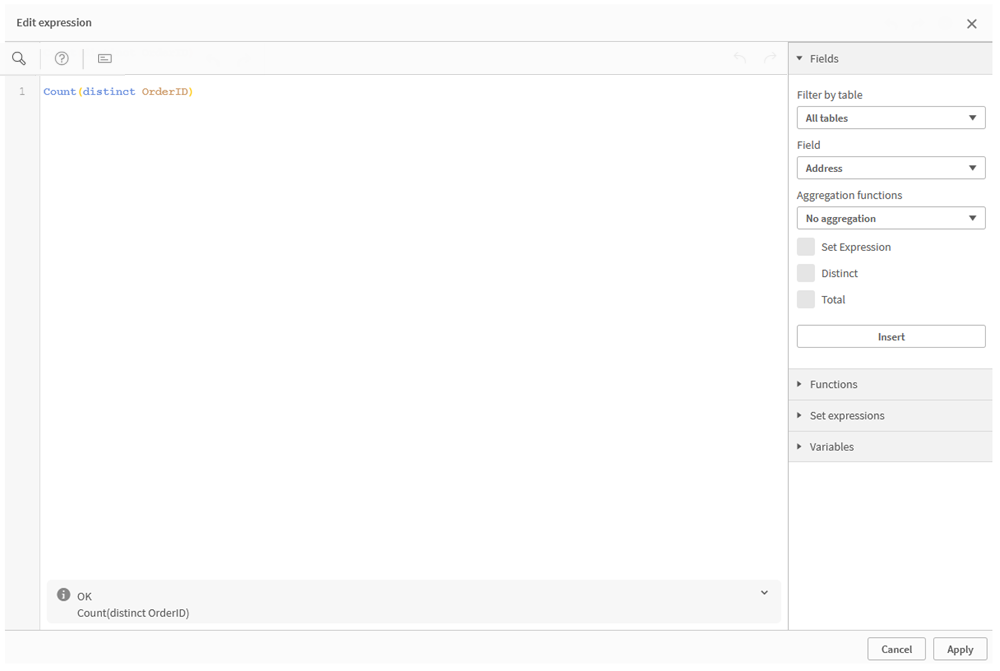
Geben Sie die Formel direkt im Formel-Editor ein, oder verwenden Sie das Formel-Editor-Fenster, um Formeln zu erstellen.
Im Formel-Editor können Sie eine Formel in das Formelfeld eingeben. Wenn Sie den Namen einer Funktion oder Formel eingeben, wird eine Popup-Hilfe angezeigt, die Informationen zur korrekten Eingabe der Funktion einschließlich Argumentnamen und Zusätzen enthält. Sie können auch auf  klicken, um die Symbolleiste zum Suchen und Ersetzen zu öffnen.
Siehe:
Felder
Wählen Sie ein Feld aus einer bestimmten Tabelle und eine gemeinsame Aggregierungsfunktion aus, um einige gemeinsame Formeln zu erstellen, die in den Formel-Editor eingefügt werden sollen. Sie können auch Systemfelder auswählen.
Weitere Informationen zu Aggregierungsfunktionen finden Sie unter Einfache Aggregierungsfunktionen, Aggregierung von Häufigkeiten und Statistische Aggregierungsfunktionen.
Weitere Informationen zu Systemfeldern finden Sie unter Systemfelder.
Bedingungen und Auswahlformeln
Für einige Aggregierungsfunktionen ist möglicherweise eine Distinkt- oder Gesamt-Bedingung erforderlich. Verwenden Sie das Kontrollkästchen für jede Bedingung, um sie in die Aggregierungsfunktion einzufügen. Jede Bedingung kann unabhängig verwendet werden.
Verwenden Sie das Kontrollkästchen Auswahlformel, um Ihre aktuelle Auswahl als Auswahlformel in Ihre Aggregierung einzufügen. Die eingefügte aktuelle Auswahl basiert immer auf dem Standardzustand. Wenn Sie eine Formel erstellen möchten, die auf einem alternativen Zustand basiert, verwenden Sie stattdessen den Abschnitt Auswahlformeln.
Weitere Informationen zur Verwendung dieser Auswahlformeln finden Sie unter Modifikatoren für Auswahlformeln.
Weitere Informationen zu alternativen Zuständen finden Sie unter Verwenden von alternativen Zuständen für vergleichende Analysen.
Funktionen
Wählen Sie eine Funktion aus einer bestimmten Kategorie aus, um sie in den Formel-Editor einzufügen. Sie können mithilfe von Funktionen komplexere Formeln erstellen. Eine kleine Syntaxvorlage zeigt Ihnen, wie die einzelnen Funktionen verwendet werden.
Siehe: Skript- und Diagrammfunktionen
Auswahlformeln
Wählen Sie, ob die aktuelle Auswahl oder ein Lesezeichen als Auswahlformel eingefügt werden soll. Sofern verfügbar, können Sie auswählen, auf welchem alternativen Zustand die aktuelle Auswahl oder das Lesezeichen basieren soll.
Variablen
Wählen Sie Variablen aus und fügen Sie sie in Ihre Formeln ein. Sofern verfügbar, werden eine Definition und der Wert der jeweiligen Variablen angezeigt.
Siehe: Verwenden von Variablen in Ausdrücken