
Son güncelleme: 21.11.2025
Çizgi grafiği zaman içindeki eğilimleri göstermek için kullanılır. Boyut her zaman x ekseninde, hesaplamalar ise her zaman y ekseninde bulunur.
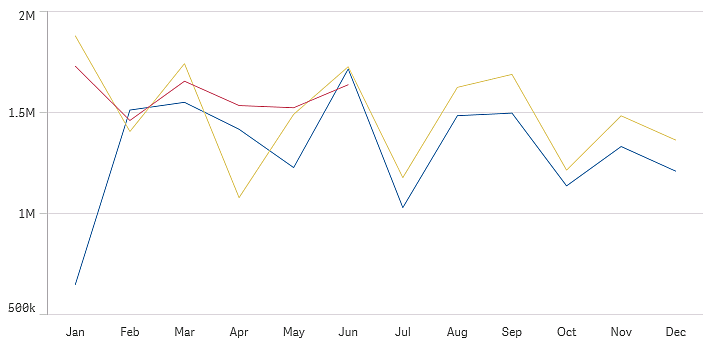
Veri kümeniz, bir çizgi çizilebilmesi için en az iki veri noktasından oluşmalıdır. Tek değere sahip bir veri kümesi, nokta olarak gösterilir.
Belirli bir aya ait verilerin eksik olduğu bir veri kümeniz varsa eksik değerleri göstermek için aşağıdaki seçenekleri kullanabilirsiniz:
- Boşluk olarak
- Bağlantı olarak
- Sıfır olarak
Bir ay veri kaynağında bulunmuyorsa sunumdan da hariç tutulur.

Ne zaman kullanılır?
Çizgi grafiği özellikle aylar, çeyrekler veya mali yıllar gibi boyut değerlerinin eşit alana sahip olduğu, zaman içindeki eğilimler ve hareketlerin görselleştirilmesi için uygundur.
Avantajlar
Çizgi grafiği kolayca anlaşılır ve eğilimlerin hemen algılanmasını sağlar.
Dezavantajlar
Çizgi grafiğinde birden fazla çizginin kullanılması, çizgi grafiğini karmaşık hale getirir ve yorumlanmasını zorlaştırır. Bu nedenle iki veya üçten fazla hesaplama kullanmaktan kaçının.
Çizgi grafiği oluşturma
Düzenlediğiniz sayfada çizgi grafiği oluşturabilirsiniz.
Aşağıdakileri yapın:
- Varlıklar panelinde, boş bir çizgi grafiğini sayfaya sürükleyin.
- Boyut ekle'ye tıklayın ve bir boyut veya alan seçin.
- Hesaplama ekle'ye tıklayın ve bir hesaplama seçin veya alandan bir hesaplama oluşturun.
Çizgi grafiğinde, en az bir boyuta ve hesaplamaya ihtiyacınız vardır.
Bir çizgi grafiğe en çok iki boyutu ve bir hesaplamayı veya bir boyutu ve en çok 15 hesaplamayı ekleyebilirsiniz.
| Boyutlar | Hesaplamalar | Sonuç |
|---|---|---|
| 1 boyut | 1 hesaplama | Tek çizgiye sahip basit bir çizgi grafik. |
| 2 boyut | 1 hesaplama | X ekseninde ilk boyutu ve ikinci boyutun her bir değeri için bir çizgi bulunan çizgi grafik. |
| 1 boyut | en çok 15 hesaplama | Her bir hesaplama için bir çizgi içeren çizgi grafik. |
Çizgi grafiği oluşturduğunuzda, özellikler panelinde görünümünü ve diğer ayarlarını değiştirmek isteyebilirsiniz. Şekillendirme hakkında bilgi için bk. Çizgi grafiği şekillendirme. Grafiğin görünümünün diğer yönlerini özelleştirme hakkında bilgi için bk Görselleştirmenin görünüşünü değiştirme.
Çizgi grafiği şekillendirme
Özellikler panelindeki bir dizi stil seçeneğiniz vardır. Grafik düzeyinde (tüm grafik için) metni, arka planı, veri noktası boyutunu ve çizgileri biçimlendirmek için Görünüm > Sunum altında  Biçimlendirme'ye tıklayın. Stil panelinde, Genel ve Grafik sekmeleri altında çeşitli bölümler bulunur. Her bölümün yanındaki
  simgesine tıklayarak stillerinizi sıfırlayabilirsiniz. Tümünü sıfırla'ya tıkladığınızda stil panelindeki mevcut tüm sekmelerin stilleri sıfırlanır.Burada uyguladığınız herhangi bir özelleştirme, uygulama temasında ayarlanan biçimlendirmeyi geçersiz kılar.
Ayrıca grafikteki her hesaplama için çizgi stil seçeneklerini ayrı ayrı ayarlayabilirsiniz. Bu seçenekler, özellikler panelinin Veri bölümünde her bir hesaplama için kullanılabilir. Tek bir hesaplamaya stil verdiğinizde, seçtiğiniz ayarlar yalnızca söz konusu hesaplama için hem grafik düzeyi ayarlarını hem de uygulama temasını geçersiz kılar.
Tek bir görselleştirmenin stilini oluşturma hakkında genel bilgi için bk. Bir görselleştirmeye özel stil uygulama.
Metni özelleştirme
Başlık, alt başlık ve dipnot için metni Görünüm > Genel altında ayarlayabilirsiniz. Bu öğeleri gizlemek için Başlıkları göster seçeneğini kapatın.
Grafik üzerindeki farklı etiketlerin görünürlüğü grafiğe özgü ayarlara ve etiket görüntüleme seçeneklerine bağlıdır. Bunlar özellikler panelinde yapılandırılabilir.
Grafikte görüntülenen metni stillendirebilirsiniz.
Aşağıdakileri yapın:
-
Özellikler panelinde, Görünüm bölümünü genişletin.
-
Görünüm > Sunum altında,
Stil seçeneğine tıklayın. -
Genel sekmesinde, aşağıdaki metin öğeleri için yazı tipini, vurgu stilini, yazı tipi boyutunu ve rengini ayarlayın:
-
Başlık
-
Alt başlık
-
Dipnot
-
-
Grafik sekmesinde, aşağıdaki metin öğeleri için yazı tipini, yazı tipi boyutunu ve rengini ayarlayın:
-
Eksen başlığı: Eksenlerdeki başlıkları biçimlendirin.
-
Eksen etiketi: Eksenler üzerindeki etiketleri biçimlendirin.
-
Değer etiketi: Çizgiler olarak yapılandırılan hesaplama değerleri için etiketleri stilize edin.
-
Gösterge başlığı: Göstergenin başlığını biçimlendirin.
-
Gösterge etiketleri: Ayrı gösterge öğelerinin etiketlerini biçimlendirin.
-
Arka planı özelleştirme
Grafiğin arka planını özelleştirebilirsiniz. Arka planı bir renge veya resme göre ayarlayabilirsiniz.
Aşağıdakileri yapın:
-
Özellikler panelinde, Görünüm bölümünü genişletin.
-
Görünüm > Sunum altında,
Stil seçeneğine tıklayın. -
Stil panelinin Genel sekmesinde bir arka plan rengi (tek renk veya ifade) seçebilirsiniz. Arka planı medya kitaplığınızdan veya bir URL'den bir görüntüye de ayarlayabilirsiniz.
Bir arka plan rengi kullanırken, arka planın opaklığını ayarlamak için kaydırıcıyı kullanın.
Bir arka plan görüntüsü kullanırken, görüntü boyutunu ve konumunu ayarlayabilirsiniz.
Grafik düzeyinde veri noktalarını özelleştirme
Veri noktalarının boyutunu ayarlayabilirsiniz. Burada tanımlanan ayarlar grafikteki tüm hesaplamalar için geçerlidir.
Aşağıdakileri yapın:
-
Özellikler panelinde, Görünüm bölümünü genişletin.
-
Görünüm > Sunum altında,
Stil seçeneğine tıklayın. -
Stil panelinin Grafik sekmesinde, Veri noktası boyutu altında, grafikteki veri noktalarının boyutunu değiştirmek için kaydırıcıyı ayarlayın.
Hesaplama çizgilerini grafik düzeyinde özelleştirme
Grafikteki çizgilerin görünümünü özelleştirebilirsiniz. Burada tanımlanan ayarlar grafikteki tüm hesaplamalar için geçerlidir.
Aşağıdakileri yapın:
-
Özellikler panelinde, Görünüm bölümünü genişletin.
-
Görünüm > Sunum altında,
Stil seçeneğine tıklayın. -
Stil panelinin Grafik sekmesine geçin.
-
Çizgi seçenekleri bölümünde çizgi kalınlığını, çizgi türünü (düz veya kesikli) ve çizgi eğrisini (doğrusal ya da monoton) ayarlayın.
Her bir ölçüyü ayrı ayrı biçimlendirme
Grafikteki her hesaplama çizgisi ayrı ayarlarla şekillendirilebilir. Her bir hesaplama için veri noktası boyutunu, çizgi kalınlığını, çizgi türünü ve çizgi eğrisini özelleştirebilirsiniz.
Aşağıdakileri yapın:
-
Özellikler panelinde Veri bölümünü genişletin.
-
Özelleştirmek istediğiniz hesaplamaya tıklayın.
-
Biçimlendirme altında Ekle'ye tıklayın.
-
Veri noktası boyutunu, çizgi kalınlığını, çizgi türünü (düz veya kesikli) ve çizgi eğrisini (doğrusal ya da monoton) ayarlayın.
Uygulama temasından veya grafik düzeyinde biçimlendirme ayarlarından ayrı olarak özelleştirmeniz gereken her bir hesaplama için bu adımları tekrarlayın.
Kenarlığı ve gölgeyi özelleştirme
Grafiğin kenarlığını ve gölgesini özelleştirebilirsiniz.
Aşağıdakileri yapın:
-
Özellikler panelinde, Görünüm bölümünü genişletin.
-
Görünüm > Sunum altında,
Stil seçeneğine tıklayın. -
Biçimlendirme panelinin Genel sekmesinde Kenarlık'ın altında Dış Çizgi boyutunu grafiğin çevresindeki kenarlık çizgilerini artıracak veya azaltacak şekilde ayarlayabilirsiniz.
-
Kenarlık için bir renk seçin.
-
Kenarlığın yuvarlaklığını kontrol etmek için Köşe yarıçapını ayarlayın.
-
Genel sekmesinde Gölge'nin altında bir gölge boyutu ve rengi seçin. Gölgeyi kaldırmak için Yok'u seçin.
Bir koşula bağlı olarak boyutları ve ölçüleri gösterme veya gizleme
Koşulun doğru veya yanlış olmasına bağlı olarak bir boyutu ya da hesaplamayı gösterebilir veya gizleyebilirsiniz. Bu gösterme koşulu olarak bilinir ve bir ifade olarak girilir. Boyut veya hesaplama yalnızca ifade true olarak değerlendirilirse gösterilir. Bu alan boşsa boyut veya hesaplama her zaman gösterilir. Özellikler panelinin Veri bölümünde boyutu veya hesaplamayı genişletin ve Şu durumda boyutu göster ya da Şu durumda hesaplamayı göster altına bir ifade girin.
Örneğin Sales, Quarter, Year ve Order Number alanlarını içeren bir veri kümeniz olduğunu varsayalım. Grafiğinizi, yıllık toplamalar için satışların zamana dayalı bir boyutta görüntüleneceği şekilde yapılandırabilirsiniz. Üç aylık toplamalar için ikinci bir boyut ekleyebilirsiniz ancak verileri bu boyuta göre yalnızca şirketiniz tarafından alınan toplam sipariş sayısı 100.000 hedefine ulaştığında düzenleyebilirsiniz.
Aşağıdakileri yapın:
-
Varlıklar panelinden bir çizgi grafiğini sayfaya sürükleyin.
-
Boyut olarak Quarter öğesini ekleyin.
-
Özellikler panelinden Year öğesini ikinci bir boyut olarak ekleyin.
Veri modelindeki her farklı yıl grafikte ayrı bir satır haline gelir.
-
Hesaplama olarak Sum(Sales) öğesini ekleyin.
-
Özellikler panelinde, Manager boyutunu genişletin. Şu durumda boyutu göster'in altına aşağıdaki ifadeyi ekleyin:
Count([Order Number])>100000
Verileriniz 50.000 sipariş kaydı içeriyorsa ifade false olarak değerlendirildiğinden grafik satışları çeyreğe göre düzenlemez. Veriler 100.000 veya daha fazla sipariş kaydı içeriyorsa satışlar hem Year hem de Quarter öğesine göre düzenlenecektir.
Eğilim çizgileri ekleme
Grafiğe eğilim çizgileri ekleyebilirsiniz. Verilerin zaman içinde nasıl değiştiğini görselleştirmek için eğilim çizgilerini kullanın.
Eğilim çizgileri hakkında daha fazla bilgi için bkz. Eğilim çizgileri.
Aşağıdakileri yapın:
-
Özellikler panelinde Veri bölümünü genişletin.
-
Hesaplamalar altında, eğilim çizgilerini eklediğiniz hesaplamayı genişletin.
-
Eğilim çizgileri altında, Eğilim çizgisi ekle'ye tıklayın.
-
Eğilim çizgisi için Etiket'i ve Tür'ü tanımlayın.
-
Özel veya Otomatik renklendirmeyi tanımlamak için Renkler kaydırıcısını kullanın.
-
Çizgili görünümü açmak veya kapatmak için onay kutusunu kullanın.
Şekillerle çalışma
Şekillerle grafiğe ayrı öğeler olarak noktalar ve çizgiler ekleyebilirsiniz. Şekiller, boyut ve hesaplama verilerinizi analize yardımcı olan özel bilgilerle geliştirmenize olanak tanır. Örneğin, belirli bir boyut değerini vurgulamak için bir nokta ekleyebilir veya bir temel performans göstergesi için en yüksek ve en düşük noktalar arasında bir çizgi çizebilirsiniz.

Nokta ekleme
Aşağıdakileri yapın:
-
Özellikler panelinde Eklemeler > Şekiller bölümünü genişletin.
-
Şekil ekle'ye tıklayın ve Nokta'yı seçin.
-
İsteğe bağlı olarak, metin veya bir ifade kullanarak nokta için bir Etiket tanımlayın.
-
Boyut değeri altında, noktanın ekleneceği boyut değerini yazın. Değeri bir ifade ile de tanımlayabilirsiniz.
-
Hesaplama girişi açılır menüsünde aşağıdakilerden birini seçin ve menünün altındaki değeri tanımlayın:
-
Hesaplama değeri: Noktanın ekleneceği hesaplama değerini basit bir değer veya bir ifade olarak tanımlayın. Örneğin, bir küme analizi ifadesi kullanabilirsiniz.
-
Hesaplama dizini: Hesaplama değerinin çıkarıldığı hesaplamayı tanımlayın. Bu, basit bir değer veya bir ifade olarak sağlanabilir. Örneğin, grafikteki ilk hesaplama için 0, grafikteki ikinci hesaplama için 1 kullanın ve bu şekilde devam edin.
-
-
Nokta için kullanılacak Sembol'ü ayarlayın. Varsayılan değer Daire'dir.
-
Gerekirse Etiket konumu'nu ayarlayın. Etiket noktanın üstünde veya altında görüntülenebilir.
-
Aşağıdaki ayarları kullanarak renk ve opaklığı ayarlayın. Bu öğeleri renksiz olacak şekilde de yapılandırabilirsiniz.
-
Nokta rengi
-
Dış çizgi rengi
-
Etiket rengi
-
-
Tanımlanmışsa etiket için bir arka plan eklemek üzere Renkli arka plan onay kutusunu kullanın. Bu seçenek açıldığında, tanımlanan Etiket rengi arka plan için kullanılır ve etiket metni arka planla en iyi kontrast oluşturan renge geçer.
-
Anahat genişliğini ve Veri noktası boyutunu ayarlamak için kaydırıcıları kullanın.
Çizgi ekleme
Bir çizgiyi bir dizi nokta olarak ekleyebilirsiniz. Çizgi, onun için tanımladığınız her noktayı birbirine bağlar.
Aşağıdakileri yapın:
-
Özellikler panelinde Eklemeler > Şekiller bölümünü genişletin.
-
Şekil ekle'ye tıklayın ve Çizgi'yi seçin.
-
İsteğe bağlı olarak, metin veya bir ifade kullanarak çizgi için bir Etiket tanımlayın. Bu, grafikte görünmez ancak birden fazla çizgi ve nokta olduğunda tanımlamaya yardımcı olur.
-
Varsayılan olarak, veri noktaları çizgi üzerinde vurgulanmaz. Bunları vurgulamak için, satır ayarlarının altındaki Veri noktalarını göster seçeneğini açın. Bu seçenek açıldığında, daha fazla nokta ayarı gösterilir.
-
Bir nokta eklemek için Nokta ekle'ye tıklayın.
-
Boyut değeri altında, noktanın ekleneceği boyut değerini yazın. Değeri bir ifade ile de tanımlayabilirsiniz.
-
Hesaplama girişi açılır menüsünde aşağıdakilerden birini seçin ve menünün altındaki değeri tanımlayın:
-
Hesaplama değeri: Noktanın ekleneceği hesaplama değerini basit bir değer veya bir ifade olarak tanımlayın. Örneğin, bir küme analizi ifadesi kullanabilirsiniz.
-
Hesaplama dizini: Hesaplama değerinin çıkarıldığı hesaplamayı tanımlayın. Bu, basit bir değer veya bir ifade olarak sağlanabilir. Örneğin, grafikteki ilk hesaplama için 0, grafikteki ikinci hesaplama için 1 kullanın ve bu şekilde devam edin.
-
-
Aşağıdaki ayarları kullanarak noktanın görünümünü ayarlayın. Veri noktalarını göster seçeneği açıldığında bu ayarlar görünür hale gelir.
-
Etiket: Nokta için metinsel bir etiket ayarlayın.
-
Sembol: Noktanın şeklini ayarlayın. Varsayılan değer Daire'dir.
-
Etiket konumu: Etiketin noktanın üstünde mi yoksa altında mı gösterileceğini seçin.
-
Nokta rengi: Noktanın rengini ayarlayın.
-
Dış çizgi rengi: Çizgi dış çizgisinin rengini ayarlayın.
-
Etiket rengi: Etiket metninin rengini ayarlayın. Renkli arka plan açıksa bu ayar bunun yerine etiketin arkasındaki arka planı kontrol eder.
-
Dış çizgi genişliği: Çizgi dış çizgisinin genişliğini ayarlayın.
-
Veri noktası boyutu: Noktanın genel boyutunu ayarlayın.
-
Renkli arka plan: Etiket metni tanımlanmışsa etiket için bir arka plan ekleyin. Bu seçenek açıldığında, tanımlanan Etiket rengi arka plan için kullanılır ve etiket metni arka planla en iyi kontrast oluşturan renge geçer.
-
-
Yukarıdaki adımları kullanarak gerektiğinde bir veya daha fazla nokta ekleyin.
-
Çizgi rengi'ni, opaklık dahil ayarlayın.
-
Çizgi kalınlığını ayarlamak için kaydırıcıyı kullanın.
-
Çizgi türü'nü seçin, Düz veya Kesikli arasından seçim yaparak.
-
Aşağıdakilerden birini seçmek için Çizgi eğrisi açılır menüsünü kullanın:
-
Doğrusal: Her nokta düz çizgilerle birbirine bağlıdır.
-
Monoton: Her nokta eğri çizgilerle birbirine bağlıdır.
-
Görüntüleme sınırlamaları
Çok sayıda boyut değeri görüntüleme
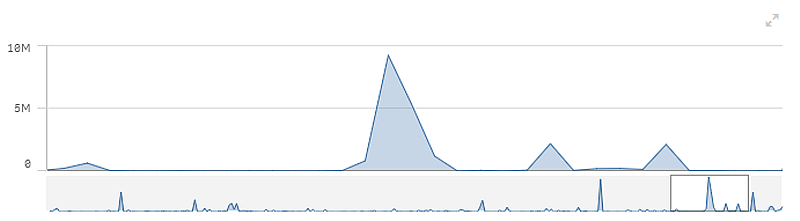
Boyut değerleri sayısı görselleştirmenin genişliğini aştığında, kaydırma çubuğuna sahip mini bir grafik görüntülenir. Mini grafikteki kaydırma çubuğunu kullanarak ya da cihazınıza göre kaydırma çubuğunu kullanarak veya iki parmağınızla kaydırarak kaydırma yapabilirsiniz. Çok sayıda değer kullanıldığında, mini grafik artık tüm değerleri görüntülemez. Bunun yerine, mini grafiğin sıkıştırılmış bir sürümü (öğelerin gri olduğu) değerler için bir genel bakış görüntüler, ancak çok düşük ve çok yüksek değerler görünür olmaya devam eder. İki boyutlu çizgi grafiklerinde mini grafiğin yalnızca yığılmış alan modunda kullanılabildiğini unutmayın.
Boyut değerleri, görselleştirmenin genişliğini aştığından, mini grafik içeren çizgi grafik.
Aralık dışı değerleri görüntüleme
Özellikler panelinde, Görünüş altında, hesaplama ekseni aralığı için bir sınır ayarlayabilirsiniz. Bir sınır olmadan, aralık otomatik olarak en yüksek olumlu ve en düşük olumsuz değeri içerecek şekilde ayarlanır, ancak bir sınır ayarlarsanız bu sınırı aşan değerleriniz olabilir. Aralık sınırları nedeniyle bir veri noktası değeri görüntülenemediğinde, bir ok değerin yönünü gösterir.
Referans çizgisi aralık dışında olduğunda, aralık dışında kalan referans çizgileriyle birlikte bir ok görüntülenir.
Çizgi grafikte büyük miktarda veri görüntüleme
Grafik sürekli bir ölçek kullanıyorsa gelişmiş düzenleme modunda maksimum görünür nokta ve çizgi sayısını ayarlayabilirsiniz. Özellikler panelinde, Sunum öğesine gidin. Ardından aşağıdaki ayarlamaları yapın:
-
Maksimum görünür nokta: Görüntülenecek maksimum nokta sayısını ayarlayın. Varsayılan 2.000'dir. Maksimum 50.000'dir. 1.000'den daha az bir sayı ayarlarsanız çizgi grafik maksimum görünür nokta sayısı 1.000'miş gibi davranır. Grafikteki gerçek maksimum veri noktası sayısı verilerin dağılımından etkilenir ve bu ayarla yapılandırdığınız değerden daha düşük olabilir. Ayarladığınız değerden daha fazla veri noktası olduğunda, veri noktaları ne görüntülenir ne de grafikte yapılan seçimlere dahil edilir.
- Maksimum görünür çizgi: Görüntülenecek maksimum çizgi sayısını ayarlayın. Varsayılan 12'dir. Maksimum 1.000'dir.
Maksimum görünür nokta içinde ayarlanan sayıdan daha fazla veri noktası varsa hiç nokta görmezsiniz, yalnızca çizgi görürsünüz. 5.000'den daha fazla görünür nokta varsa etiketler gösterilmez. Çok sayıda çizginiz varsa çizgilerin hepsi gösterilmez veya çizgiler çakışabilir.
Çok sayıda noktanız veya çizginiz varsa yakınlaştırma ya da yatay kaydırma sırasında grafiğinizin işleme gerçekleştirmesi daha uzun sürebilir. Çizgi grafik işleme gerçekleştirirken seçim yapamazsınız.
Geniş bir veri kümesi olan çizgi grafik. Bu grafik 50 çizgi ve 20.000 veri noktası görüntüleyecek şekilde ayarlanmıştır.
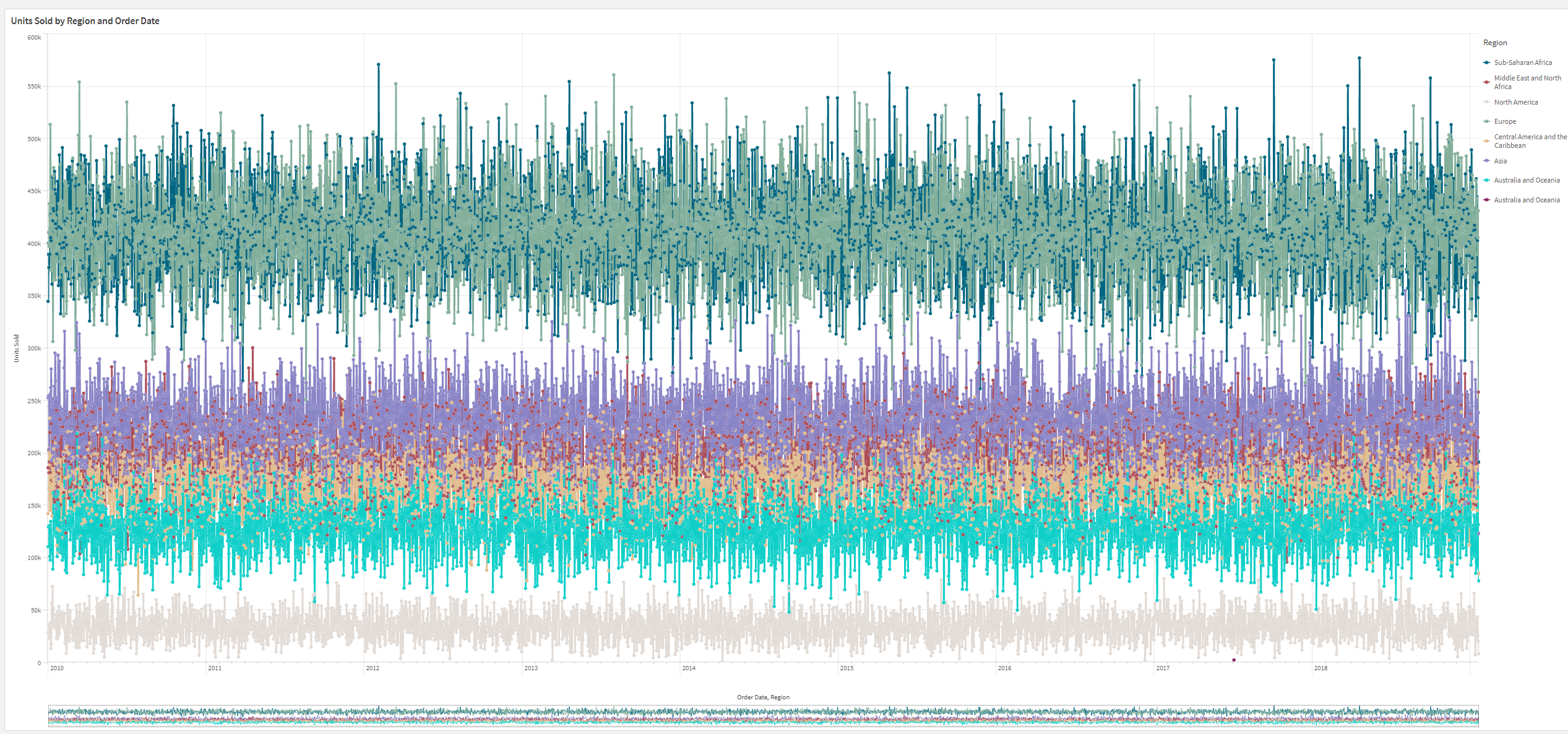
Sınırlı veri kümelerinin görüntülenmesinden kaçınmak için bir seçim yapabilir veya özellikler panelindeki boyut sınırlarını kullanabilirsiniz.
Renkler ve gösterge
Bu grafikte boyuta göre renklendirme kullanıldığında göstergede en fazla 100 benzersiz boyut değeri ve 100 benzersiz renk planlanabilir.