メイン コンテンツをスキップする
補完的コンテンツへスキップ
Qlik.com
Community
Learning
Qlik リソース
日本語 (変更)
Deutsch
English
Français
日本語
中文(中国)
閉じる
ドキュメント
クラウド
Client-Managed
追加のドキュメント
クラウド
Qlik Cloud
ホーム
紹介
Qlik Cloud の新機能
Qlik Talend Cloud について
分析
データ統合
管理
自動化
開発
他のクラウド ソリューション
Talend Cloud
Talend API Portal
Stitch
Upsolver
Client-Managed
クライアント管理 — 分析
ユーザー向けの Qlik Sense
管理者向け
Qlik Sense
開発者向け
Qlik Sense
Qlik NPrinting
Connectors
Qlik GeoAnalytics
Qlik Alerting
ユーザーと管理者向けの
QlikView
開発者向け
QlikView
Governance Dashboard
クライアント管理 — データ統合
Qlik Replicate
Qlik Compose
Qlik Enterprise Manager
Qlik Gold Client
Qlik Catalog
NodeGraph (legacy)
Talend Studio
Talend ESB
Talend Administration Center
Talend Data Catalog
Talend Data Preparation
Talend Data Stewardship
追加のドキュメント
追加のドキュメント
Qlik ドキュメンテーション アーカイブ
Talend ドキュメンテーション アーカイブ
Qlik Talend 製品のヘルプを検索
オンボーディング
分析を開始
データ統合を開始する
分析ユーザーのオンボーディング
Qlik Sense で分析を開始
Qlik Cloud Analytics Standard の管理
Qlik Cloud Analytics Premium および Enterprise の管理
Qlik Sense
Business
の管理
Qlik Sense
Enterprise SaaS
の管理
Qlik Cloud Government を管理
Windows 上の
Qlik Sense
Enterprise
の管理
オンボーディング データ統合ユーザー
Qlik Talend Data Integration Cloud を開始する
Talend Cloud を開始する
ビデオ
移行センター
評価ガイド
Qlik リソース
Qlik ヘルプに移動
日本語 (変更)
Deutsch
English
Français
日本語
中文(中国)
検索
SearchUnify の検索をロード中
製品に関するサポートが必要な場合は、Qlik Support にお問い合わせください。
Qlik Customer Portal
メニュー
閉じる
SearchUnify の検索をロード中
製品に関するサポートが必要な場合は、Qlik Support にお問い合わせください。
Qlik Customer Portal
こちらにフィードバックをお寄せください
Talendメディエーションコンポーネント
Route
Routeシナリオ - メディエーション
cTalendJobを使ってDIジョブを呼び出す
メディエーションルートの作成
メッセージの処理方法を設定
このページ上
手順
手順
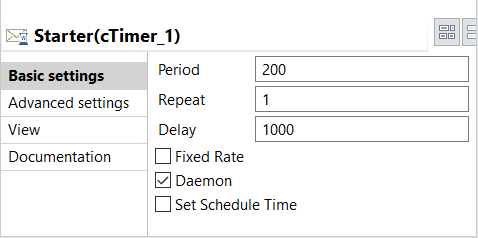
cTimer
コンポーネントをダブルクリックして、
[Component] (コンポーネント)
タブで
[Basic settings] (基本設定)
ビューを開きます。
前述したように、1000ミリ秒後にメッセージ交換がトリガーされるように、
[Period] (間隔)
(
200
)、
[Repeat] (繰り返し回数)
(
1
)、および
[Delay] (遅延)
(
1000
)フィールドにそれぞれ値を設定します。
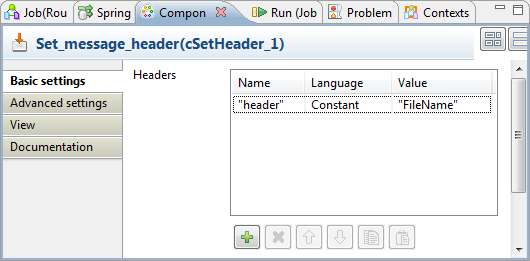
cSetHeader
コンポーネントをダブルクリックし、
[Component] (コンポーネント)
タブで
[Basic settings] (基本設定)
ビューを開きます。
[+]
をクリックして、
[Headers] (ヘッダー)
テーブルに行を追加します。
[Name] (名前)
フィールドに、ヘッダー名として
"header"
と入力します。
[Language] (言語)
リストで
[Constant] (定数)
を選択し、
[Value] (値)
フィールドに
"FileName"
と入力します。
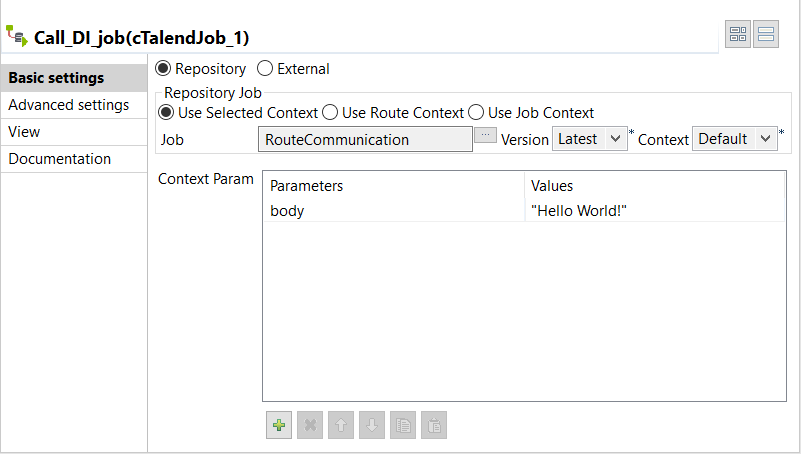
cTalendJob
コンポーネントをダブルクリックし、
[Component] (コンポーネント)
タブで
[Basic settings] (基本設定)
ビューを開きます。
リポジトリーからジョブを呼び出すために、
[Repository] (リポジトリー)
を選択します。
[Repository Job] (リポジトリージョブ)
エリアで、
[Use Selected Context] (選択したコンテキストを使用)
を選択します。
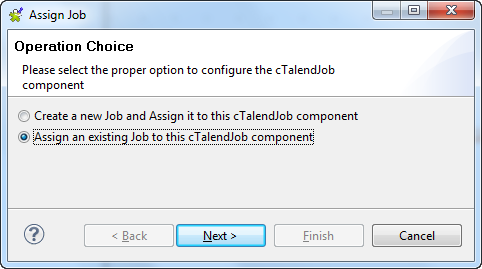
[Job] (ジョブ)
フィールドの横にある
[...]
をクリックして、
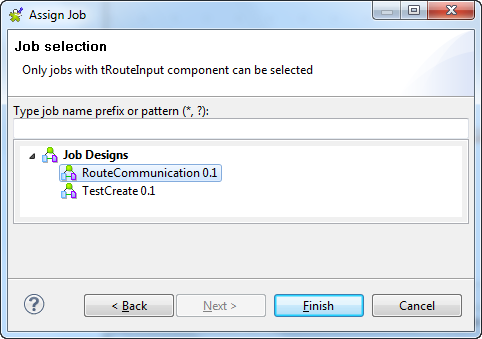
[Assign Job] (ジョブを割り当て)
ウィザードを開きます。
[Assign an existing Job to this cTalendJob component] (既存ジョブをcTalendJobコンポーネントに割り当て)
を選択して
[Next] (次へ)
をクリックします。
[Job selection] (ジョブ選択)
ビューで、先ほど
[Job designs] (ジョブデザイン)
ツリービューで作成した
RouteCommunication
を選択して、
[Finish] (終了)
をクリックします。
[Job] (ジョブ)
フィールドに
RouteCommunication
が表示されます。デフォルトでは、最新のバージョンとそのデフォルトのコンテキストが表示されます。
[Context Param] (コンテキストパラメーター)
の下にある
[+]
をクリックして、1行を追加します。
[Parameters] (パラメーター)
リストには、参照されたジョブのデフォルトコンテキストグループの変数が含まれています。リストから
[body] (ボディ)
を選択します。
[Values] (値)
フィールドに
"Hello World!"
と入力します。これにより、ジョブコンテキストで定義された値
world
が置き換えられます。
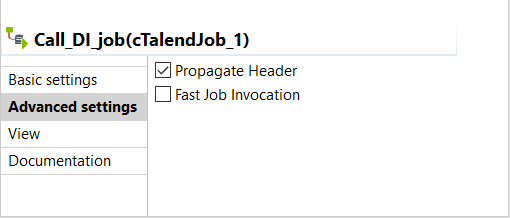
[Advanced settings] (詳細設定)
ビューをクリックします。
[Propagate Header] (ヘッダーの伝播)
チェックボックスをオンにして、
cSetHeader
で定義されたヘッダーをコンテキスト変数としてジョブに渡します。
[Ctrl] + [S]
を押してジョブを保存します。
このページは役に立ちましたか?
このページまたはコンテンツにタイポ、ステップの省略、技術的エラーなどの問題が見つかった場合はお知らせください。
こちらにフィードバックをお寄せください
前のトピック
メッセージフローの配列
次のトピック
コードを表示させてルートを実行