Accéder au contenu principal Passer au contenu complémentaire

Créer une analyse de corrélation numérique

Avant de commencer

Une connexion à une base de données doit avoir été créée dans la perspective Profiling .

Pourquoi et quand exécuter cette tâche

Dans l'exemple ci-dessous, l'objectif est de créer une analyse de corrélation numérique pour calculer l'âge moyen du personnel de plusieurs entreprises situées dans différents états. Trois colonnes des bases de données sont utilisées pour l'analyse : STATE, AGE et COMPANY.
Note InformationsRestriction : Les analyses de corrélation numérique sont possibles uniquement sur des colonnes de bases de données. Vous ne pouvez utiliser cette analyse sur des connexions aux fichiers.

Définir l'analyse de corrélation numérique

Procédure

  1. Dans la vue DQ repository (Référentiel DQ), développez le nœud Data Profiling (Profiling de données) et cliquez-droit sur Analyses > New analysis (Nouvelle analyse).
    Menu contextuel du nœud Analyses.
    L'assistant Create new analysis (Créer une analyse) s'ouvre.
  2. Sélectionnez Correlation (Corrélation) > Numerical Correlation Analysis (Analyse de corrélation numérique) et cliquez sur Create (Créer).
  3. Dans le champ Name, saisissez un nom pour l'analyse.
    Note InformationsImportant :

    N'utilisez pas les caractères spéciaux suivants dans le nom des éléments : ~ ! ` # ^ * & \\ / ? : ; \ , . ( ) ¥ ' " « » < >

    Ces caractères seront remplacés par un "_" dans le système de fichiers et vous risquez de créer des doublons.

  4. Définissez les métadonnées de l'analyse (Purpose (Objectif), Description et Author (Auteur)) dans les champs correspondants puis cliquez sur Finish.

Résultats

Un nœud pour l'analyse nouvellement créée s'affiche dans le dossier Analyses dans la vue DQ repository (Référentiel DQ), et l'éditeur d'analyse s'ouvre sur les métadonnées de l'analyse.

Sélectionner les colonnes à analyser et configurer les paramètres d'analyse

Procédure

  1. Dans le menu Connection (Connexion), sélectionnez la connexion à une base de données sur laquelle exécuter l'analyse.
    Les analyses de corrélations nominales sont disponibles uniquement pour les colonnes des bases de données. Vous pouvez modifier votre connexion à votre base de données en sélectionnant une autre base dans la liste Connection. Si les colonnes analysées n'existent pas dans la nouvelle connexion à la base de données que vous souhaitez définir, vous recevrez un message d'avertissement vous permettant de continuer et d'annuler l'opération
  2. Si nécessaire, saisissez une clause WHERE SQL pour filtrer les données sur lesquelles exécuter l'analyse.
  3. Dans le menu Columns (Colonnes), cliquez sur Select columns (Sélectionner des colonnes.
  4. Parcourez les catalogues/schémas de votre connexion à la base de données jusqu'aux colonnes à analyser.
    Vous pouvez filtrer la liste des tables ou des colonnes en saisissant le texte souhaité dans les champs Table filter ou Column filter respectivement. La liste affiche uniquement les tables/colonnes correspondant au texte saisi.
  5. Cliquez sur le nom de la table pour afficher toutes ses colonnes dans le panneau de droite de la boîte de dialogue [Column Selection].
  6. Dans la liste des colonnes, cochez la case des colonnes que vous souhaitez analyser, puis cliquez sur OK.
    Dans cet exemple, l'objectif est de calculer l'âge moyen du personnel de plusieurs entreprises situées dans différents états. Les colonnes à analyser sont AGE, COMPANY et STATE.
    Vous pouvez glisser les colonnes à analyser directement à partir de la connexion à la base de données correspondante de la vue DQ repository (Référentiel DQ) dans la zone Analyzed Columns (Colonnes analysées).
    Si vous cliquez-droit sur une colonne listée dans la vue Analyzed Columns (Colonnes analysées)et que vous sélectionnez Show in DQ repository view (Afficher dans la vue du référentiel DQ), la colonne sélectionnée sera automatiquement située sous la connexion correspondante dans l'arborescence.
    Les colonnes sélectionnées sont affichées dans la section Analyzed Columns (Colonnes analysées) de l'éditeur.
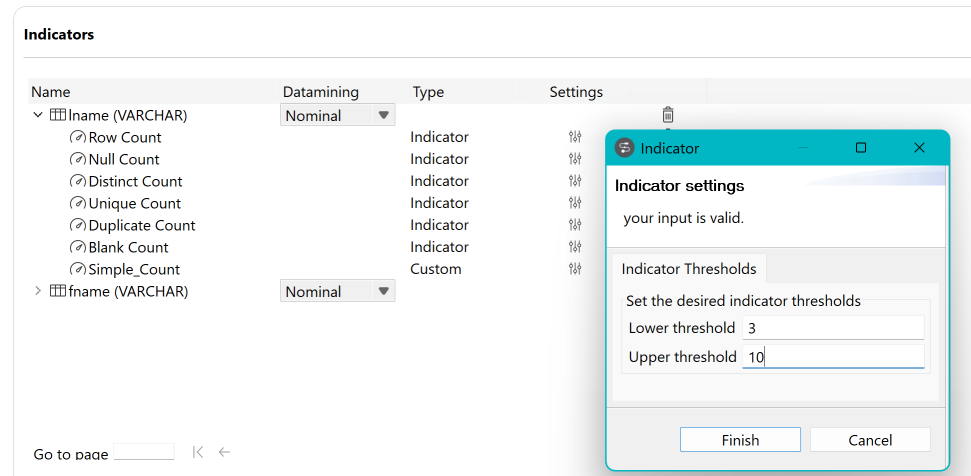
  7. Dans le menu Indicators (Indicateurs), configurez les seuils des indicateurs en cliquant sur Settings (Paramètres), si besoin.
    Vue d'ensemble de la boîte de dialogue Indicator (Indicateur).
    Les indicateurs représentant les statistiques simples sont par défaut attachés à ce type d'analyse.
  8. Dans le menu Advanced settings (Paramètre avancés), renseignez le champ Number of connections per analysis (Nombre de connexions par analyse).
    Vous pouvez configurer ce nombre selon les ressources disponibles de la base de données, c'est-à-dire le nombre de connexions concourantes que chaque base de données peut supporter.
  9. Si vous souhaitez utiliser des variables de contexte, cliquez sur Open context view (Ouvrir la vue de contexte).
    Configurez des variables de contexte afin de filtrer les données et décider du nombre de connexions simultanées par analyse, respectivement.
    Pour plus d'informations concernant les contextes et les variables, consultez Utilisation des variables de contexte dans les analyses.
  10. Cliquez sur Save and run.

Résultats

L'éditeur passe à la vue des résultats d'analyse.
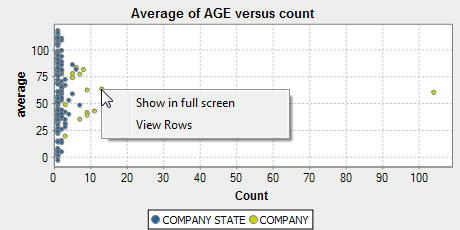
Résultat graphique de la moyenne d'âge par rapport au nombre total.

Pour plus d'informations sur les résultats d'analyse, consultez Explorer les résultats de l'analyse de corrélation numérique.

Cette page vous a-t-elle aidé ?

Si vous rencontrez des problèmes sur cette page ou dans son contenu – une faute de frappe, une étape manquante ou une erreur technique – faites-le-nous savoir.