Configurer l'exécution à distance
- Big Data
- Big Data Platform
- Data Fabric
- Data Integration
- Data Management Platform
- Data Services Platform
- Qlik Talend Cloud Enterprise Edition
- Qlik Talend Cloud Premium Edition
- Real-Time Big Data Platform
Pour plus d'informations, consultez Exécuter un Job à distance.
Procédure
- Cliquez sur le menu Window > Preferences pour ouvrir la boîte de dialogue Preferences.
-
Dans l'arborescence de la fenêtre des Preferences (Préférences), développez > Run/Debug (Exéc/Debug) et cliquez sur Remote (Distant).
- Facultatif :
Pour permettre le monitoring de l'utilisation des ressources de la JVM durant l'exécution de Jobs sur ou , procédez comme suit :
- Cochez la case Enable remote monitoring.
- Dans le champ Remote JMX port, saisissez le numéro d'un port d'écoute disponible dans votre système.
- Facultatif :
Pour définir un utilisateur ou une utilisatrice spécifique sous Unix autorisé à démarrer l'exécution du Job sur ou , saisissez l'identifiant de l'utilisateur ou de l'utilisatrice dans le champ Run as (Set up user for Unix).
Si le champ est laissé blanc, n'importe quel utilisateur existant du système d'exploitation peut démarrer l'exécution du Job.Note InformationsConseil : Par défaut, le nom d'utilisateur·trice doit commencer par une lettre minuscule entre a et z, suivie d'une combinaison de lettres minuscules (de a à z) et de chiffres (de 0 à 9). Pour pouvoir utiliser d'autres caractères que des lettres et des chiffres, vous devez modifier l'expression régulière ^[a-z][-a-z0-9]*\$ dans la valeur du paramètre org.talend.remote.jobserver.server.TalendJobServer.RUN_AS_USER_VALIDATION_REGEXP dans le fichier {Remote_Engine_Installation_Folder}\etc\org.talend.remote.jobserver.server.cfg ou {JobServer_Installation_Folder}\agent\conf\TalendJobServer.properties. Par exemple :
- Pour définir un modèle de nom d'utilisateur·trice incluant un point, tel que firstname.lastname, modifiez l'expression régulière comme suit : ^[a-z][-a-z0-9]*.[a-z][-a-z0-9]*\$.
- Pour pouvoir utiliser un ou plusieurs tirets bas (_) dans le nom d'utilisateur ou d'utilisatrice, modifiez l'expression régulière comme suit : ^[a-z][-a-z_0-9]*\$.
-
Si la connexion à Internet est mauvaise, saisissez une valeur appropriée dans le champ Max size per package to transfer pour vous assurer que les packages de Jobs reçus sur ou sont complets.
Par défaut, la taille maximale des packages est de 1048576 octets (1 Mo).
- Facultatif :
Lorsque le SSL est activé sur le , le doit être configuré comme client SSL pour communiquer de manière sécurisée lors des exécutions distantes et des opérations de débogage. Cliquez sur l'onglet SSL afin de configurer la connexion SSL.
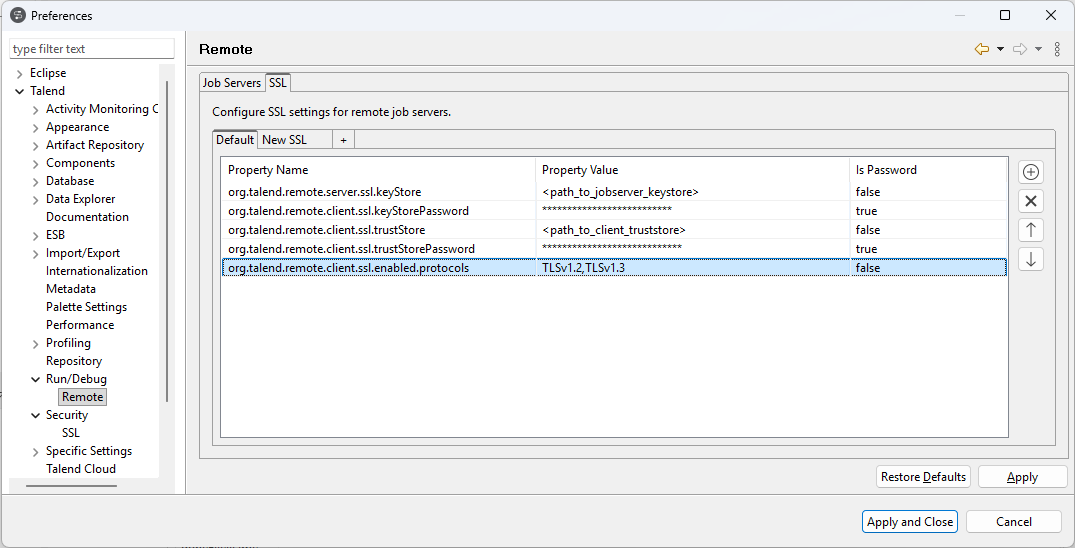
- Dans l'onglet Default (Par défaut), cliquez autant de fois que nécessaire sur le bouton [+] pour ajouter les propriétés à la table.
-
Pour chaque propriété, spécifiez le nom, la valeur et si elle est un mot de passe ou non.
Les valeurs des mots de passe sont masquées dans la table.Si vous n'avez qu'une connexion SSL à configurer, vous pouvez également ajouter les propriétés SSL dans le fichier de configuration du démarrage du .
Pour plus d'informations, consultez :
-
Si vous souhaitez configurer davantage de paramètres SSL, cliquez sur le bouton [+] près de l'onglet Default (Par défaut) pour ajouter plus d'onglets. Répétez les étapes précédentes pour chaque nouvel onglet.
Vous pouvez double-cliquer sur un nouvel onglet SSL pour le renommer. L'onglet Default (Par défaut) ne peut être renommé.
-
Pour exécuter vos Jobs à distance lorsque vous travaillez sur un projet local, vous devez configurer les informations de votre ou .
Note InformationsRemarque : Lorsque vous travaillez sur un projet distant, vous devez connecter votre à ou à , afin que les paramètres de ou soient récupérés automatiquement.
Si votre est déconnecté de ou de , aucun paramètre de ou de n'est récupéré et vous ne pouvez les configurer manuellement, vous ne pouvez donc pas exécuter de Job à distance.
- Sous la table, cliquez sur le bouton [+] pour ajouter une ligne à la table.
-
Spécifiez les valeurs des champs de ou , Name (Nom), Host name (Nom d'hôte) (ou adresse IP), Standard port (Port standard), User (Utilisateur), Password (Mot de passe), File transfer Port (Port de transfert des fichiers), Enable SSL (Activer le SSL) et SSL.
Les champs User (Utilisateur) et Password (Mot de passe) ne sont pas requis si aucun·e utilisateur·trice n'est configuré·e dans le fichier de configuration conf/users.csv du JobServer.
- Cliquez sur Apply (Appliquer) puis sur Apply and Close (Appliquer et fermer) afin de valider ces modifications.
Que faire ensuite
Cette page vous a-t-elle aidé ?
Si vous rencontrez des problèmes sur cette page ou dans son contenu – une faute de frappe, une étape manquante ou une erreur technique – faites-le-nous savoir.