Verwalten von Repositories
Letzte Aktualisierung: 07.07.2026Erstellen eines Repositorys
Erstellen Sie neue Repositories für eine optimierte Verwaltung Ihrer APIs und Ordner.
Prozedur
-
Klicken Sie im linken Fensterbereich auf die Schaltfläche
 neben dem Standard-Repository.
-
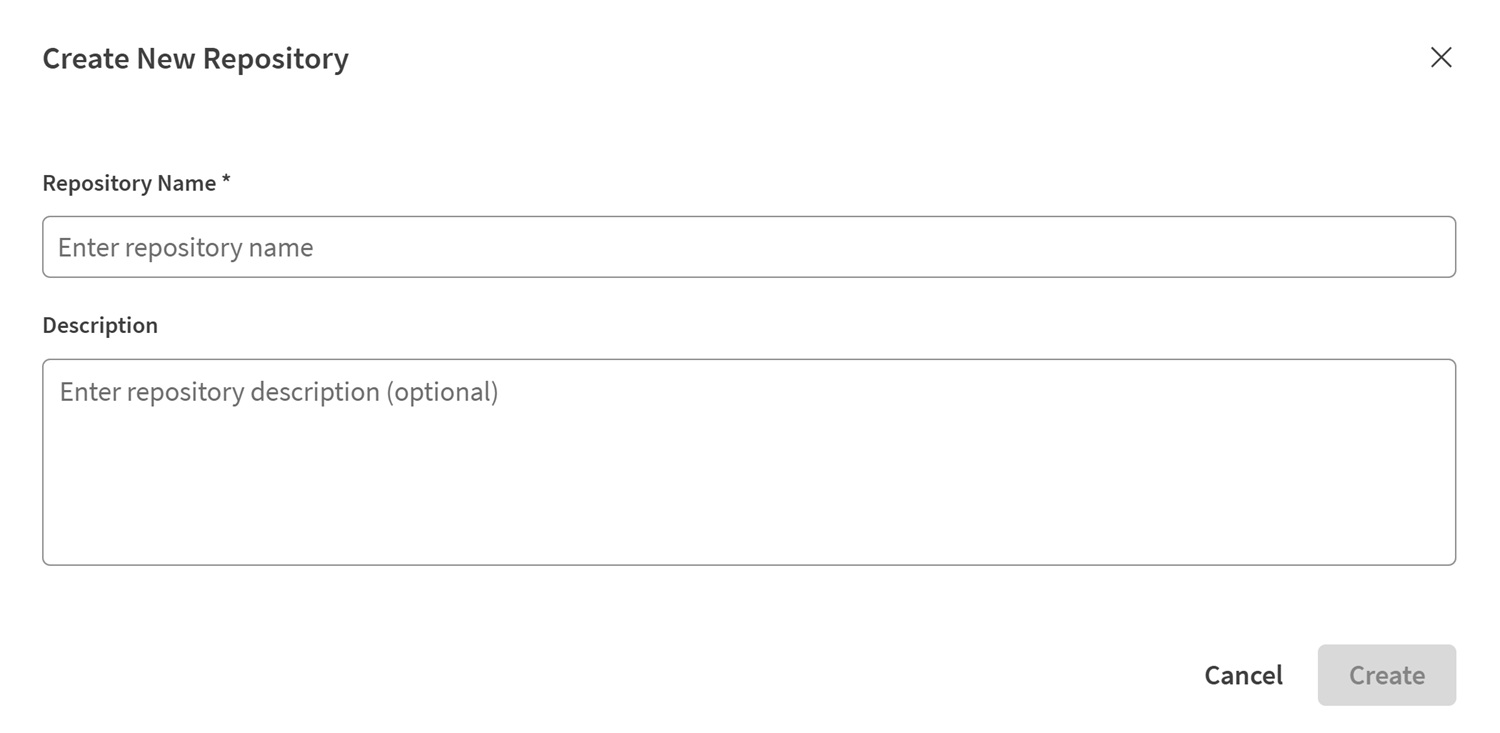
Geben Sie einen Namen und eine Beschreibung für das Repository an.
-
Erstellen Sie einen neuen Ordner oder eine neue API, indem Sie auf New Folder (Neuer Ordner) oder New API (Neue API) klicken.
Weitere Informationen finden Sie unter „Arbeiten mit einer neuen API“ und „Organisieren von API-Ordnern“.

Verschieben oder Kopieren einer API oder eines Ordners in ein anderes Repository
Verschieben oder kopieren Sie APIs, Ordner oder Versionen schnell zwischen Repositories, um Ihre Arbeit übersichtlich zu strukturieren.
Vorbereitungen
- Sie verfügen über mindestens zwei verschiedene Repositories.
- Der Inhalt, den Sie verschieben oder kopieren möchten, ist im Ziel-Repository nicht vorhanden.
Prozedur
-
Klicken Sie im linken Fensterbereich auf die Schaltfläche neben dem Ordner oder der API, die Sie verschieben möchten.
-
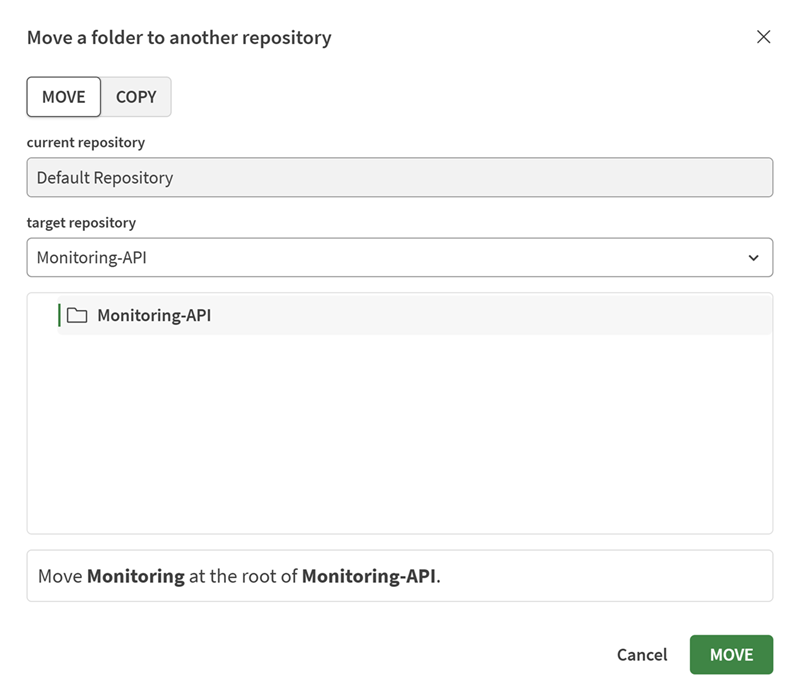
Treffen Sie eine Auswahl zwischen MOVE (VERSCHIEBEN) und COPY (KOPIEREN).
Ergebnisse
Verschieben oder Kopieren mehrerer APIs oder Ordner in ein anderes Repository
Kopieren oder verschieben Sie APIs und Ordner auf Stammebene in einem einzigen Vorgang in ein anderes Repository.
Before you begin
Procedure
-
Klicken Sie im linken Fensterbereich auf die Schaltfläche neben dem Quell-Repository und dann auf Move (Verschieben) / Copy to (Kopieren in).

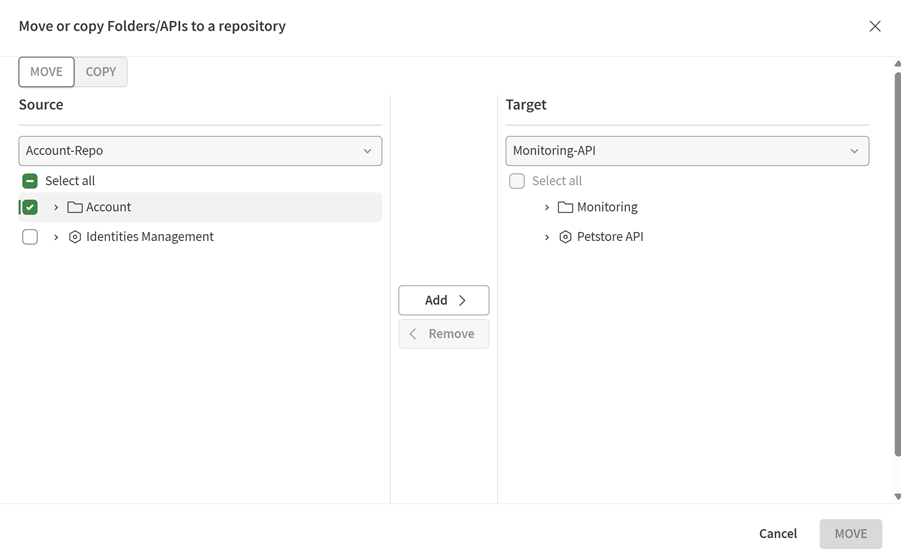
Das Dialogfeld Move or copy Folders/APIs to a repository (Ordner/APIs in ein Repository verschieben oder kopieren) wird geöffnet.
-
Wählen Sie im Bereich Source (Quelle) die Kontrollkästchen neben den zu kopierenden oder zu verschiebenden APIs und Ordnern der Stammebene aus oder klicken Sie auf Select all (Alle auswählen).
InformationshinweisNote: Nur APIs und Ordner der Stammebene können ausgewählt werden. Die Auswahl eines Ordners umfasst alle zugehörigen Inhalte unter Beibehaltung der vorhandenen Ordnerstruktur.
Results
Die ausgewählten Elemente werden im Ziel-Repository angezeigt.
Ausblenden des Standard-Repositorys
Blenden Sie das Standard-Repository aus, sobald Ihre APIs und Ordner an einer anderen Stelle organisiert sind. Das Standard-Repository kann nicht gelöscht werden.
Prozedur
-
Klicken Sie auf API settings (API-Einstellungen) neben dem Repository-Feld.
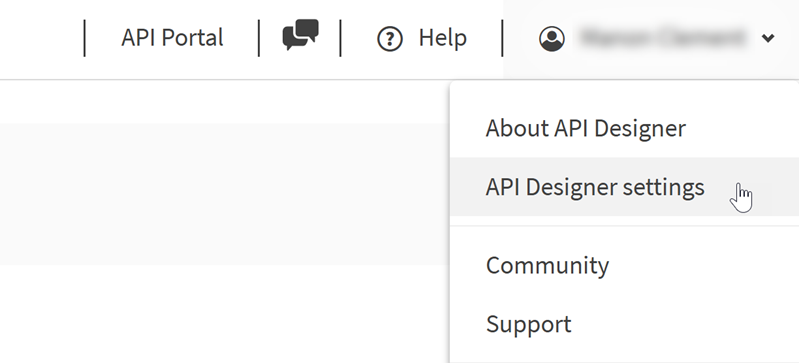
-
Aktivieren Sie die Option Hide Default Repository (Standard-Repository ausblenden).
- Wenn das Standard-Repository im linken Fensterbereich ausgewählt wurde, wird es ausgeblendet, und das nächste Repository in der Liste wird automatisch ausgewählt.
- Stellt das Standard-Repository das einzige Repository dar, wird eine leere Statusseite mit einer Meldung angezeigt, in der Sie zur Erstellung eines neuen Repositorys aufgefordert werden.

Löschen eines Repositorys
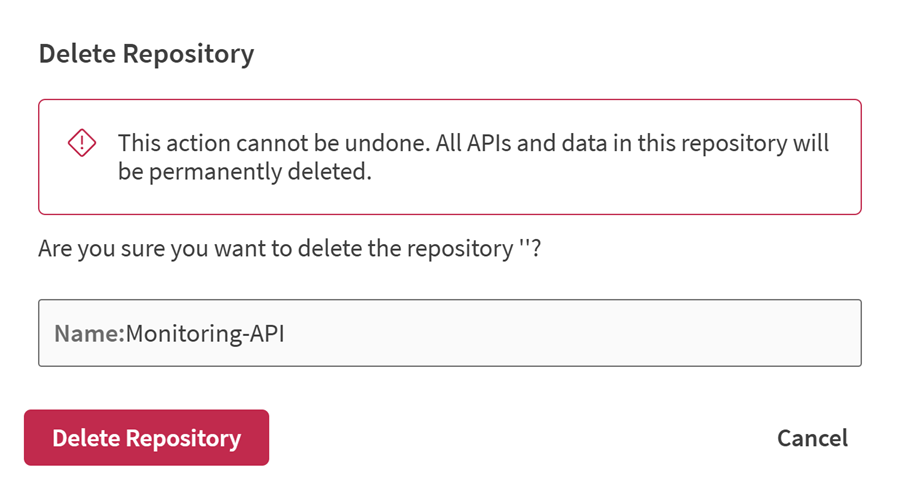
Löschen Sie nicht mehr benötigte Repositories. Mit dieser Aktion werden alle APIs und Daten dauerhaft aus dem Repository entfernt. Stellen Sie vor dem Löschen sicher, dass Sie sämtliche beizubehaltenden Inhalte verschieben.
Prozedur
-
Klicken Sie auf die Schaltfläche neben dem Repository und klicken Sie auf Delete repository (Repository löschen).
-
Bestätigen Sie den Vorgang, indem Sie auf Delete Repository (Repository löschen) klicken.